

 Mac
Mac Video - Nghe nhạc
iSkysoft iMedia Converter Deluxe for Mac: Giải Pháp Toàn Diện cho Mọi Nhu Cầu Đa Phương Tiện
iSkysoft iMedia Converter Deluxe for Mac được thiết kế như một bộ công cụ đa năng, tích hợp đầy đủ các tính năng cần thiết để người dùng có thể xem, sao chép và chuyển đổi đĩa DVD một cách dễ dàng, ở mọi địa điểm.
Phần mềm này cho phép bạn chuyển đổi các tập tin video và DVD sang nhiều định dạng phổ biến khác nhau, bao gồm MOV, AVI, MP4, và MPEG.
Khả Năng Chuyển Đổi Đa Dạng
- Hỗ trợ chuyển đổi video sang nhiều định dạng khác nhau.
- Khả năng chuyển đổi DVD sang các định dạng video thông dụng.
- Đảm bảo chất lượng video đầu ra cao.
Với iSkysoft iMedia Converter Deluxe for Mac, việc quản lý và tận hưởng nội dung đa phương tiện chưa bao giờ đơn giản đến thế.
iSkysoft iMedia Converter Deluxe for Mac
Phần mềm này cung cấp một giải pháp hoàn chỉnh cho những ai thường xuyên làm việc với video và DVD trên nền tảng macOS.
Tính năng chính:
Tốc độ chuyển đổi vượt trội, nhanh hơn 30 lần
Công nghệ tiên tiến của iSkysoft mang đến khả năng chuyển đổi video nhanh chóng, gấp hơn 30 lần so với các phần mềm tương tự trên nền tảng Mac. Người dùng sẽ được trải nghiệm hiệu suất cao khi xử lý các định dạng video phổ biến như MOV, M4V, M2TS, MTS, MKV, FLV, TS, MP4 và AVI.
Hỗ trợ đa dạng định dạng video SD, HD và 3D
iSkysoft iMedia Converter Deluxe for Mac tương thích với hơn 70 định dạng khác nhau, bao gồm VCHD MTS/M2TS, TS, HD MKV, HD MOV, WMV, MP4, AVI, MOV, MPEG, FLV, MP3 và nhiều hơn nữa. Phần mềm này cũng đảm bảo khả năng tương thích với hầu hết các thiết bị di động hiện hành như iPhone, iPad, iPod, điện thoại và máy tính bảng Android, Samsung Galaxy, Blackberry.
Đặc biệt, video 3D sau khi chuyển đổi có thể được xem một cách chân thực bằng kính 3D chuyên dụng.
Khả năng tạo phim DVD chuyên nghiệp với các trình đơn tùy biến
iSkysoft iMedia Converter Deluxe for Mac giúp người dùng dễ dàng ghi các video đã tải về hoặc có sẵn để phát trên màn hình TV. Việc lựa chọn từ nhiều mẫu menu có sẵn cũng trở nên nhanh chóng và đơn giản, giúp tạo ra những đĩa DVD mang đậm dấu ấn cá nhân.
Chuyển đổi và sao chép DVD một cách dễ dàng
Việc tải phim DVD vào chương trình và chuyển đổi sang các định dạng mong muốn chưa bao giờ đơn giản đến thế. Chế độ Copy DVD giúp bạn sao chép đĩa DVD chỉ với vài thao tác nhấp chuột.
Bằng cách này, bạn có thể tận hưởng chất lượng phim DVD 1:1 trong khi bảo vệ đĩa gốc khỏi các tác động bên ngoài.
Tích hợp trình duyệt web, tải và chia sẻ video trực tuyến
Ứng dụng được tích hợp sẵn một trình duyệt web tiện lợi, cho phép bạn duyệt và tải video trực tuyến về một vị trí tập trung.
Yêu cầu hệ thống:
- Loại chip xử lý: Intel.
- Tốc độ xử lý: 1 GHz.
- Dung lượng bộ nhớ RAM: 512 MB
Phần 1: Chuyển đổi DVD, video và audio
Bước 1: Nhập video, audio hoặc DVD
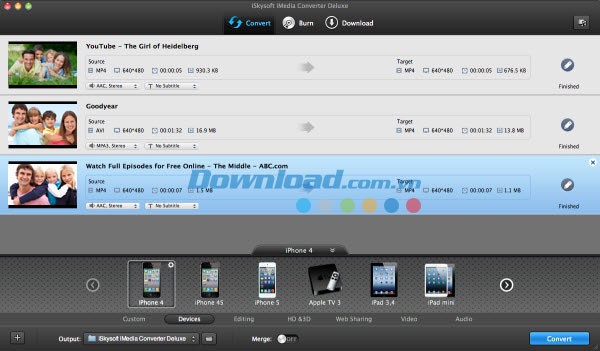
Khởi động iSkysoft iMedia Converter Deluxe for Mac bằng cách nhấp đúp vào biểu tượng chương trình. Giao diện chương trình bao gồm 3 tab chính: Convert, Burn và Download. Trong tab "Convert", bạn có thể thực hiện việc chuyển đổi DVD, video và audio sang nhiều định dạng khác nhau.
Để nhập file vào chương trình, bạn có thể sử dụng một trong các phương pháp sau:
- Kéo và thả video, audio hoặc tập tin DVD trực tiếp vào cửa sổ chương trình. Nếu bạn thêm một thư mục, tất cả các file bên trong thư mục đó sẽ được nhập vào chương trình.
- Sử dụng Media Browser để duyệt và tìm kiếm video hoặc DVD, sau đó kéo chúng vào chương trình bằng cách nhấn nút ở góc trên cùng bên phải.
- Một danh sách các tập tin đã nhập sẽ hiển thị trong cửa sổ chính, như hình minh họa bên dưới.
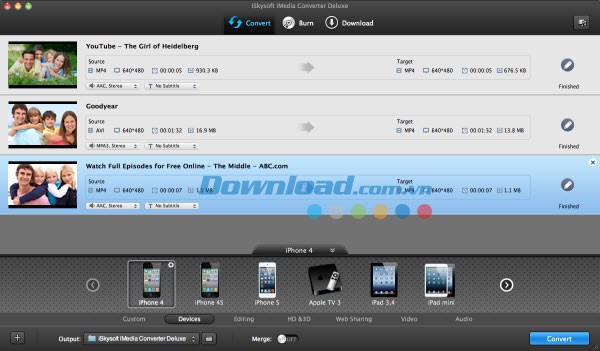
Lưu ý: Theo mặc định, chương trình chỉ đọc các tính năng chính của phim DVD để chuyển đổi, không bao gồm trình đơn DVD. Để nhập toàn bộ đĩa DVD, hãy truy cập vào "Preference -> Convert" để điều chỉnh các thiết lập.
Bước 2: Lựa chọn định dạng đầu ra
Phần mềm hỗ trợ hơn 70 định dạng đầu ra khác nhau. Bạn cũng có thể tạo các cài đặt trước tùy chỉnh. Để chọn định dạng đầu ra, chỉ cần nhấp vào biểu tượng định dạng tương ứng từ danh sách. Các định dạng sẽ được nhóm và phân loại thành 6 thư mục, giúp bạn dễ dàng tìm kiếm định dạng mong muốn.
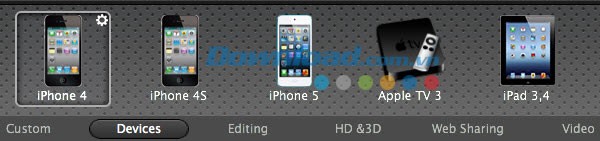
Khi lựa chọn định dạng audio, bạn chỉ trích xuất track âm thanh từ video hoặc chuyển đổi tập tin audio từ định dạng này sang định dạng khác.
Bước 3: Bắt đầu chuyển đổi trên Mac
Bạn có thể thay đổi thư mục đầu ra bằng cách nhấp vào tùy chọn Output ở dưới cùng. Nếu không, thư mục mặc định sẽ được sử dụng. Sau khi hoàn tất các thiết lập, chỉ cần nhấp vào nút "Convert" và chương trình sẽ bắt đầu quá trình chuyển đổi. Bạn có thể theo dõi tiến trình trên thanh item. Khi hoàn tất, bạn sẽ nhận được thông báo và có thể mở thư mục đầu ra.
Nếu định dạng đầu ra tương thích với iPhone, iPad, iPod hoặc Apple TV, tập tin được chuyển đổi sẽ tự động được thêm vào thư viện iTunes. Để tắt tính năng này, hãy truy cập vào Preferences -> General.
Phần 2: Chỉnh sửa và cá nhân hóa video của bạn
iSkysoft iMedia Converter Deluxe for Mac cung cấp đầy đủ các công cụ chỉnh sửa video cần thiết để bạn có thể cải thiện video trước khi chuyển đổi.
Bước 1: Mở cửa sổ chỉnh sửa video
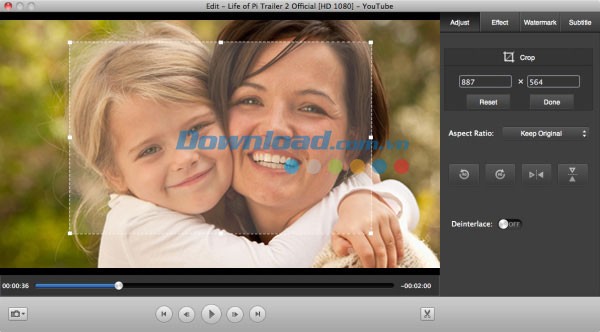
Nhấp vào biểu tượng bút Edit trên thanh item của video để mở cửa sổ chỉnh sửa. Tại đây, bạn có thể xoay, cắt video, thêm hiệu ứng và phụ đề một cách dễ dàng. Ngoài ra, bạn có thể truy cập vào các tab cụ thể thông qua trình đơn Edit ở trên cùng.
Bước 2: Các công cụ chỉnh sửa video phong phú
Trim Video
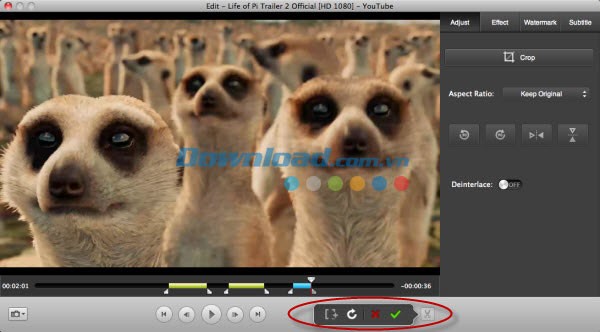
Truy cập vào Edit -> Trimming để kích hoạt công cụ cắt. Bốn công cụ chính sẽ xuất hiện ở phía dưới cửa sổ chỉnh sửa video: Add Trim Marker, Cancel, Reset Trim Marker và Conform Trimming. Xem trước video và tại thời điểm bạn muốn cắt, nhấp vào nút "Add Trim Marker" để hiển thị các công cụ đánh dấu trên thanh tiến trình. Kéo các công cụ đánh dấu để điều chỉnh thời gian phân đoạn. Lặp lại quá trình này để thêm nhiều phân đoạn. Tất cả các phân đoạn sẽ được kết hợp lại với nhau. Nhấp vào nút Confirm để lưu thiết lập.
Crop Video
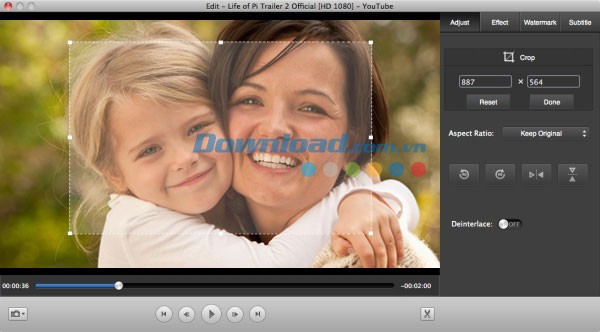
Trong tab Adjust, nhấp vào nút Crop để hiển thị các nút cắt trên cửa sổ xem trước. Điều chỉnh các điểm để thay đổi kích thước vùng cắt. Nhấp Done để lưu các thiết lập. Bạn cũng có thể sử dụng tùy chọn Aspect Ratio để cắt video sang tỷ lệ mong muốn một cách thuận tiện.
Rotate Video
Như bạn có thể thấy trong cửa sổ trên, có bốn nút xoay được sắp xếp trong cùng một hàng. Nhấp vào mỗi nút để xoay hoặc lật video.
Apply Effects
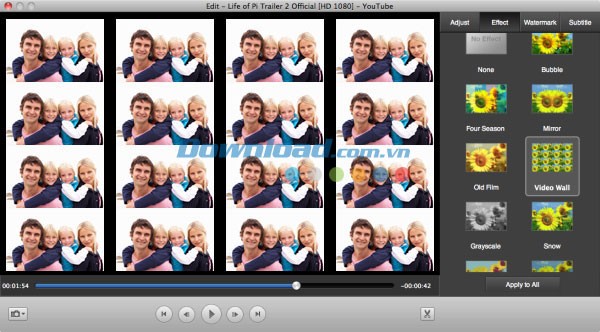
Truy cập vào tab Effect để chọn từ 14 hiệu ứng nhằm tinh chỉnh video của bạn. Chỉ cần nhấp vào biểu tượng hiệu ứng bạn muốn áp dụng. Bạn thậm chí có thể áp dụng một hiệu ứng yêu thích cho tất cả các video đã nhập.
Add Watermark/Subtitle
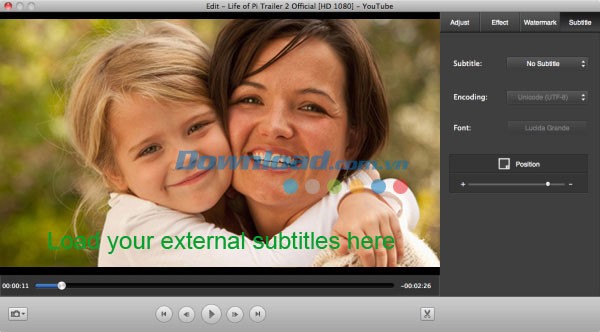
Bạn có thể thêm hình mờ hoặc phụ đề trong thẻ Watermark hoặc Subtitle. Trong thẻ Watermark, hãy chọn loại hình mờ bạn muốn, sau đó nhập văn bản hoặc tải ảnh. Bạn có thể điều chỉnh độ trong suốt của hình mờ để đáp ứng nhu cầu của mình. Trong thẻ Subtitle, bạn có thể tải thêm một tập tin phụ đề như: .ssa, .ass, .srt vào video. Điều này đặc biệt hữu ích cho người khiếm thính hoặc để xem các bộ phim nước ngoài. Nếu bạn không có file phụ đề, hãy truy cập trang opensubtitles.org để tải miễn phí.
Take Snapshot
Trong khi xem trước video, bạn có thể chụp ảnh màn hình sang định dạng JPG bằng cách nhấp vào nút Snapshot ở góc dưới cùng bên trái trong cửa sổ xem trước.
Trong thẻ Burn, bạn có thể ghi đĩa DVD từ video, audio hoặc nội dung trên đĩa DVD tự chế, phim hoặc tập tin DVD. Nó cung cấp cho bạn một cách dễ dàng để phát DVD trên TV hoặc trình phát DVD di động.
Phần 3: Ghi và sao chép đĩa DVD
Bước 1: Lựa chọn chế độ Burn DVD hoặc Copy DVD
Có hai chế độ để ghi đĩa DVD. Chế độ Burn DVD cho phép bạn tạo các phim DVD từ tập tin audio và video, trong khi đó chế độ Copy DVD cung cấp khả năng tạo bản sao cho đĩa DVD chỉ với vài cú nhấp chuột. Đơn giản chỉ cần nhấp vào danh sách xổ xuống Task và lựa chọn chế độ bạn muốn.
Bước 2: Nhập video, audio & DVD
Thực hiện một trong những cách sau để nhập tập tin media của bạn cần ghi sang đĩa DVD:
- Kéo video, audio, thư mục VIDEO_TS, biểu tượng đĩa DVD hoặc dvdmedia sang cửa sổ iMedia Converter Deluxe.
- Sử dụng Media Browser để duyệt và tìm kiếm đĩa hoặc tập tin DVD và kéo chúng vào chương trình.
- Một danh sách các tập tin đã nhập sẽ xuất hiện trong cửa sổ, như hình minh họa bên dưới:
Bước 3: Ghi sang đĩa DVD
Bạn có thể đặt tên cho đĩa DVD và nhấp vào nút Burn hoặc Copy, sau đó chương trình sẽ bắt đầu ghi đĩa DVD của bạn. Khi hoàn tất, DVD sẽ được đẩy ra và bạn có thể phát trên bất kỳ trình phát nào.
Ngoài ra, bạn cũng có thể tạo thư mục DVD, tập tin ISO hoặc .dvdmedia bằng cách chọn các tùy chọn từ danh sách xổ xuống "Burn to"
Dễ dàng tải và chuyển đổi video từ các trang web nổi tiếng để phát lại trên Mac hoặc bất kỳ thiết bị di động nào bạn muốn.
Phần 4: Tải video trực tuyến
Bước 1: Mở Media Browser
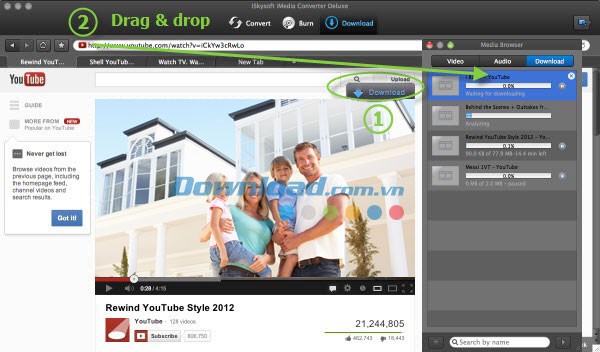
Truy cập vào thẻ Download ở trên và mở trình duyệt web bằng cách nhấp vào nút ở góc trên cùng bên phải. Bạn có 2 cách để tải video từ tất cả các trang web như YouTube từ trình duyệt được tích hợp sẵn:
- Tải video trực tuyến bằng cách nhấp vào nút Download. Bạn sẽ được hỏi cài đặt phần mở rộng download khi lần đầu tiên khởi chạy nó.
- Tìm kiếm và phát video bạn muốn tải về, kéo và thả URL vào trong tab Download trong Media Browser.
Lưu ý: Để thay đổi thư mục đích cho các file được tải về, hãy truy cập vào Preference -> Download.
Bước 2: Chuyển đổi hoặc ghi tập tin được tải về
Video trực tuyến được tải về sẽ vẫn hiển thị trong thẻ Download trừ khi bạn xóa nó. Tiếp theo, bạn có thể chuyển đổi tập tin được tải về sang định dạng khác hoặc ghi sang đĩa DVD trong thẻ Convert hoặc Burn.
Xem thêm: iSkysoft iMedia Converter Deluxe for Mac 3.1 - Download & Review .


















