
 Windows
 Ứng dụng văn phòng
 Tạo & Sửa PDF
iSkysoft PDF Editor: Giải Pháp Toàn Diện Cho Việc Chỉnh Sửa PDF
iSkysoft PDF Editor được biết đến như một phần mềm chỉnh sửa file PDF sở hữu nhiều tính năng vượt trội, đồng thời đảm bảo khả năng tương thích hoàn hảo với các định dạng tệp Adobe Acrobat PDF.
Nhờ công cụ này, việc điều chỉnh nội dung trong các tập tin PDF trở nên đơn giản tương tự như thao tác trên Microsoft Word.
Phần mềm cung cấp bộ công cụ chú thích mạnh mẽ, cho phép người dùng làm nổi bật các đoạn văn bản quan trọng, gạch chân hoặc đánh dấu những thông tin cần lưu ý.
Khả năng chèn văn bản và hình ảnh một cách dễ dàng cũng là một điểm cộng lớn của iSkysoft PDF Editor.
Tất cả các thao tác liên quan đến chỉnh sửa, chuyển đổi và tạo mới file PDF đều được tích hợp đầy đủ trong một ứng dụng duy nhất.
Các tính năng nổi bật của iSkysoft PDF Editor
Khả năng chỉnh sửa PDF linh hoạt, tương tự như thao tác trên Word
Phần mềm cho phép người dùng thực hiện chỉnh sửa văn bản, hình ảnh và các yếu tố đồ họa trong file PDF một cách dễ dàng, không khác biệt nhiều so với việc sử dụng Microsoft Word.
Thêm chú thích và đánh dấu vào tài liệu PDF
Việc chú thích và đánh dấu các điểm nhấn, nội dung quan trọng giúp bạn dễ dàng tìm kiếm và tra cứu thông tin sau này trong tài liệu PDF.
Các công cụ hỗ trợ bao gồm: đánh dấu, gạch chân, gạch ngang, làm nổi bật, chèn hộp văn bản, hình chữ nhật, và các công cụ đám mây,…
Chuyển đổi PDF sang nhiều định dạng khác nhau
Tận dụng tối đa giá trị của các file PDF bằng cách chuyển đổi chúng sang các định dạng phổ biến như Microsoft Office Word, Excel, PowerPoint, Text và các định dạng hình ảnh.
Điều này giúp bạn dễ dàng tái sử dụng nội dung trong các ứng dụng khác.
Bảo vệ an toàn cho tài liệu PDF
Tính năng bảo vệ bằng mật khẩu của iSkysoft PDF Editor giúp ngăn chặn việc sao chép, chỉnh sửa và in ấn trái phép, đảm bảo tính bảo mật và riêng tư cho các file PDF của bạn.
Quản lý file PDF hiệu quả
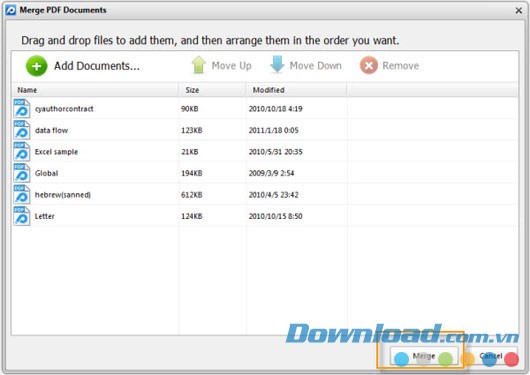
Công cụ hỗ trợ chèn thêm trang, chia nhỏ hoặc hợp nhất nhiều file PDF thành một, đặc biệt hữu ích cho những người viết sách điện tử (eBook).
Bạn có thể chèn một tài liệu PDF vào một tài liệu khác, hoặc kết hợp nhiều file PDF thành một file duy nhất.
Chỉnh sửa và chuyển đổi PDF scan nhờ công nghệ OCR
Khi kích hoạt OCR Plug-in, phần mềm cho phép bạn chỉnh sửa và chuyển đổi các file PDF scan.
Bạn có thể dễ dàng chỉnh sửa nội dung trong các file PDF scan và chuyển đổi chúng sang các định dạng Microsoft Office như Word, Excel, PowerPoint,…
Hướng dẫn Chỉnh Sửa và Chèn Văn Bản vào File PDF
Để chỉnh sửa văn bản trong tài liệu PDF, trước tiên, bạn cần truy cập vào thanh menu và chọn tab "Home".
Tiếp theo, click vào tab "Edit", sau đó nhấp chuột vào đoạn văn bản cụ thể mà bạn muốn thay đổi trên trang PDF.
Bạn hoàn toàn có thể xóa bỏ hoặc bổ sung nội dung mới. Một bảng điều khiển sẽ tự động hiển thị ngay bên dưới thanh menu, cung cấp các công cụ để tùy chỉnh.
Tại đây, bạn có thể điều chỉnh kích thước font chữ, thay đổi màu sắc, cũng như áp dụng hoặc loại bỏ các định dạng như in nghiêng hoặc in đậm.
Thực Hiện Chèn Văn Bản Mới
Quá trình chèn văn bản cũng tương tự như chỉnh sửa. Bạn có thể thêm các từ ngữ hoặc câu văn mới vào nội dung hiện có của trang PDF.
Sau khi chèn, hãy điều chỉnh kích thước chữ và màu sắc theo ý muốn, sử dụng các công cụ đã được cung cấp trong bảng điều khiển.
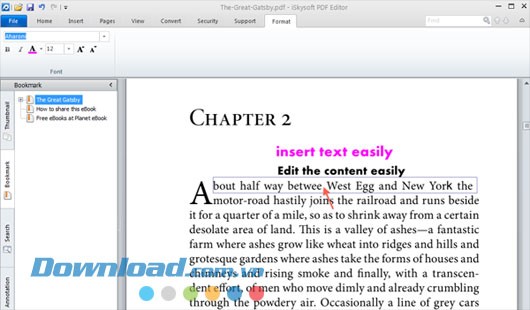
Việc chỉnh sửa văn bản trong tài liệu PDF trở nên dễ dàng chỉ với một cú nhấp chuột. Bạn có thể bắt đầu thay đổi bất kỳ đoạn văn bản nào.
Đừng quên tận dụng các thuộc tính văn bản trong thanh công cụ để hoàn thiện bản chỉnh sửa của mình.
Hướng dẫn Chỉnh sửa và Thêm Hình ảnh, Đồ họa
Chỉnh sửa hình ảnh được thực hiện bằng cách truy cập thanh menu, chọn tab "Home", sau đó nhấp vào tab "Edit". Tiếp theo, chọn hình ảnh cần điều chỉnh.
Sau khi chọn, bạn có thể dễ dàng thay đổi kích thước, xóa bỏ hoặc sao chép và dán hình ảnh sang một vị trí khác trong tài liệu.
Để chèn hình ảnh, hãy tìm đến thanh menu, chọn tab "Insert", rồi nhấp vào tab "Picture". Một cửa sổ sẽ hiện ra.
Trong cửa sổ pop-up, điều hướng đến thư mục chứa hình ảnh trên máy tính của bạn và chọn "open" để đưa hình ảnh vào trang PDF.
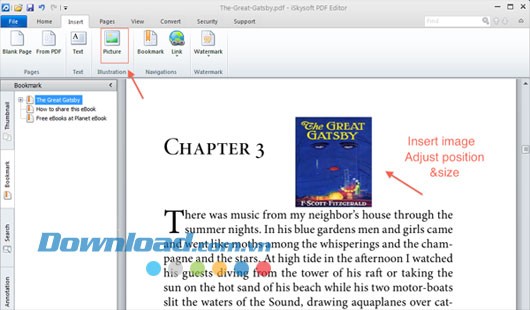
Việc chỉnh sửa hình ảnh trong văn bản trở nên dễ dàng chỉ với một cú nhấp chuột. Bạn có thể điều chỉnh kích thước của hình ảnh bằng cách kéo thả trực tiếp.
Hướng dẫn Chuyển Đổi File PDF sang Word, PPT, Excel, RTF
1. Thực hiện Chuyển đổi: Đầu tiên, hãy tìm và chọn tab "Convert" trên thanh menu của chương trình. Tiếp theo, lựa chọn một trong các định dạng mong muốn như "To Word", "To Excel", "To PowerPoint", "To Image", hoặc "To Other (HTML, Text, EPUB, RTF)".
Sau khi bạn đã chọn định dạng file đích, một hộp thoại sẽ hiện ra. Tại đây, bạn cần nhập tên cho file mới và chỉ định thư mục lưu trữ.
Quá trình chuyển đổi sẽ bắt đầu và một thanh trạng thái sẽ hiển thị tiến trình. Ngay khi hoàn tất, thư mục chứa file đã chuyển đổi sẽ tự động mở ra, giúp bạn dễ dàng truy cập tài liệu.
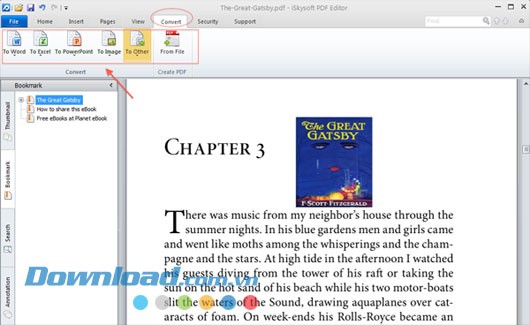
Việc khởi động quá trình chuyển đổi chỉ cần một cú nhấp chuột đơn giản.
Chuyển đổi PDF sang các định dạng khác giúp bạn dễ dàng chỉnh sửa và chia sẻ tài liệu hơn. Việc lựa chọn đúng định dạng đầu ra phụ thuộc vào mục đích sử dụng của bạn.
Cách Thêm Chú Thích Vào Tập Tin PDF
Chú thích: Toàn bộ các công cụ hỗ trợ chú thích đều được tập trung trên thanh công cụ Home. Truy cập tab Home và tìm đến mục "Annotations". Tại đây, bạn có thể lựa chọn các công cụ như đánh dấu, gạch dưới, gạch ngang hoặc Strikethrough, cùng với chức năng ghi chú bằng cách nhấp chuột.
Thêm chú thích: Để chèn một ghi chú, hãy chọn biểu tượng "Insert Sticky Notes" (khác với biểu tượng mũi tên). Tiếp theo, nhấp vào vị trí mong muốn trong tài liệu để đặt ghi chú. Một khung văn bản màu vàng sẽ hiện ra, cho phép bạn nhập bình luận để xem xét sau này.
Đánh dấu: Để làm nổi bật một đoạn văn bản, nhấp vào biểu tượng Highlight, sau đó kéo chuột qua phần văn bản cần làm nổi bật. Tương tự như việc thêm chú thích, một hộp văn bản sẽ xuất hiện để bạn có thể làm rõ các điểm cần chỉnh sửa bằng một chú thích. Nếu hộp văn bản không tự động mở ra sau khi đánh dấu, hãy nhấp chuột phải vào hình và chọn "Open Text Box" từ menu hiện lên.
Gạch chân: Để nhấn mạnh một đoạn văn bản, nhấp vào biểu tượng gạch chân, sau đó kéo chuột qua đoạn văn bản bạn muốn nhấn mạnh. Một hộp văn bản sẽ xuất hiện, tương tự như khi thêm chú thích, để bạn có thể làm rõ các điểm cần chỉnh sửa. Nếu hộp văn bản không tự động hiển thị, hãy nhấp chuột phải vào hình và chọn "Open Text Box" từ menu.
Gạch ngang: Để gạch ngang một đoạn văn bản, nhấp vào công cụ Strikethrough, sau đó kéo chuột qua văn bản bạn muốn gạch ngang. Một hộp văn bản sẽ xuất hiện để bạn có thể thêm chú thích làm rõ các điểm cần chỉnh sửa. Nếu hộp văn bản không tự động mở, hãy nhấp chuột phải vào hình và chọn "Open Text Box" từ menu popup.
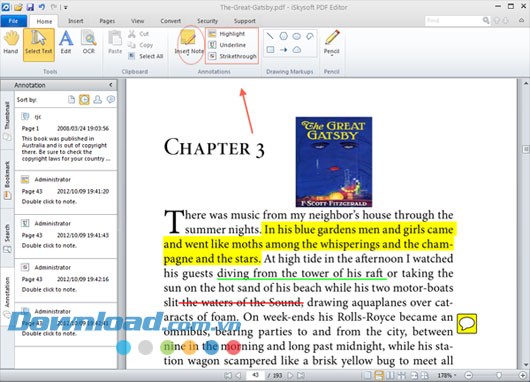
Các công cụ đánh dấu: Tất cả các công cụ đánh dấu cũng được bố trí trên thanh công cụ tab Home, ở phía bên phải của các công cụ chú thích. Chúng bao gồm "Drawing Markups" và "Pencil".
Drawing Markups: Có tổng cộng 7 kiểu đánh dấu khác nhau để lựa chọn: đường thẳng, đa giác, hình elip, hình vẽ tự do, mũi tên và hình đám mây. Chọn kiểu bạn muốn và sau đó nhấp vào vị trí bạn muốn vẽ trong tài liệu. Một đường hoặc hình dạng sẽ xuất hiện, và bạn có thể điều chỉnh kích thước của nó.
Pencil: Ngoài các hình dạng cố định, bạn có thể tạo đánh dấu bằng tay bằng công cụ Pencil. Nhấp vào biểu tượng bút chì, sau đó di chuyển chuột tự do trên trang để vẽ hình dạng mong muốn. Để xóa, nhấp vào mũi tên nhỏ nằm dưới biểu tượng bút chì trên thanh công cụ.
Xem thêm: iSkysoft PDF Editor 2.0.1 - Chỉnh sửa, Chuyển đổi & Tạo PDF .



















