
 Windows
 Hỗ trợ Mobile
 Quản lý, đồng bộ Điện thoại
iStonsoft iPad Data Recovery: Giải pháp phục hồi dữ liệu iPad nhanh chóng và hiệu quả
iStonsoft iPad Data Recovery được đánh giá là một phần mềm hỗ trợ đắc lực, giúp người dùng phục hồi toàn bộ dữ liệu đã mất trên thiết bị iPad một cách nhanh chóng và đơn giản.
Công cụ này mang đến khả năng khôi phục dữ liệu bị xóa, bị mất do nhiều nguyên nhân khác nhau, đảm bảo tính toàn vẹn và bảo mật thông tin cá nhân.
Với giao diện thân thiện và quy trình thực hiện đơn giản, iStonsoft iPad Data Recovery phù hợp với mọi đối tượng người dùng, kể cả những người không có nhiều kinh nghiệm về công nghệ.
Phần mềm này hỗ trợ phục hồi nhiều loại dữ liệu khác nhau, bao gồm ảnh, video, danh bạ, tin nhắn, lịch sử duyệt web và nhiều hơn nữa.
Một số tính năng chính:
Phần mềm khôi phục dữ liệu đa năng
- Công cụ hỗ trợ phục hồi toàn bộ các loại dữ liệu như hình ảnh, dữ liệu từ cuộn máy ảnh, tin nhắn SMS, các tập tin đính kèm, danh bạ, ghi chú cá nhân, lịch sử cuộc gọi, bản ghi âm thanh, thông báo nhắc nhở và các bookmark đã mất trên iPad.
- Giải pháp hiệu quả để truy xuất dữ liệu iPad trong trường hợp thiết bị bị hỏng hóc, mất mát hoặc gặp vấn đề về màn hình hiển thị.
- Đảm bảo khả năng tương thích với mọi phiên bản iPad hiện có, bao gồm iPad Air, iPad thế hệ 4, iPad mini, The New iPad, iPad 2 và các dòng máy khác.
Khôi phục dữ liệu iPad từ bản sao lưu iTunes
Quá trình đồng bộ hóa iPad với iTunes sẽ tự động tạo ra một file sao lưu. Tuy nhiên, file này không thể được mở hoặc đọc trực tiếp bằng các phương pháp thông thường. Phần mềm iStonsoft iPad Data Recovery có khả năng trích xuất và khôi phục hình ảnh, video, lịch, ghi chú, danh bạ và nhiều dữ liệu khác từ file sao lưu iTunes. Ưu điểm lớn là bạn không cần kết nối iPad với máy tính, điều này đặc biệt hữu ích khi iPad bị mất hoặc màn hình bị lỗi.
Tùy chọn lưu trữ dữ liệu phục hồi
- Dữ liệu được phục hồi sẽ được lưu trữ trực tiếp trên máy tính để đảm bảo an toàn và tạo bản sao lưu. Điều này cho phép bạn sử dụng lại các file đã khôi phục một cách linh hoạt mà không lo lắng về nguy cơ mất mát dữ liệu.
- Người dùng có thể xem trước dữ liệu trước khi tiến hành phục hồi, bất kể loại iPad đang sử dụng. Tính năng này cho phép lựa chọn phục hồi toàn bộ hoặc chỉ những dữ liệu cần thiết.
- Chức năng xem trước giúp xác định chính xác các file cần khôi phục, tiết kiệm thời gian và đảm bảo hiệu quả cao.
Giao diện thân thiện, dễ sử dụng
- Phần mềm được thiết kế để dễ dàng sử dụng cho cả người dùng phổ thông và các chuyên gia, với thao tác nhanh chóng và trực quan.
- Chế độ Read-Only được áp dụng trong quá trình phục hồi dữ liệu, đảm bảo an toàn tuyệt đối cho dữ liệu gốc và thiết bị của bạn, tránh gây ra bất kỳ tổn hại nào thêm.
Yêu cầu về cấu hình hệ thống:
Để đảm bảo phần mềm hoạt động ổn định và hiệu quả, hệ thống cần đáp ứng một số yêu cầu tối thiểu về phần cứng và phần mềm.
Thông số kỹ thuật chi tiết:
- Bộ xử lý (CPU): Intel Pentium
- Tốc độ xử lý của CPU: Tối thiểu 1 GHz
- Dung lượng RAM: 256 MB
- Dung lượng ổ cứng trống: 200 MB
- Phần mềm cần thiết: iTunes phải được cài đặt đầy đủ.
Việc đáp ứng các yêu cầu này sẽ giúp đảm bảo trải nghiệm sử dụng mượt mà và tránh các vấn đề về hiệu năng.
Đảm bảo rằng hệ thống của bạn thỏa mãn các tiêu chí trên trước khi tiến hành cài đặt.
Các bước hướng dẫn sử dụng:
Bước 1: Quét bản sao lưu trong iTunes
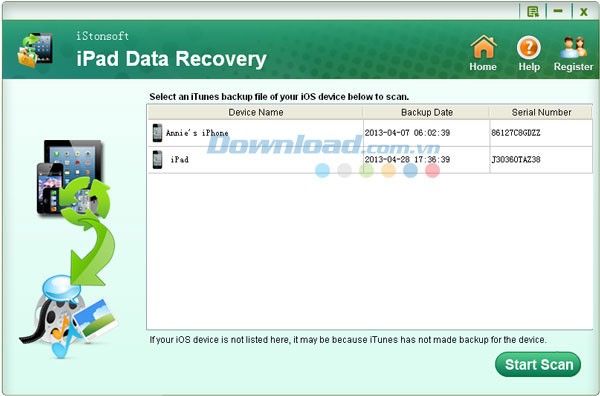
Khi khởi động chương trình, quy trình tự động quét sẽ được kích hoạt, nhằm mục đích xác định toàn bộ các bản sao lưu iTunes hiện có trên hệ thống máy tính của bạn.
Tất cả các tập tin sao lưu được tìm thấy sẽ được trình bày rõ ràng, kèm theo các thông tin chi tiết liên quan.
Bước 2: Quét dữ liệu bị mất từ tập tin sao lưu
Tiến hành chọn tập tin sao lưu mong muốn và nhấn vào nút “Start Scan” để bắt đầu quá trình quét.
Phần mềm sẽ phân tích và trích xuất toàn bộ dữ liệu iPad từ tập tin sao lưu iTunes, sau đó hiển thị kết quả quét theo cấu trúc thư mục.
Bạn có thể dễ dàng điều hướng đến các thư mục tương ứng để tìm kiếm các tập tin cần thiết.
Thông tin chi tiết của nội dung văn bản có thể được xem trước trực tiếp.
Hình ảnh và các tập tin media khác sẽ được hiển thị dưới dạng hình thu nhỏ để bạn tiện theo dõi.
Bước 3: Thực hiện quá trình phục hồi
Chọn tập tin đích cần phục hồi và nhấp vào nút “Recover”.
Một cửa sổ hộp thoại sẽ hiện ra, cho phép bạn chỉ định thư mục đích để lưu trữ các tập tin đã được khôi phục.
Xem thêm: iStonsoft iPad Data Recovery 2.1.19 - Khôi phục dữ liệu iPad .



















