
 Windows
 Ứng dụng văn phòng
 Chuyển đổi văn bản
iStonsoft PDF Converter – Giải pháp chuyển đổi PDF đa năng
iStonsoft PDF Converter được thiết kế như một công cụ tiện dụng, giúp người dùng thực hiện việc chuyển đổi file PDF sang nhiều định dạng khác một cách nhanh chóng và dễ dàng.
Phần mềm hỗ trợ chuyển đổi sang các loại tập tin phổ biến, bao gồm: Word, Excel, PowerPoint, HTML, Text, và thậm chí là các định dạng ảnh khác nhau.
Với iStonsoft PDF Converter, việc làm việc với các tài liệu PDF trở nên linh hoạt hơn bao giờ hết, cho phép bạn dễ dàng chỉnh sửa và chia sẻ nội dung.
Công cụ này đặc biệt hữu ích cho những ai thường xuyên phải xử lý các file PDF trong công việc hoặc học tập, cần chuyển đổi chúng sang các định dạng tương thích hơn.
Khả năng chuyển đổi đa dạng của iStonsoft PDF Converter giúp tiết kiệm thời gian và công sức, đồng thời đảm bảo chất lượng của tài liệu sau khi chuyển đổi.
Các tính năng nổi bật:
Chuyển đổi PDF sang đa dạng 7 định dạng
- Việc chuyển đổi PDF sang ePub giúp bạn đọc tài liệu một cách thuận tiện trên nhiều thiết bị khác nhau, bao gồm iPad, iPhone, iPod touch, Sony Reader, Nook và các thiết bị Android.
- Chuyển đổi PDF sang MS Office (Word, Excel, PowerPoint) diễn ra nhanh chóng, chỉ mất vài giây.
- Bạn có thể dễ dàng chuyển đổi PDF sang các định dạng ảnh phổ biến như JPG/JPEG, GIF, TIFF, PNG và BMP.
- Chuyển đổi PDF sang HTML cho phép xem và chia sẻ nội dung PDF trên nhiều trình duyệt web như: IE , Firefox , Safari , Opera , và nhiều trình duyệt khác.
- Chuyển đổi PDF sang Text một cách đơn giản và hiệu quả.
Tốc độ xử lý nhanh và chất lượng đảm bảo
Công cụ hỗ trợ chuyển đổi hàng loạt, cho phép bạn kéo và thả nhiều file PDF cùng lúc để chuyển đổi sang định dạng mong muốn với tốc độ cao. Khả năng xử lý các file PDF lớn, lên đến 100 trang, chỉ trong vài giây là một điểm mạnh.
Quá trình chuyển đổi đảm bảo giữ nguyên vẹn tất cả các yếu tố như hình ảnh, đồ họa, bảng biểu, liên kết, văn bản, bố cục và định dạng gốc trong file PDF đầu ra.
Xem trước và lựa chọn chuyển đổi một phần
- Chế độ chuyển đổi một phần cho phép bạn linh hoạt lựa chọn các trang hoặc phạm vi trang cụ thể của file PDF để chuyển đổi.
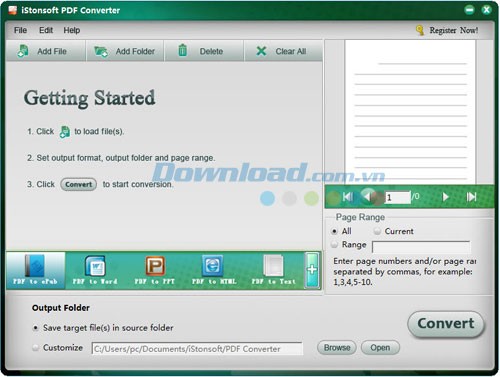
- Cửa sổ xem trước tích hợp giúp bạn dễ dàng kiểm tra từng trang của file PDF trước khi chuyển đổi, đảm bảo chỉ những trang cần thiết mới được xử lý.
Quản lý tài liệu đơn giản
- Chỉ với 3 bước đơn giản – nhập file PDF, chọn định dạng đầu ra và bắt đầu chuyển đổi – bạn có thể hoàn tất quá trình chuyển đổi PDF.
- Đội ngũ hỗ trợ kỹ thuật luôn sẵn sàng cung cấp hỗ trợ miễn phí và hướng dẫn chi tiết để giải quyết mọi vấn đề bạn gặp phải trong quá trình sử dụng.
- Phần mềm hoạt động độc lập, không yêu cầu cài đặt thêm bất kỳ phần mềm bên thứ ba nào, ví dụ như: Adobe Acrobat .
Yêu cầu về cấu hình hệ thống:
Để đảm bảo hiệu suất hoạt động ổn định, hệ thống cần đáp ứng một số yêu cầu tối thiểu về phần cứng.
Cụ thể, bộ vi xử lý có thể là sản phẩm đến từ Intel hoặc AMD.
Thông số kỹ thuật chi tiết:
- Bộ vi xử lý: Intel hoặc AMD
- Tốc độ xử lý: Tối thiểu 800 MHz là cần thiết để hệ thống vận hành trơn tru.
- Dung lượng RAM: Dung lượng RAM khuyến nghị là 512 MB.
Việc đáp ứng các yêu cầu này sẽ góp phần quan trọng vào việc tối ưu hóa trải nghiệm người dùng.
Đảm bảo hệ thống của bạn thỏa mãn những tiêu chí trên để tận hưởng hiệu năng tốt nhất.
Hướng dẫn Chuyển Đổi Tài Liệu PDF Sang Tập Tin Word
Bước 1: Đưa File PDF Vào Hệ Thống
Hãy chọn nút "" để tải lên tập tin PDF cần xử lý. Sau khi tải, tập tin PDF của bạn sẽ được hiển thị trong danh sách các tập tin đã nhập. Ngoài ra, bạn có thể sử dụng nút "" để tải lên toàn bộ một thư mục chứa nhiều file PDF cùng lúc.
Bước 2: Chọn Định Dạng Tập Tin Đầu Ra
Phần mềm hỗ trợ đa dạng các định dạng đầu ra, bao gồm: Word, TXT, hình ảnh, HTML, ePub và nhiều lựa chọn khác. Ví dụ, nếu mục đích của bạn là chuyển đổi PDF sang Word, hãy nhấp vào biểu tượng "".
Bước 3: Thiết Lập Phạm Vi Trang Chuyển Đổi
Người dùng có thể tùy chọn chuyển đổi toàn bộ tài liệu PDF hoặc chỉ các trang cụ thể. Bạn cũng có thể nhập trực tiếp số trang hoặc một khoảng trang để xác định chính xác nội dung cần được chuyển đổi.
Bước 4: Tiến Hành Chuyển Đổi
Khi đã hoàn tất các thiết lập cần thiết, hãy nhấn nút "" để bắt đầu quá trình chuyển đổi PDF sang tài liệu Word.
Xem thêm: iStonsoft PDF Converter 2.8.65 - Chuyển đổi PDF sang nhiều định dạng .



















