

 iOS
iOS Tiện ích
Biến iPhone, iPad thành Webcam với iVCam
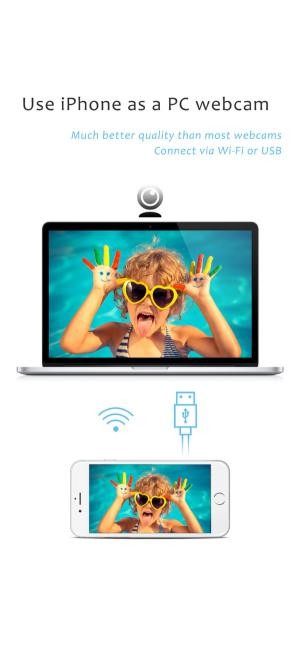
Việc sở hữu một webcam chất lượng không còn là điều bắt buộc khi bạn đã có iPhone hoặc iPad trong tay. Ứng dụng iVCam mang đến giải pháp tiện lợi, cho phép người dùng tận dụng thiết bị di động của mình như một webcam cho máy tính.
Với iVCam, bạn có thể dễ dàng biến iPhone/iPad thành webcam HD cho máy tính Windows. Đây là một lựa chọn thay thế hoàn hảo cho webcam USB lỗi thời hoặc webcam tích hợp sẵn, mang lại chất lượng hình ảnh vượt trội nhờ camera của điện thoại.
Ứng dụng này không chỉ dừng lại ở việc cung cấp hình ảnh. iPhone và iPad còn có thể được sử dụng như một màn hình giám sát nhỏ gọn, phục vụ cho việc theo dõi, làm camera an ninh hoặc pet cam.
Tính năng nổi bật của iVCam
- Chuyển đổi dễ dàng: Biến điện thoại/máy tính bảng thành webcam cho máy tính.
- Chất lượng HD: Tận hưởng hình ảnh sắc nét, rõ ràng.
- Thay thế webcam: Giải pháp thay thế webcam USB hoặc webcam tích hợp.
- Đa năng: Sử dụng như màn hình giám sát, camera an ninh, pet cam.
- Lưu trữ trực tiếp: Quay video trên iPhone và lưu trực tiếp vào PC.
Lo lắng về dung lượng lưu trữ trên iPhone? iVCam giải quyết vấn đề này bằng khả năng quay video trực tiếp trên iPhone và lưu trữ ngay vào máy tính, hoạt động tương tự như một máy quay video từ xa.
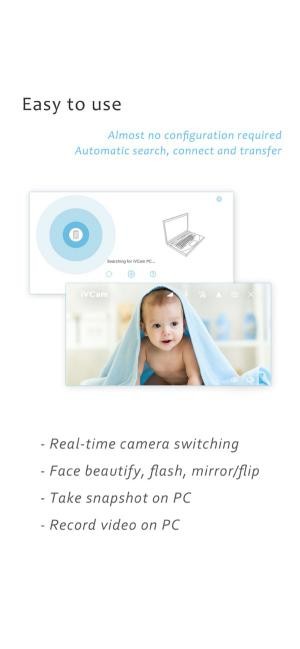
Quá trình thiết lập iVCam vô cùng đơn giản. Chỉ cần tải và cài đặt ứng dụng trên cả điện thoại và máy tính, mọi kết nối sẽ diễn ra tự động mà không cần bất kỳ cấu hình thủ công nào.
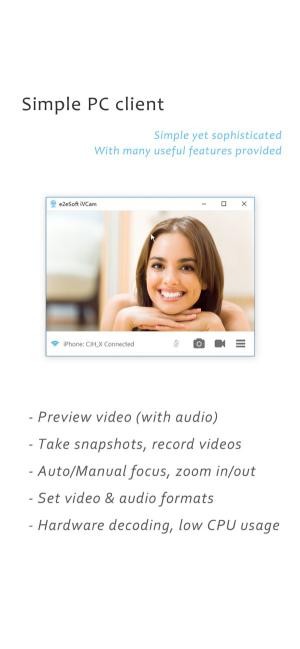
Giao diện phần mềm trên máy tính được thiết kế đơn giản, dễ sử dụng, đảm bảo trải nghiệm mượt mà cho người dùng.
iVCam tương thích với nhiều hệ điều hành và cấu hình máy tính khác nhau, đảm bảo khả năng hoạt động ổn định và hiệu quả.
Những ưu điểm vượt trội của ứng dụng iVCam trên nền tảng iOS
iVCam mang đến trải nghiệm video trực tiếp với chất lượng cao, độ trễ tối thiểu và tốc độ truyền tải nhanh chóng.
Việc kết nối trở nên đơn giản hơn bao giờ hết, ứng dụng tự động thiết lập liên kết qua mạng WLAN hoặc cáp USB, đảm bảo sự tiện lợi tối đa cho người dùng.
Khả năng kết nối đa dạng
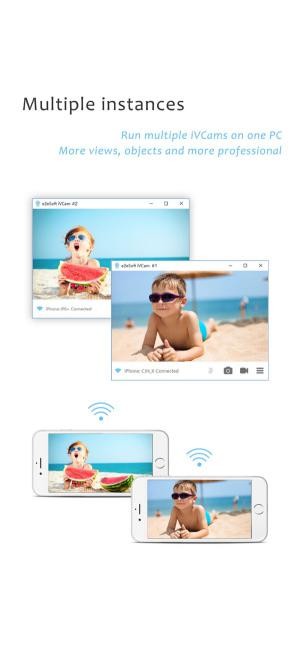
Ứng dụng cho phép kết nối đồng thời nhiều thiết bị di động với một máy tính, mở ra những khả năng sử dụng linh hoạt.
Hỗ trợ đa dạng độ phân giải
iVCam tương thích với nhiều kích thước video phổ biến, bao gồm 1080p, 720p, 480p và 360p, đáp ứng mọi nhu cầu sử dụng.
Tùy chỉnh nâng cao
Người dùng có thể tùy chỉnh tốc độ khung hình, chất lượng video và âm thanh để đạt được hiệu quả tốt nhất.
Linh hoạt trong góc quay
Ứng dụng hỗ trợ cả chế độ quay video phong cảnh và chân dung, mang đến sự đa dạng trong lựa chọn.
Điều khiển camera chuyên nghiệp
iVCam cho phép chuyển đổi giữa camera trước/sau, camera góc rộng/tele một cách dễ dàng và nhanh chóng.
Các tính năng hỗ trợ hình ảnh
Ứng dụng tích hợp các tính năng làm đẹp khuôn mặt, điều chỉnh đèn flash, lấy nét thủ công/tự động và lật video/phản chiếu gương.
Sử dụng như micro không dây
iVCam có thể được sử dụng như một micro không dây cho máy tính, cung cấp giải pháp âm thanh tiện lợi.
Thay thế webcam truyền thống
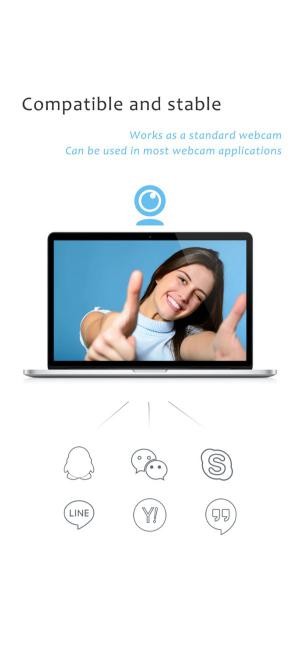
Ứng dụng hoàn toàn có thể thay thế webcam USB hoặc webcam tích hợp sẵn, tương thích với hầu hết các ứng dụng sử dụng webcam.
Quản lý video trực tiếp trên PC
Bạn có thể xem trước video, chụp ảnh và ghi lại các tập tin video trực tiếp trên máy tính thông qua phần mềm iV Cam.
Sử dụng iVCam làm micro cho PC
Để sử dụng tính năng này, bạn cần cài đặt phần mềm Virtual Sound Card .
Phiên bản mới nhất của ứng dụng iVCam dành cho iOS đã được phát hành
iVCam phiên bản 7.2 trên iOS
Bản cập nhật này mang đến những cải tiến đáng kể về hiệu năng và khả năng tương thích. Cụ thể, ứng dụng đã được bổ sung khả năng hỗ trợ tốc độ khung hình 120/240 FPS.
- Khả năng hoạt động với tốc độ 120 và 240 khung hình/giây đã được tích hợp.
- Các vấn đề liên quan đến việc truyền tải dữ liệu qua kết nối USB đã được khắc phục triệt để.
- Hiệu suất tổng thể của phần mềm iVCam trên máy tính (PC) đã được nâng cao đáng kể.
Việc sửa lỗi truyền dữ liệu qua USB giúp đảm bảo kết nối ổn định hơn, mang lại trải nghiệm sử dụng mượt mà cho người dùng. Đồng thời, việc cải thiện hiệu suất máy khách PC giúp giảm thiểu tình trạng giật lag, đặc biệt khi sử dụng iVCam cho các tác vụ đòi hỏi cấu hình cao.
Giải quyết các sự cố thường gặp khi sử dụng iVCam
Khắc phục lỗi không tìm thấy PC qua kết nối WiFi
- Đối với thiết bị iOS: Hãy đảm bảo rằng ứng dụng iVCam được cấp quyền sử dụng Wi-Fi/WLAN trong phần cài đặt của hệ thống.
Đối với hệ điều hành Android, hãy kiểm tra xem ứng dụng iVCam đã được phép truy cập Wi-Fi hay chưa, đặc biệt nếu trước đó bạn đã tắt tính năng này.
- Kiểm tra cài đặt tường lửa Windows: Đảm bảo phần mềm iVCam PC được phép sử dụng mạng, hoặc tạm thời tắt tường lửa để kiểm tra.
- Vô hiệu hóa các kết nối VPN hoặc Proxy trên hệ thống Windows nếu chúng đang hoạt động.
- Xác minh kết nối mạng của điện thoại: Điện thoại cần kết nối qua Wi-Fi/WLAN, không sử dụng dữ liệu di động.
- Kiểm tra mạng LAN: Điện thoại và PC phải cùng kết nối vào một mạng LAN, thông qua cùng một bộ định tuyến. Tránh sử dụng bộ khuếch đại tín hiệu Wi-Fi.
- Cấu hình bộ định tuyến: Tắt tính năng AP Isolation trên bộ định tuyến và cho phép truy cập mạng nội bộ ở chế độ khách.
- Kiểm tra khả năng kết nối Ping: Đảm bảo PC có thể ping được điện thoại thông qua địa chỉ IP của nó.
- Dịch vụ Bonjour: Xác nhận rằng dịch vụ Bonjour vẫn đang hoạt động (iVCam tự động cài đặt và khởi chạy dịch vụ này). Bạn có thể kiểm tra trong ứng dụng "Services" của Windows hoặc trình quản lý tác vụ. Việc chặn dịch vụ này không cần thiết vì nó không tiêu tốn nhiều tài nguyên CPU.
- Kích hoạt phát sóng UDP: Nếu dịch vụ Bonjour không hoạt động, hãy bật tính năng phát sóng UDP trên bộ định tuyến để iVCam có thể tìm thấy PC.
- Khởi động lại bộ định tuyến để làm mới kết nối mạng.
Trong trường hợp iVCam không thể tự động phát hiện PC, bạn có thể nhập trực tiếp địa chỉ IP của PC vào ứng dụng iVCam (bằng cách chạm hoặc nhấn giữ).
Hoặc, bạn có thể nhập địa chỉ IP của điện thoại (hiển thị ở cuối phần cài đặt ứng dụng) vào phần mềm iVCam trên PC để kết nối trực tiếp.
Xử lý tình huống PC đã được phát hiện nhưng không thể kết nối
- Cho phép iVCam vượt qua tường lửa Windows: Thêm iVCam vào danh sách các ứng dụng được phép truy cập mạng trong tường lửa, hoặc tắt tường lửa để kiểm tra.
- Kiểm tra phần mềm bảo mật: Đảm bảo iVCam được phép sử dụng mạng trong các phần mềm bảo mật của bên thứ ba. Nếu không chắc chắn, hãy tạm thời tắt chúng.
- Vô hiệu hóa VPN hoặc Proxy trên Windows nếu cần thiết.
- Cấu hình bộ định tuyến: Tắt tính năng AP Isolation và cho phép truy cập mạng nội bộ ở chế độ khách.
- Kiểm tra mạng LAN: Đảm bảo điện thoại và PC cùng kết nối vào một mạng LAN, thông qua cùng một bộ định tuyến. Tránh sử dụng bộ khuếch đại tín hiệu Wi-Fi.
- Phân đoạn mạng: Việc PC được phát hiện không đồng nghĩa với việc chúng nằm trong cùng một phân đoạn mạng. Ví dụ, nếu điện thoại có địa chỉ IP 192.168.0.x, còn PC là 192.168.1.x, chúng sẽ không thể kết nối. Hãy tìm kiếm trên Google "Cách kết nối hai phân đoạn mạng khác nhau" để tìm giải pháp.
- Kết nối trực tiếp: Bạn có thể nhập địa chỉ IP của điện thoại (hiển thị ở cuối phần cài đặt ứng dụng) vào phần mềm iVCam trên PC để kết nối trực tiếp.
- Sử dụng kết nối USB để đảm bảo kết nối ổn định.
Xem thêm: iVCam cho iOS 7.2: Biến iPhone/iPad thành webcam .



















