
 Windows
Jet Screenshot 3.0: Giải Pháp Chụp Màn Hình Mạnh Mẽ và Tiện Lợi
Bên cạnh các công cụ chụp ảnh màn hình đã được sử dụng rộng rãi, Jet Screenshot 3.0 (JS) nổi bật như một lựa chọn mới mẻ, tích hợp nhiều tính năng hữu ích, gọn nhẹ và hiệu quả.

Hướng Dẫn Sử Dụng Jet Screenshot 3.0
Sau khi hoàn tất quá trình cài đặt, bạn có thể khởi động JS thông qua biểu tượng trên màn hình desktop. Chương trình sẽ tự động hoạt động ẩn dưới thanh taskbar.
Để truy cập các tùy chọn chụp màn hình, hãy nhấp chuột phải vào biểu tượng JS. Một cửa sổ sẽ hiện ra, cung cấp các chế độ chụp khác nhau: chụp vùng chọn, chụp toàn màn hình và chụp nhanh để tải lên internet. Chương trình mặc định hiển thị các tổ hợp phím tắt tiện lợi.
Nếu bạn muốn tùy chỉnh các phím tắt, hãy chọn Change Settings. Trong khung Hot Keys, nhấp chuột trái vào tổ hợp phím hiện tại và nhập tổ hợp phím mới dễ nhớ. Cuối cùng, nhấn Save để lưu lại thay đổi.
Chỉnh Sửa và Biên Tập Ảnh Chụp
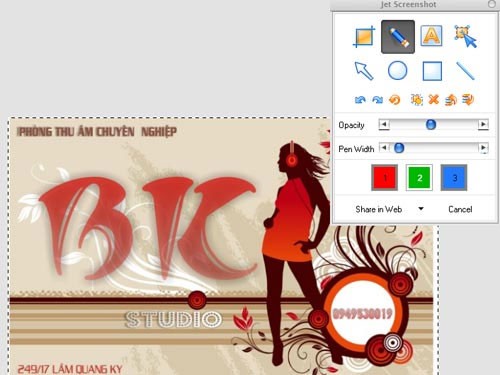
Sau khi chụp ảnh, hình ảnh sẽ được mở trong giao diện chỉnh sửa riêng. Tại đây, bạn có thể sử dụng các công cụ để chú thích và biên tập ảnh, bao gồm: cắt cúp (phím tắt C), thêm văn bản (Text – T), vẽ mũi tên (Arrow- A)…
Bạn cũng có thể tùy chỉnh màu sắc bằng cách nhấp chuột phải vào các ô vuông màu và chọn màu sắc mong muốn từ bảng màu. Để điều chỉnh độ trong suốt của các ghi chú, hãy di chuyển thanh trượt Opacity. Tương tự, điều chỉnh Pen Width để thay đổi kích thước nét vẽ.
Các Tùy Chọn Lưu Trữ và Chia Sẻ
Trong quá trình chỉnh sửa, nếu bạn muốn hoàn tác thao tác, hãy nhấn vào biểu tượng Redo (hoặc sử dụng tổ hợp phím Ctrl+Z). Nếu chưa hài lòng với ảnh chụp, bạn có thể nhấn nút Recapture để chụp lại màn hình.
+ Chia sẻ ảnh chụp qua Internet
Để chia sẻ ảnh trực tuyến, bạn cần đăng ký một tài khoản miễn phí trên trang chủ của JS. Nhấp chuột phải vào biểu tượng dưới taskbar, chọn Change Settings> Share Options> Share in Web và nhấn vào Create an Account. Trình duyệt sẽ mở ra yêu cầu bạn nhập địa chỉ email và mật khẩu. Hoàn tất biểu mẫu và nhấn Register, sau đó kích hoạt tài khoản qua email.
Quay lại giao diện Share Options, nhập thông tin tài khoản vào khung Properties. Chọn loại liên kết bạn muốn sao chép tại Which type of link to copy to clipboard?
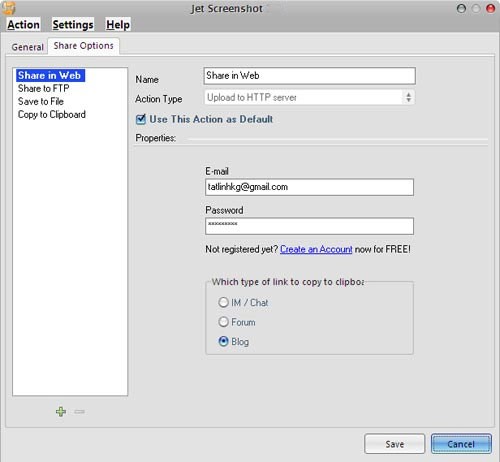
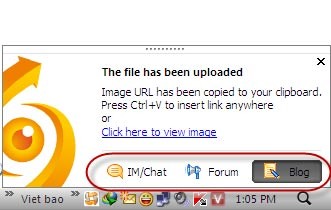
Nếu bạn muốn lưu trữ ảnh trên web là mặc định, hãy đánh dấu chọn Use This Action as Default. Sau đó, mỗi khi chụp và xử lý xong ảnh, chỉ cần nhấn Share in Web. Ảnh sẽ tự động được tải lên http://my.jetscreenshot.com (đăng nhập bằng tài khoản đã đăng ký). Bạn có thể sao chép liên kết để chia sẻ qua các nền tảng khác.
+ Lưu trữ thành phẩm trên máy tính
Truy cập Change Settings> Share Options> Save to Files. Chọn phương án lưu trữ mong muốn trong khung Properties (Where to save). Bạn có thể chọn lưu ở một thư mục cố định (đánh dấu chọn Save automatically to this folder) hoặc được hỏi mỗi lần lưu (Ask me everytime). Chọn định dạng lưu ảnh tại Save As.
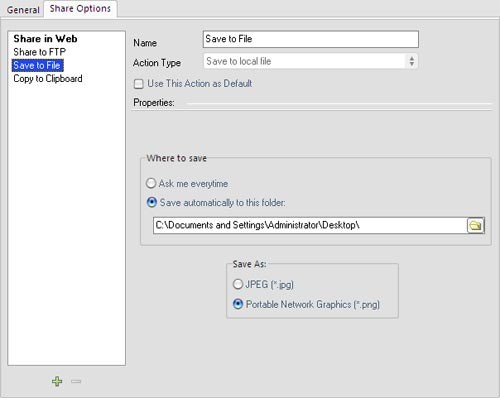
Sau khi chụp ảnh, nhấn Save to File để lưu ảnh vào máy tính. Ngoài ra, chương trình còn hỗ trợ tải ảnh lên FTP bằng cách điền thông tin Server, Login, Password. Bạn cũng có thể sao chép ảnh vào clipboard bằng Ctrl+V để dán vào trình soạn thảo.
Khi truy cập http://my.jetscreenshot.com, chọn ảnh cần tải về và nhấn Download ở góc phải bên dưới. Bạn cũng có thể lấy liên kết để chia sẻ qua tin nhắn, diễn đàn hoặc blog.
Xem thêm: Jet Screenshot 3.1 - Phần mềm chụp màn hình máy tính gọn nhẹ .



















