

 Windows
 Phần mềm Hệ thống
 Tiện ích máy tính
JetClean: Giải Pháp Tối Ưu Hóa Hiệu Suất Máy Tính
JetClean được phát triển như một tiện ích mạnh mẽ, giúp người dùng dễ dàng giải phóng dung lượng ổ cứng bằng cách xóa bỏ các tập tin không cần thiết. Đồng thời, phần mềm này còn góp phần nâng cao tốc độ hoạt động của máy tính một cách nhanh chóng và tiện lợi.
Chỉ với một thao tác nhấp chuột duy nhất, JetClean sẽ quét và loại bỏ các tập tin rác tích tụ trong hệ thống, mang lại không gian lưu trữ rộng rãi hơn.
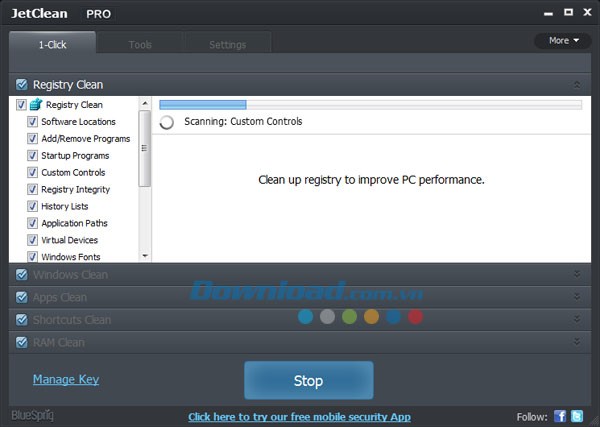
Việc duy trì một hệ thống sạch sẽ, không chứa tập tin rác là yếu tố quan trọng để đảm bảo máy tính vận hành trơn tru và ổn định. JetClean chính là công cụ lý tưởng để thực hiện điều này.
Với giao diện thân thiện và cách sử dụng đơn giản, JetClean phù hợp với mọi đối tượng người dùng, từ những người mới bắt đầu đến những chuyên gia công nghệ.
Những tính năng nổi bật của phần mềm:
Tối ưu hóa và dọn dẹp máy tính một cách nhanh chóng
Chỉ với một thao tác đơn giản, phần mềm sẽ loại bỏ các tập tin rác và mục registry không cần thiết, qua đó nâng cao hiệu năng tổng thể của máy tính.
Nâng cao hiệu suất hoạt động của máy tính
Việc cải thiện hiệu suất hệ thống mang đến trải nghiệm sử dụng mượt mà và thoải mái hơn cho người dùng, đặc biệt trong các tác vụ chơi game và làm việc.
Thiết kế gọn nhẹ, thân thiện và đáng tin cậy
Phần mềm có dung lượng nhỏ, không chiếm nhiều không gian lưu trữ, đồng thời đảm bảo khả năng tinh chỉnh hệ thống một cách ổn định và hiệu quả.
Dọn dẹp hệ thống Windows một cách triệt để
Công cụ này nhanh chóng xác định và xóa bỏ các tập tin rác còn sót lại trong Thùng rác, danh sách tài liệu gần đây, tập tin tạm, clipboard, file log, thông báo lỗi, bộ nhớ và nhiều thành phần khác.
Đảm bảo sự ổn định cho hệ thống Windows
Bằng cách loại bỏ các mục registry lỗi thời và không còn sử dụng, phần mềm giúp giảm thiểu các lỗi và sự cố có thể xảy ra trong quá trình vận hành.
Tăng tốc độ khởi động máy tính và các ứng dụng
Phần mềm hỗ trợ tăng tốc độ khởi động máy tính bằng cách quản lý các ứng dụng khởi động cùng Windows, tắt những ứng dụng không cần thiết để cải thiện tốc độ hệ thống.
Cải thiện trải nghiệm trực tuyến
Tối ưu hóa kết nối Internet giúp bạn có trải nghiệm xem video và chơi game trực tuyến nhanh chóng hơn, đồng thời khắc phục các sự cố làm chậm tốc độ kết nối.
Giải phóng không gian lưu trữ trên ổ cứng
Phần mềm dọn dẹp hệ thống, giải phóng không gian ổ cứng bằng cách loại bỏ các tập tin tạm và danh sách tập tin mở gần đây từ nhiều ứng dụng, bao gồm: Windows Media Player , eMule , Google Toolbar, Microsoft Office , Adobe Acrobat , WinRAR , WinZip và nhiều ứng dụng khác.
Gỡ bỏ hoàn toàn chương trình và tập tin
Bạn có thể sử dụng phần mềm để gỡ bỏ các chương trình, tập tin, thanh công cụ và bản cập nhật không mong muốn trong Windows, đảm bảo loại bỏ hoàn toàn tất cả các tập tin liên quan.
Nâng cao khả năng phản hồi của PC
Phần mềm sửa chữa các lỗi cấu trúc trong registry, giúp tăng tốc độ truy cập registry và cải thiện khả năng phản hồi của máy tính.
An toàn tuyệt đối
Phần mềm hoàn toàn không chứa malware, spyware và virus, đồng thời dễ sử dụng và an toàn cho hệ thống của bạn.
Giao diện của chương trình JetClean được thiết kế khá trực quan, bao gồm 3 tab chính: 1-Click, Tools và Settings.
1. 1-Click: Tối ưu hóa máy tính bằng một cú nhấp chuột
- Registry Cleaner: Công cụ này thực hiện việc loại bỏ các khóa Registry không hợp lệ, góp phần duy trì hiệu suất ổn định cho hệ thống.
- Clean Up: Dọn dẹp các tập tin tạm thời không cần thiết trên hệ thống, bao gồm Recycle Bin, Windows Temp Files, IE Temp Files, Windows Log Files, Windows Error Reporting, IIS Log Files,…
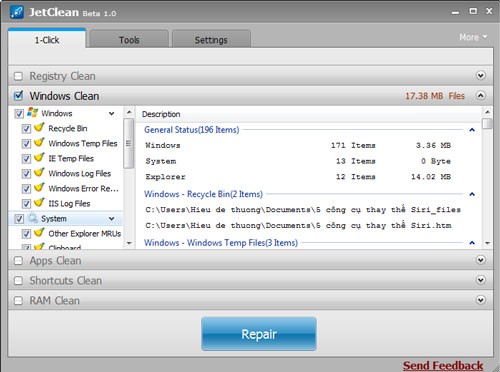
- Application Cleaner: Xóa các tập tin rác do các ứng dụng khác nhau để lại, như IE, Google Chrome, Firefox, Office, Yahoo, Internet Download Manager, Windows Media Player, Winrar, Deamon Tool, Windows Defender,…
- Shortcut Cleaner: Loại bỏ các biểu tượng bị lỗi, giúp giao diện máy tính trở nên gọn gàng hơn.
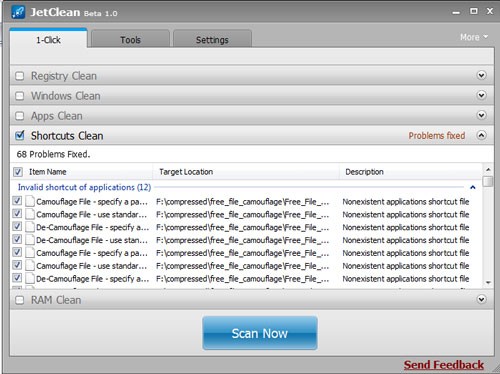
Chương trình cho phép người dùng lựa chọn các thành phần cần dọn dẹp hoặc tối ưu hóa. Sau khi chọn, chỉ cần nhấn nút Scan Now để quét và Repair để tiến hành sửa chữa.
- Memory Optimizer: Tối ưu hóa bộ nhớ RAM, giúp máy tính chạy mượt mà hơn.
Để sử dụng, bạn chỉ cần chọn các thành phần cần dọn dẹp hoặc tối ưu hóa, sau đó nhấn nút Scan Now để quét và cuối cùng nhấn nút Repair để thực hiện sửa chữa.
2. Tools: Bộ công cụ hỗ trợ hệ thống
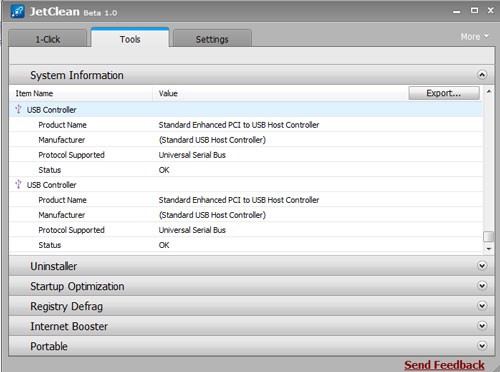
- System Info: Cung cấp thông tin chi tiết về phần cứng của hệ thống, bao gồm hệ điều hành, cấu hình CPU, thông tin card đồ họa, bộ nhớ RAM và ổ cứng, chuột và bàn phím, motherboard, BIOS, card video,… Bạn có thể xuất thông tin này ra định dạng HTM hoặc TXT bằng cách nhấn vào nút Export.
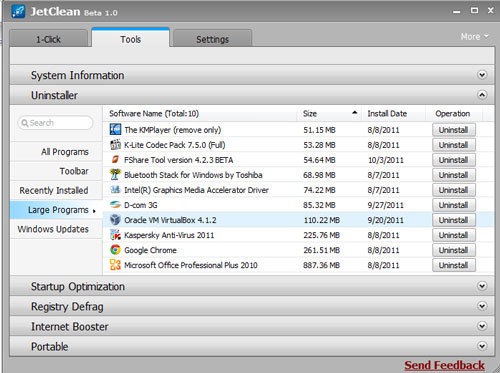
- Uninstall: Gỡ bỏ các chương trình không cần thiết khỏi hệ thống. Các ứng dụng được sắp xếp khoa học, giúp bạn dễ dàng tìm kiếm theo danh mục: (tất cả ứng dụng), (các ứng dụng có thanh công cụ kèm theo), (các ứng dụng mới được cài đặt), (các ứng dụng có dung lượng lớn), (các bản cập nhật cho hệ thống). Chỉ cần nhấn vào nút Uninstall để gỡ bỏ.
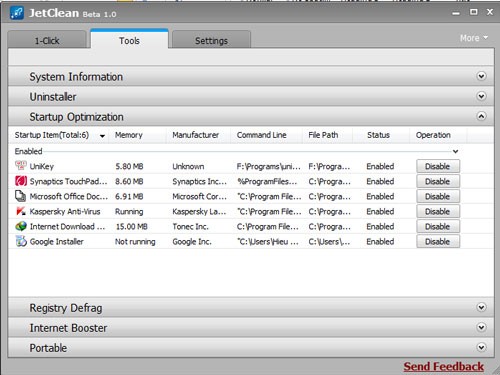
- Startup Manager: Quản lý các thành phần khởi động cùng Windows. Để tắt một ứng dụng khởi động cùng hệ thống, hãy đánh dấu vào nút Disable. Ngược lại, nhấn Enable để kích hoạt lại.
- Registry Defrag: Giải phân mảnh Registry. Nhấn nút Analyze để phân tích và Defrag để tiến hành giải phân mảnh.
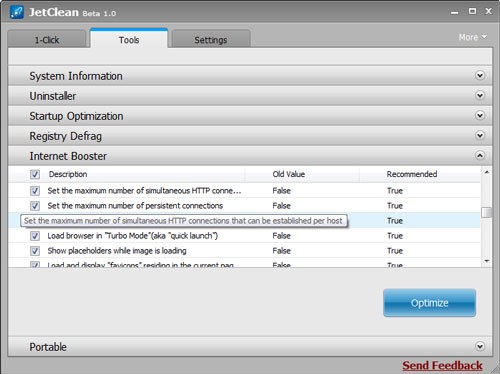
- Internet Optimizer: Cải thiện tốc độ truy cập Internet. Nhấn nút Scan để tìm các thông số cần tối ưu, sau đó nhấn Optimize để thực hiện.
- Portable Creator: Tạo bản portable của ứng dụng để sử dụng trên nhiều máy tính. Nhấn nút Browse để chọn đường dẫn, sau đó nhấn Generate. Để sử dụng, giải nén file ZIP và chạy JetClean.exe.
3. Settings: Cấu hình chương trình
- General: Chứa các thiết lập chung như khởi động ứng dụng cùng hệ thống, hiển thị ứng dụng dưới khay hệ thống, ẩn các cảnh báo. Bạn cũng có thể tích hợp các thành phần vào Windows như và . Sau khi chọn, nhấn Apply để xác nhận.
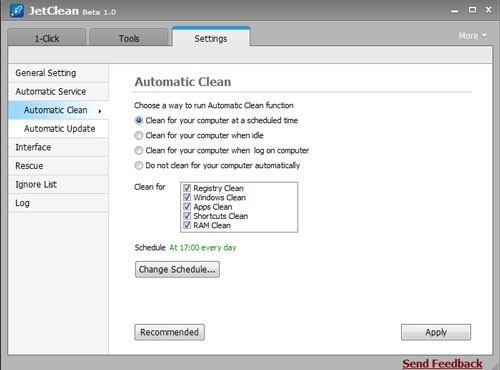
- Schedule: Lên lịch dọn dẹp tự động. Chọn một trong các gợi ý như dọn dẹp khi máy rảnh rỗi, dọn dẹp khi đăng nhập, hoặc chọn Clean for your computer at a scheduled time và nhấn Change Schedule để đặt thời gian cụ thể. Lựa chọn các thành phần cần dọn dẹp như và . Cuối cùng, nhấn Apply.
- Transparency: Điều chỉnh mức độ trong suốt của giao diện chương trình bằng cách kéo thanh trượt.
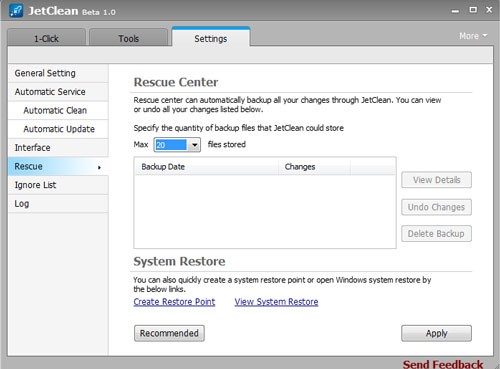
- Backup & Restore: Quản lý các bản sao lưu của hệ thống. Tại đây, bạn có thể xác lập số lượng bản sao lưu tối đa. Để tạo bản sao lưu, nhấn vào nút Create Restore Point. Để khôi phục, nhấn View System restore và làm theo hướng dẫn.
Xem thêm: JetClean 1.5.0.125 - Tải và đánh giá phần mềm dọn dẹp, tối ưu hệ thống .



















