
 Windows
Một Giải Pháp Mới Cho Việc Quản Lý Ứng Dụng Trên Windows
Hầu hết người dùng hệ điều hành Windows đều quen thuộc với việc truy cập thư mục Programs Files để khởi chạy các ứng dụng. Giao diện của Programs Files đã duy trì sự ổn định trong một thời gian dài.
Tuy nhiên, hãng phần mềm Code Sector đang mang đến một phương pháp tiếp cận hoàn toàn mới, vượt trội so với Programs Files truyền thống, thông qua công cụ JetStart độc đáo.
Khắc Phục Nhược Điểm Của Programs Files
Một trong những hạn chế của Programs Files là sự lộn xộn khi cài đặt quá nhiều ứng dụng, gây khó khăn cho việc tìm kiếm. JetStart giải quyết vấn đề này bằng cách sắp xếp ứng dụng theo chữ cái đầu tiên, cung cấp khả năng tìm kiếm nhanh chóng và nhiều tùy chọn sắp xếp linh hoạt.
Ban đầu, giao diện của JetStart có thể gây cảm giác lạ lẫm, nhưng sau khi làm quen, người dùng sẽ nhận ra đây là một bước tiến vượt bậc so với Programs Files của Windows.
Cách JetStart Hoạt Động
Sau khi kích hoạt, JetStart hiển thị biểu tượng hình vuông màu vàng với chữ "JS" màu đen ở khay hệ thống. Hầu hết các chức năng chính của JetStart đều có thể truy cập bằng cách nhấp chuột phải vào biểu tượng này.
Các Tính Năng Nổi Bật Của JetStart
Dưới đây là những tính năng đặc biệt đã đưa JetStart trở thành một giải pháp "cách mạng" so với Programs Files của Windows:
- Tìm Kiếm Nhanh Chóng Theo Chữ Cái: Chỉ cần nhấp vào bất kỳ chữ cái nào trong danh sách 26 chữ cái ở dưới cùng giao diện, tất cả các ứng dụng bắt đầu bằng chữ cái đó sẽ được hiển thị ngay lập tức.
- Ví dụ: Nhấn vào chữ "W" sẽ liệt kê Winzip, Windows Explorer, Windows Media Player, Windows Messenger, Wordpad… Nhấp đúp vào biểu tượng để khởi chạy ứng dụng. Tương tự, chữ "A" sẽ hiển thị ACDSee, Adobe Photoshop, Address Book, Adobe Reader… và chữ "M" sẽ cung cấp đầy đủ các ứng dụng trong bộ Microsoft Office.
- Khám Phá Ứng Dụng "Ẩn": Cách sắp xếp này giúp bạn tìm thấy những ứng dụng ít được sử dụng mà bạn có thể không biết đến.
Bạn nên khám phá các chữ cái để tìm các ứng dụng thường dùng và thêm chúng vào thanh Toolbar.
Tổ Chức Ứng Dụng Với Toolbar
Thanh Toolbar nằm ở thẻ trên giao diện và bao gồm các đề mục: và . Để thêm một ứng dụng vào Toolbar, nhấp chuột phải vào ứng dụng, chọn và chọn một trong năm đề mục phù hợp.
Ví dụ, nhấp vào chữ "Y", sau đó nhấp chuột phải vào ứng dụng vừa hiện ra, chọn và chọn đề mục sẽ phù hợp.
Tìm Kiếm Ứng Dụng Theo Từ Khóa
Đối với những máy tính cài đặt nhiều trò chơi, tính năng tìm kiếm theo từ khóa sẽ đặc biệt hữu ích. Chỉ cần nhập một phần tên trò chơi vào ô "Search", JetStart sẽ liệt kê các trò chơi có tên tương đồng.
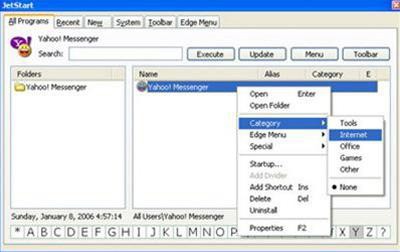 |
Giao diện sắp xếp tùy biến ứng dụng của JetStart |
Các Tính Năng Hỗ Trợ Khác
- Danh Sách Ứng Dụng Gần Đây: Nhấn vào thẻ để xem danh sách khoảng 15 ứng dụng bạn đã sử dụng gần đây nhất.
- Ứng Dụng Mới Cài Đặt: Nhấn vào thẻ “New” để xem danh sách các ứng dụng vừa được cài đặt.
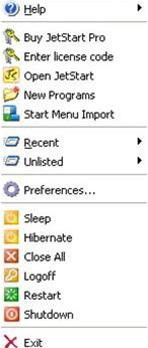
- Các Chức Năng Hệ Thống: Chọn thẻ để tắt máy, khởi động lại, đăng xuất, đóng tất cả ứng dụng hoặc chuyển sang chế độ ngủ đông.
JetStart hướng tới mục tiêu thay thế hoàn toàn Programs Files của Windows. Khi di chuột đến nút , menu tắt của JetStart sẽ xuất hiện, cho phép bạn đăng nhập vào chương trình bằng nút . (hình bên dưới)
Xem thêm: JetStart 4.3 .



















