
 Windows
 Chỉnh sửa ảnh
 Phần mềm Chỉnh sửa ảnh
Cải Thiện Chất Lượng Ảnh JPEG Với JPEG Enhancer
Nếu bạn đang sở hữu các file ảnh kỹ thuật số ở định dạng JPEG và cảm thấy chúng chưa đạt được độ sắc nét như mong muốn, hãy cân nhắc sử dụng phần mềm JPEG Enhancer.
Công cụ này được thiết kế để cải thiện đáng kể chất lượng của các tập tin JPEG. Sau khi được xử lý bởi JPEG Enhancer, hình ảnh của bạn sẽ trở nên tươi sáng và mượt mà hơn.
Tuy nhiên, cần lưu ý một điểm quan trọng. Nếu bạn chưa đăng ký bản quyền, các hình ảnh đã qua xử lý sẽ xuất hiện dòng chữ Unregistered version mờ nhạt, được chèn vào phía sau ảnh.
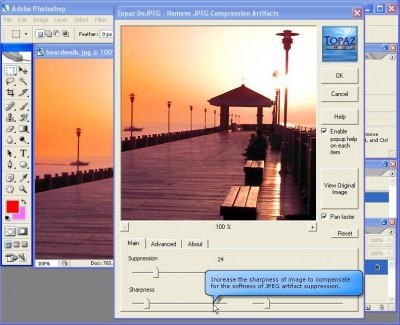
JPEG Enhancer mang đến một giải pháp đơn giản để nâng cấp chất lượng hình ảnh, giúp bạn có được những bức ảnh JPEG đẹp mắt và ấn tượng hơn.
Cài đặt và Hướng dẫn Sử dụng JPEG Enhancer
Sau khi khởi động chương trình, bạn tiến hành mở tập tin ảnh JPEG cần điều chỉnh bằng cách chọn File, sau đó chọn Open.
Giao diện chương trình được cấu trúc gồm các thành phần chính sau:
- Cửa sổ nguồn (Source window): Khu vực này hiển thị hình ảnh gốc trước khi chỉnh sửa.
- Cửa sổ kết quả (Result window): Hiển thị ảnh sau khi đã được áp dụng các hiệu chỉnh.
- Thanh điều chỉnh thông số (Adjusting toolbar): Cho phép tinh chỉnh các thuộc tính của ảnh, bao gồm loại bỏ các khuyết điểm, cải thiện độ tương phản và nhiều hơn nữa.
Để bắt đầu xử lý ảnh, hãy nhấn nút Process. Nếu muốn khôi phục về các thiết lập ban đầu, bạn có thể chọn nút Default.
Xử lý Nhiễu trên Ảnh JPEG
Chương trình cung cấp khả năng loại bỏ nhiễu hạt trên ảnh JPEG. Để sử dụng tính năng này, bạn truy cập menu More Tools, chọn Median noise reduction.
Tiếp theo, lựa chọn kiểu lọc và mức độ lọc phù hợp, sau đó nhấn nút Filter. Cuối cùng, chọn Close để hoàn tất quá trình.
Thay đổi Kích thước Ảnh
Nếu bạn cần thay đổi kích thước của ảnh, hãy vào menu File và chọn Resize and Save as. Nhập kích thước mới mong muốn cho ảnh.
Sau khi hoàn tất các chỉnh sửa, bạn có thể lưu ảnh bằng cách chọn File, sau đó chọn Save as. Chương trình hỗ trợ lưu ảnh ở các định dạng BMP, JPG và PNG.
Câu hỏi thường gặp về JPEG Enhancer
JPEG Enhancer là gì?
JPEG Enhancer là một chương trình hỗ trợ nâng cao chất lượng của các tập tin ảnh JPEG, giúp hình ảnh trở nên rõ nét, sáng sủa và mịn màng hơn.
Làm thế nào để mở ảnh JPEG trong JPEG Enhancer?
Bạn chỉ cần chạy chương trình và chọn File/ Open để mở tập tin ảnh JPEG cần chỉnh sửa.
Các thành phần chính trong giao diện của JPEG Enhancer gồm những gì?
Giao diện bao gồm cửa sổ nguồn (Source window) hiển thị ảnh gốc, cửa sổ kết quả (Result window) hiển thị ảnh sau khi xử lý, và thanh điều chỉnh thông số (Adjusting toolbar) để điều chỉnh các thông số ảnh.
Làm thế nào để xử lý ảnh và nâng cao chất lượng ảnh trong JPEG Enhancer?
Bạn điều chỉnh các thông số trên thanh điều chỉnh rồi nhấn nút Process để tiến hành xử lý ảnh.
Làm sao để loại bỏ vết nhiễu trên ảnh JPEG bằng JPEG Enhancer?
Bạn vào menu More Tools/ Median noise reduction, chọn kiểu lọc và mức độ lọc, bấm nút Filter, rồi bấm nút Close để hoàn tất.
Làm thế nào để chỉnh sửa kích thước ảnh trong JPEG Enhancer?
Bạn vào menu File/ Resize and Save as và nhập vào kích thước mới cho ảnh.
JPEG Enhancer có hỗ trợ lưu ảnh với định dạng nào?
Chương trình cho phép lưu ảnh với định dạng BMP, JPG và PNG.
Có hạn chế gì khi sử dụng phiên bản chưa đăng ký của JPEG Enhancer không?
Phiên bản chưa đăng ký sau khi xử lý ảnh sẽ có các dòng chữ 'Unregistered version' chìm phía sau ảnh.
Làm sao để trở về cài đặt mặc định trong JPEG Enhancer?
Bạn bấm nút Default trên thanh điều chỉnh thông số để trở về các thiết lập mặc định.
Xem thêm: JPEG Enhancer 1.8: Nâng cấp chất lượng ảnh JPEG .



















