
 Windows
Khắc phục sự cố bàn phím: Giải pháp tạm thời với Key Transformation
Trong quá trình sử dụng, bàn phím có thể gặp phải tình trạng một vài phím không hoạt động. Việc thay thế bàn phím mới là một lựa chọn, nhưng nếu sự cố xảy ra vào thời điểm quan trọng, chẳng hạn như khi đang thực hiện công việc gấp hoặc vào ban đêm, việc sử dụng Key Transformation để thay thế phím bị hỏng bằng một phím khác có thể là giải pháp tối ưu.
Hướng dẫn sử dụng Key Transformation
Phần mềm này được thiết kế đơn giản và dễ thao tác. Dưới đây là các bước thực hiện:
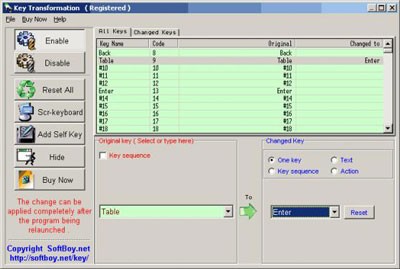
- Thay đổi phím: Đầu tiên, chọn mục Key sequence. Sau đó, xác định phím bị lỗi trong danh sách hiển thị cạnh biểu tượng (+), và chọn phím bạn muốn sử dụng để thay thế.
Khi đó, bạn sẽ thấy sự thay đổi vị trí của các phím được cập nhật trong phần Original và Change to của tab All Keys.
Nếu bạn chỉ muốn xem các phím đã được thay đổi, hãy chọn tab Changed Keys.
Để thay đổi phím thay thế, chỉ cần chọn phím đó trong tab Changed Keys và nhấn Reset để thực hiện điều chỉnh.
- Thêm phím mới: Trong trường hợp phím bạn muốn sử dụng không có sẵn trong danh sách, hãy chọn Add Self Key và nhập phím đó vào.
- Khôi phục cài đặt gốc: Để đưa các phím về vị trí ban đầu, nhấn Reset All, sau đó chọn OK.
- Kích hoạt phím mới: Cuối cùng, nhấn Enable để kích hoạt các phím đã được thay đổi.
Giải đáp thắc mắc thường gặp
Làm thế nào để thay thế một phím hư bằng một phím khác trên bàn phím?
Chọn mục Key sequence, xác định phím bị hư trong danh sách cạnh dấu (+), sau đó chọn phím sẽ dùng để thay thế. Các phím đã thay đổi sẽ được hiển thị ở phần Original và Change to của tab All Keys.
Làm sao để xem riêng các phím đã bị thay đổi vị trí?
Chọn tab Changed Keys để xem danh sách các phím đã được thay đổi.
Làm thế nào để đổi sang phím khác khi đã thay đổi phím?
Chọn phím đã đổi trong tab Changed Keys rồi nhấn Reset để thay đổi lại phím.
Làm sao để thêm phím mới không có trong danh sách?
Nhấn Add Self Key, sau đó nhập phím muốn thêm vào danh sách.
Làm thế nào để lấy lại vị trí các phím như ban đầu?
Nhấn Reset All, sau đó nhấn OK để khôi phục vị trí các phím như ban đầu.
Làm thế nào để kích hoạt các phím mới sau khi thay đổi?
Cuối cùng, nhấn Enable để kích hoạt các phím mới.
Xem thêm: Key Transformation 5.9 - Update & Features .



















