
 Windows
"Trêu ngươi" kẻ xâm nhập bằng mã hóa bàn phím
Để tăng thêm phần "khó chịu" cho những ai cố gắng xâm nhập máy tính của bạn khi bạn không có mặt, một phương pháp độc đáo là tự tạo ra một hệ thống mã hóa bàn phím riêng. Trong hệ thống này, các phím số và chữ có thể được hoán đổi vị trí một cách bất ngờ, ví dụ như số 1 có thể được thay thế bằng số 0, hoặc chữ a được gán cho ký tự z.
Lưu ý khi sử dụng Keystroke Converter
Khi thực hiện việc đổi phím bằng Keystroke Converter, nên thiết lập sự chuyển đổi theo cả hai chiều để đảm bảo bạn vẫn có thể gõ phím một cách chính xác. Điều này có nghĩa là nếu bạn đổi phím 'a' thành 'b', bạn cũng nên đổi 'b' thành 'a' theo quy tắc đã đặt ra. Tuy nhiên, nếu mục đích duy nhất của bạn là gây khó khăn cho người dùng khác, việc chuyển đổi hai chiều là không bắt buộc.
Để các thay đổi về phím có hiệu lực ngay khi khởi động máy tính, hãy truy cập menu File và chọn "Start by Windows Startup".
Biểu tượng của chương trình thường là một bàn tay nhỏ hiển thị trên khay hệ thống. Tuy nhiên, những kẻ xâm nhập máy tính có kinh nghiệm có thể dễ dàng bỏ qua biểu tượng này, vì vậy hãy xem đây chỉ là một trò vui nhỏ. Để bảo vệ máy tính một cách toàn diện, bạn nên kết hợp nhiều biện pháp bảo mật khác nhau, chẳng hạn như đặt mật khẩu cho BIOS, Windows, hoặc sử dụng Desktop Lock .
Sau khi cài đặt và khởi động chương trình, giao diện chính sẽ hiển thị như sau:
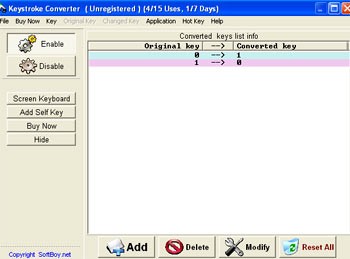 |
| Cửa sổ chính của Keystroke Converter. |
Quá trình chuyển đổi phím khá đơn giản. Ví dụ, để thay đổi phím 1 thành 0 và phím 0 thành 1, bạn hãy nhấn vào nút "Add". Một cửa sổ mới sẽ xuất hiện, chọn mục "One Key". Sau đó, di chuyển con trỏ đến ô chữ nhật màu xanh tại mục "Original Key" và nhấn phím 1 trên bàn phím. Tiếp theo, di chuyển con trỏ đến ô chữ nhật tương ứng tại mục "Converted Key" và nhấn số 0. Cuối cùng, nhấn "Save". Lặp lại các bước tương tự để chuyển đổi phím 0 thành 1. Những thay đổi này sẽ có hiệu lực sau khi bạn tắt và khởi động lại chương trình.
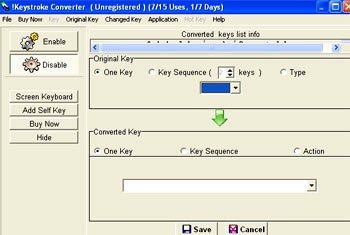 |
| Nhấn Add và thay đổi phím tại mục Original Key và Converted Key. |
Nếu bạn muốn thay đổi một tổ hợp phím, hãy chọn "Key Sequence" và thực hiện quá trình chuyển đổi nhóm ký tự.
Để thay đổi chức năng của một phím cụ thể, nhấn vào mục "Type" trên "Original Key". Một cửa sổ mới sẽ yêu cầu bạn nhập phím cần thay đổi. Sau khi nhập phím, bạn sẽ quay lại cửa sổ trước và chọn "Action" trong mục "Converted Key". Một cửa sổ nhỏ sẽ xuất hiện bên trái, cho phép bạn chọn chức năng mới cho phím, chẳng hạn như mở một thư mục hoặc thực thi một chương trình.
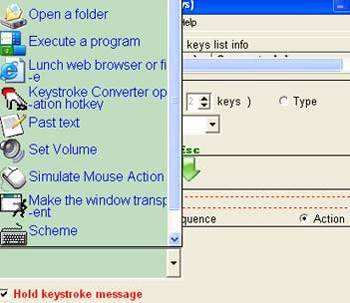 |
| Cửa sổ xanh hiện các chức năng cho phím đặc biệt. |
Theo VnExpress
Xem thêm: Keystroke Converter .



















