

 iOS
iOS Giáo dục & Học tập
Kids Place Safe Browser for iOS: Môi Trường Internet An Toàn Cho Trẻ
Kids Place Safe Browser for iOS mang đến cho các thiết bị iPhone, iPad và iPod Touch một trình duyệt web an toàn, được thiết kế dành riêng cho trẻ em và hoàn toàn miễn phí.
Được tinh chỉnh để hoạt động tốt nhất trên iPhone 5, ứng dụng này là một trình duyệt lọc nội dung web dựa trên công nghệ đám mây, giúp tạo ra một không gian trực tuyến an toàn và bảo mật hơn cho trẻ nhỏ.
Từ Nhà Phát Triển Ứng Dụng Hỗ Trợ Phụ Huynh
Kiddoware, nhà phát triển chuyên về các ứng dụng hỗ trợ phụ huynh trong việc kiểm soát truy cập Internet của con cái, đã giới thiệu Kids Place Safe Browser for iOS. Sản phẩm nổi bật nhất của họ, Parental Control “Kids Place – Parental Control”, đã khẳng định vị thế của Kiddoware trên App Store.
Ứng dụng này được xem là một giải pháp quản lý hàng đầu, giúp phụ huynh bảo vệ con em mình trên môi trường số.
Thiết Kế Thân Thiện Với Trẻ Em
Trình duyệt web này được xây dựng đặc biệt cho trẻ em, với các tính năng đơn giản, dễ sử dụng và dễ tiếp cận. Ứng dụng quản lý dành cho phụ huynh này tương thích hoàn hảo với iPhone, iPad và iPod Touch.
Kids Place Safe Browser for iOS hiện đang ở giai đoạn Beta, và tất cả người dùng đều có cơ hội trải nghiệm đầy đủ các tính năng trả phí trong vòng 10 năm.
Những ưu điểm vượt trội của ứng dụng Kids Place Safe Browser trên hệ điều hành iOS:
Ứng dụng cung cấp khả năng chặn các trang web dựa trên đa dạng các phân loại, bao gồm những nội dung không phù hợp như nội dung khiêu dâm, các trang dành cho người lớn, các nền tảng mạng xã hội, và các trang web về trò chơi điện tử, cùng với hơn 50 chủ đề khác.
Tính năng tạo danh sách đen và danh sách trắng các trang web được hỗ trợ, cho phép phụ huynh tùy chỉnh theo nhu cầu sử dụng của con em mình.
Bộ lọc tìm kiếm theo từ khóa được tích hợp, giúp hạn chế hiển thị các kết quả không mong muốn.
Người dùng có thể tự thiết lập các quy tắc lọc riêng biệt, phù hợp với các tiêu chí cá nhân.
Các công cụ kiểm soát dành cho phụ huynh có thể được truy cập trực tiếp trên thiết bị hoặc từ xa thông qua trang web kpsb.kiddoware.com.
Một tài khoản dùng thử miễn phí 30 ngày cho bộ lọc nội dung web cá nhân sẽ được cung cấp khi người dùng đăng ký tài khoản mới.
Các Tính Năng Của Trình Duyệt Web
Trình duyệt web này cung cấp khả năng hỗ trợ chế độ duyệt web toàn màn hình, mang đến trải nghiệm xem không bị gián đoạn.
Giao diện của trình duyệt được thiết kế theo phong cách phẳng hiện đại, tương đồng với hệ điều hành iOS 7 mới nhất.
- Khả năng duyệt web đa nhiệm thông qua nhiều thẻ tab được hỗ trợ.
- Người dùng có thể tùy chỉnh để ẩn thanh địa chỉ và thanh tìm kiếm, tối ưu hóa không gian hiển thị.
- Việc điều hướng trở nên nhanh chóng hơn nhờ khả năng truy cập các trang web đã ghé thăm gần đây hoặc các trang web yêu thích.
- Chuyển đổi giữa các thẻ tab được thực hiện một cách dễ dàng và thuận tiện.
- Tính năng tìm kiếm an toàn được tích hợp, giúp bảo vệ người dùng trong quá trình tìm kiếm thông tin.
Tìm kiếm được giới hạn trong phạm vi an toàn, đảm bảo trải nghiệm duyệt web lành mạnh.

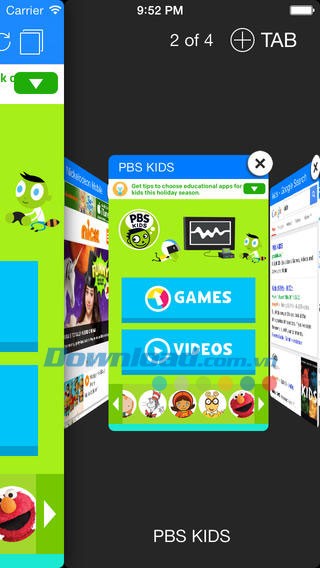
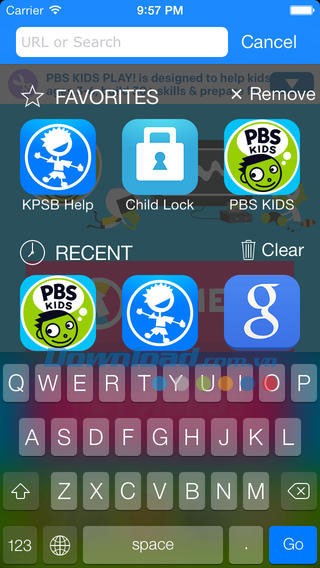
Các hình ảnh minh họa cho thấy giao diện và tính năng của trình duyệt.
Trình duyệt này được thiết kế để cung cấp một môi trường duyệt web an toàn và thân thiện.
Thiết lập An toàn Duyệt Web trên iPhone và iPad với Kids Place Safe Browser for iOS
Vô hiệu hóa Trình duyệt Safari
- Mở ứng dụng Cài đặt trên thiết bị, sau đó chọn mục Giới hạn.
- Nhấn vào tùy chọn Bật giới hạn.
- Trong phần Cho phép, tìm và tắt trình duyệt Safari. Tại đây, người dùng cũng có thể quản lý các quyền khác như cài đặt ứng dụng hoặc gỡ cài đặt.
Việc này ngăn chặn trẻ em truy cập vào Safari và xem những nội dung không phù hợp trên internet.
Khóa Nút Home
- Truy cập vào ứng dụng Cài đặt, sau đó chọn mục Trợ năng.
- Chọn Hướng dẫn truy cập và kích hoạt chức năng tương ứng.
- Trước khi giao thiết bị cho trẻ, hãy mở ứng dụng Kids Place Safe Browser và nhấn nút Home ba lần liên tiếp.
Thực hiện thao tác này để đảm bảo rằng nút Home đã được khóa, ngăn trẻ em thoát khỏi ứng dụng Kids Place Safe Browser for iOS và chuyển sang các ứng dụng khác.
Để báo cáo lỗi, gửi phản hồi, hoặc đề xuất tính năng mới, người dùng có thể liên hệ trực tiếp với nhà phát triển qua địa chỉ email support@kiddoware.com. Ngoài ra, các học viện giáo dục có thể liên hệ để đăng ký bản quyền hoặc nhận ưu đãi.
Hướng dẫn sử dụng và thủ thuật cho Kids Place Safe Browser for iOS:
Chính sách lọc nội dung
Người dùng Kids Place Safe Browser for iOS được trang bị một số công cụ để tùy chỉnh việc lọc web dựa trên hệ thống đám mây.
- Khả năng tạo danh sách đen (blacklist) và danh sách trắng (whitelist) cho các trang web được cung cấp. Những thiết lập này có mức độ ưu tiên cao nhất trong chính sách lọc nội dung. Bất kể quy tắc lọc nào được chọn, danh sách cá nhân vẫn luôn được áp dụng. Hãy tìm hiểu cách quản lý chúng một cách hiệu quả.
- Người dùng cũng có thể sử dụng công cụ từ khóa, hoạt động tương tự như một danh sách đen, cho phép chặn mọi đường dẫn URL chứa từ khóa đã xác định.
- Việc sử dụng mục “các danh mục bị khóa” để lựa chọn các danh mục trang web cần chặn là một giải pháp hiệu quả. Tính năng này cho phép chặn hàng ngàn trang web không mong muốn cùng một lúc.
- Để tăng tính linh hoạt trong quá trình cấu hình bộ lọc, người dùng có thể chọn quy tắc lọc nội dung phù hợp nhất với nhu cầu cụ thể của mình.
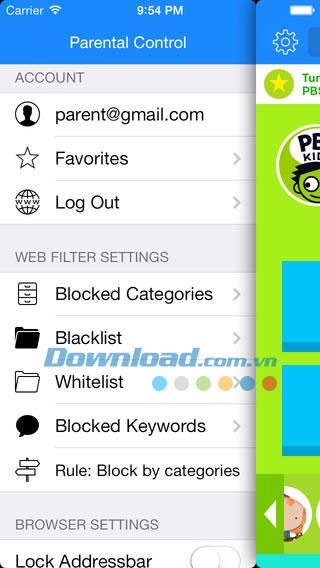
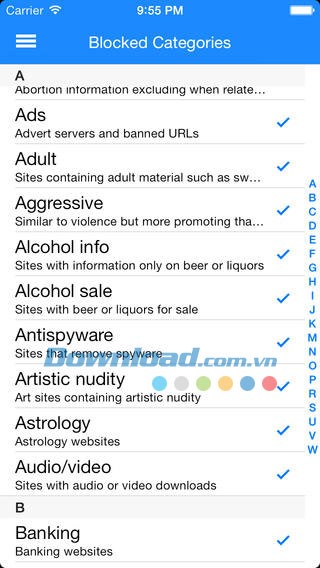
Các quy luật lọc phổ biến:
- Lọc theo danh mục sẽ chặn toàn bộ các trang web thuộc danh mục đã chọn trong phần “các danh mục bị chặn”. Theo mặc định, các danh mục không phù hợp với trẻ em sẽ được chọn để chặn hoàn toàn. Việc bỏ chọn các danh mục này không được khuyến khích.
- Chế độ chỉ cho phép truy cập danh sách trắng: Chỉ các trang web được thêm vào danh sách trắng mới được phép truy cập, còn lại tất cả các trang khác đều bị chặn.
- Chế độ chỉ chặn danh sách đen: Các trang web được thêm vào danh sách đen sẽ bị chặn, trong khi tất cả các trang web khác được phép truy cập.
- Phê duyệt riêng bởi phụ huynh: Đây là một tính năng đang trong giai đoạn thử nghiệm Beta và chưa hoàn thiện đầy đủ. Ứng dụng cho phép xác định các danh sách trang web được chọn trước mà phụ huynh cho phép trẻ em truy cập, phù hợp với lứa tuổi của trẻ. Đồng thời, cho phép thêm trang web vào danh sách trắng và chặn trang web vào danh sách đen.
Cấu hình hóa danh sách đen và danh sách trắng
- Đăng nhập vào tài khoản Kids Place Safe Browser for iOS của bạn.
- Chọn tùy chọn “danh sách đen” hoặc “danh sách trắng”.
- Để thêm một đường dẫn URL vào danh sách, chạm vào biểu tượng dấu cộng (+) ở góc trên cùng bên phải màn hình.
- Nhập đường dẫn URL bạn muốn thêm vào danh sách đen hoặc trắng.
- Nếu bạn muốn ảnh hưởng đến toàn bộ tên miền, chỉ cần nhập tên miền mà không cần thêm tiền tố http:// và đường dẫn. Ví dụ: porn.com sẽ chặn toàn bộ tên miền porn.com; yahoo.com sẽ cho phép truy cập toàn bộ tên miền yahoo.com.
- Nếu bạn muốn chặn hoặc cho phép một đường dẫn URL cụ thể, vui lòng nhập đầy đủ đường dẫn URL với tiền tố http://. Ví dụ: http://somewebsite.com/drugs.html sẽ chặn riêng trang drugs.html trên trang web somewebsite.com; http://somenews.com/kids/ sẽ cho phép riêng trang /kids/ trên trang web somenews.com, ngay cả khi tên miền somenews.com bị chặn.
- Nếu bạn muốn tác động đến nhiều đường dẫn URL, hãy sử dụng biểu tượng dấu sao (*). Ví dụ: http://somewebsite.com/weapon* sẽ chặn toàn bộ các trang con của http://somewebsite.com/weapon như http://somewebsite.com/weapons/bows, http://somewebsite.com/weapons/guns/, http://somewebsite.com/weapons/swords/; http://somenews.com/kids* sẽ cho phép truy cập toàn bộ các trang con của http://somenews.com/kids như http://somenews.com/kids/games/, http://somenews.com/kids/videos/, ngay cả khi tên miền http://somenews.com bị chặn.
- Để xóa một đường dẫn URL khỏi danh sách, chạm vào biểu tượng dấu trừ (-) ở phía bên trái đường dẫn.
Xem thêm: Kids Place Safe Browser for iOS - Trình duyệt an toàn cho trẻ em .



















