
 Windows
Giải pháp cho những hạn chế của lệnh Copy/Move trong Windows
Việc tận dụng các lệnh sao chép hoặc di chuyển có sẵn trong hệ điều hành Windows đôi khi gây ra những bất tiện cho người dùng. Một trong số đó là việc thiếu cơ chế tiếp tục sao chép khi hệ thống gặp sự cố, hoặc quá trình sao chép bị gián đoạn nếu phát hiện tệp tin bị lỗi.
Tuy nhiên, với phần mềm Killcopy, những vấn đề trên sẽ được khắc phục một cách triệt để.
Cách sử dụng Killcopy
Killcopy không chỉ hỗ trợ các tính năng sao chép an toàn mà còn là một công cụ hỗ trợ đắc lực, đặc biệt hữu ích sau một ngày làm việc căng thẳng. Nó cung cấp thêm tùy chọn tự động tắt máy sau khi quá trình sao chép hoàn tất.
Sau khi cài đặt, Killcopy sẽ tự động tích hợp vào menu chuột phải. Để sao chép hoặc di chuyển một thư mục hoặc tệp tin, bạn chỉ cần nhấp chuột phải và chọn KillCopy to… (để sao chép) hoặc KillMove to… (để di chuyển).
Một hộp thoại sẽ xuất hiện, yêu cầu bạn nhập đường dẫn thư mục đích. Sau đó, nhấn OK để bắt đầu quá trình sao chép hoặc di chuyển.
Tùy chỉnh nâng cao
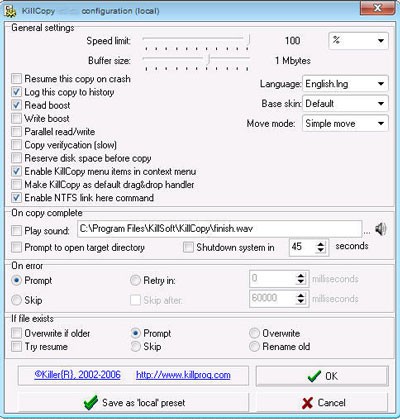
Để tận dụng tối đa các tính năng của Killcopy, bạn nên điều chỉnh một số thông số quan trọng trong phần Settings trước khi thực hiện sao chép:
- Hỗ trợ chế độ tiếp tục sao chép khi gặp sự cố bằng cách chọn Resume this copy on crash.
- Kích hoạt các cơ chế sao chép an toàn và cố gắng tiếp tục công việc bằng cách chọn Prompt ở mục On error và Try resume ở mục If file exists.
- Tự động phát nhạc sau khi hoàn tất sao chép bằng cách chọn Play sound. Bạn có thể tùy chỉnh bản nhạc bằng cách nhập đường dẫn đến tệp nhạc mới.
- Tự động tắt máy sau khi sao chép xong (đặc biệt hữu ích cho các tệp lớn) bằng cách chọn Shutdown system in ở mục On copy complete, nhập thời gian tắt máy (tính bằng giây) và nhấn OK.
Những điều chỉnh này sẽ giúp Killcopy hoạt động hiệu quả và phù hợp với nhu cầu sử dụng của bạn.
Xem thêm: KillCopy - Sao chép dữ liệu nhanh chóng và hiệu quả .



















