

 Windows
 Hình ảnh đẹp
 Screensaver
Krento 2.1: Giải Pháp Truy Cập Ứng Dụng Nhanh Chóng
Ứng dụng Krento 2.1 mang đến một phương thức tiếp cận các tác vụ thường dùng một cách dễ dàng, thông qua một vòng tròn trực quan và bắt mắt hiển thị ngay trên màn hình desktop của bạn.
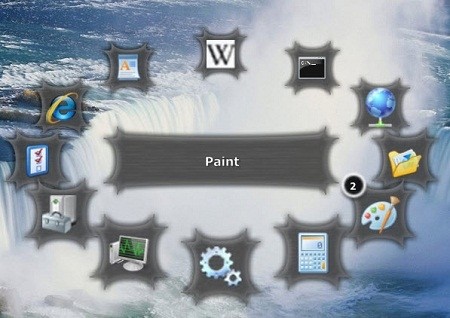
Hệ điều hành Windows vốn đã tích hợp khả năng chuyển đổi nhanh giữa các ứng dụng đang mở bằng các phím tắt như Alt + Tab hoặc Windows + Tab (trên Windows 7). Tuy nhiên, những tính năng này chỉ giới hạn việc duyệt qua các ứng dụng hiện đang hoạt động. Trong khi đó, Krento cho phép người dùng tự do lựa chọn và tùy biến danh sách các ứng dụng sẽ được hiển thị, từ đó tối ưu hóa tốc độ kích hoạt.
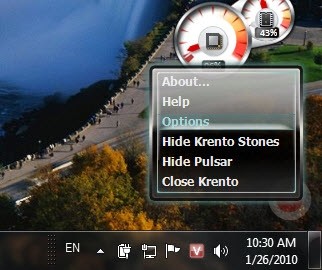
Sau quá trình cài đặt, một biểu tượng vòng xoáy màu đỏ sẽ được thêm vào góc dưới bên phải màn hình. Bạn có thể nhấp chuột phải vào biểu tượng này và chọn Options để tiến hành cấu hình các thiết lập theo ý muốn.
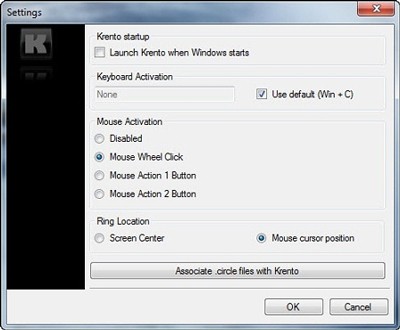
Trong mục Keyboard Activation, bạn có thể gán một tổ hợp phím tùy chỉnh để mở “vòng tròn ứng dụng” của Krento. Hoặc, nếu muốn sử dụng tổ hợp phím mặc định, hãy chọn Use default (Windows + C). Để đảm bảo Krento luôn sẵn sàng hoạt động, ngay cả khi khởi động Windows, hãy đánh dấu vào tùy chọn Run Krento when Windows starts.
Theo mặc định, các chương trình đã được sắp xếp sẵn trên viền vòng tròn. Để thay đổi chương trình hiển thị tại mỗi vị trí, hãy di chuột đến chương trình đó trên vành tròn, sau đó nhấp chuột phải vào trung tâm vòng tròn và chọn Load other circle. Nếu bạn muốn thêm một vùng chọn mới, hãy chọn Create new circle.
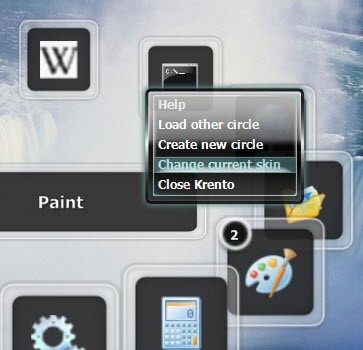
Tùy chọn Change current skin cho phép bạn cá nhân hóa giao diện của vòng tròn với nhiều kiểu dáng khác nhau.
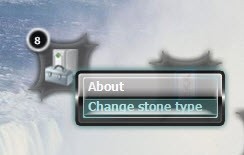
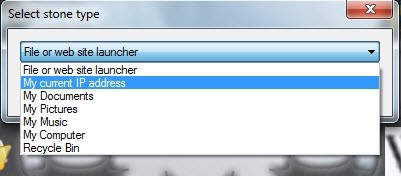
Một tính năng hữu ích khác của Krento là khả năng hiển thị địa chỉ IP hiện tại của máy tính một cách nhanh chóng. Chỉ cần nhấp chuột phải vào bất kỳ vị trí nào trên vành của vòng tròn ứng dụng, rồi chọn Change stone type. Trong danh sách hiện ra, hãy chọn My current IP address.
Với những thiết lập trên, bạn đã sẵn sàng tận dụng tối đa Krento. Sau này, chỉ cần nhấn tổ hợp phím đã chọn, sử dụng chức năng cuộn chuột giữa để xoay vòng tròn và chọn ứng dụng mong muốn để bắt đầu sử dụng.
Xem thêm: Krento .



















