
 Windows
 Bảo mật
Bảo Vệ Dữ Liệu Với LaptopLock: Giải Pháp An Toàn Cho Thiết Bị Di Động
Trong trường hợp máy tính gặp phải tình huống mất mát, các bộ phận phần cứng có thể được thay thế, tuy nhiên, dữ liệu chứa đựng giá trị vô cùng to lớn. Phần mềm LaptopLock được thiết kế để cung cấp một lớp bảo vệ toàn diện cho thông tin cá nhân của bạn.
LaptopLock có khả năng mã hóa hoặc xóa bỏ các tập tin quan trọng nếu thiết bị không may bị trộm cắp. Đồng thời, nó cho phép bạn hiển thị thông điệp tùy chỉnh hoặc thực hiện các hành động được cài đặt sẵn.
Hướng Dẫn Đăng Ký Tài Khoản LaptopLock
Bước khởi đầu là việc tạo một tài khoản trên trang web chính thức của LaptopLock. Khi truy cập trang, bạn sẽ thấy biểu mẫu đăng ký ở góc dưới bên phải màn hình.
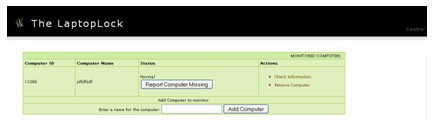
Hãy điền đầy đủ các thông tin được yêu cầu vào các trường tương ứng, sau đó nhấn vào nút SignUp để hoàn tất quá trình đăng ký. Tiếp theo, bạn cần nhập tên của máy tính vào trang khai báo và nhấn Add Computer để thêm thiết bị vào danh sách bảo vệ.
Sau khi thêm máy tính, hệ thống sẽ cung cấp một mã số ID duy nhất trong mục Computer ID, cùng với tên máy tính bạn đã khai báo.
Cấu Hình LaptopLock Sau Khi Cài Đặt
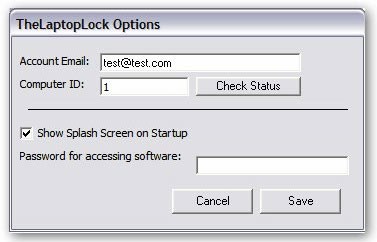
Sau khi cài đặt thành công phần mềm, hãy khởi động chương trình. Bạn sẽ cần nhập địa chỉ email đã sử dụng để đăng ký, số Computer ID đã nhận được và mật khẩu quản lý phần mềm vào các ô tương ứng, sau đó nhấn Save để lưu các thiết lập.
Để kiểm tra trạng thái hoạt động của ID, bạn có thể tích chọn mục Check Status. Nếu muốn hiển thị mật khẩu khi khởi động, hãy đánh dấu vào ô Show Splash Screen on Startup.
Sau khi hoàn tất cấu hình mật khẩu, bạn có thể tiến hành bảo vệ máy tính bằng cách:
- Khởi động phần mềm và nhập mật khẩu đã thiết lập.
- Chọn thẻ Security và sau đó chọn Manage Security Plan để mở cửa sổ Security Options.
Các Tùy Chọn Bảo Mật Chi Tiết
Trong cửa sổ Security Options, bạn sẽ tìm thấy các tùy chọn sau:
- File Security: Cho phép bạn bảo vệ các tập tin và thư mục cụ thể bằng cách nhấn Add Folder để thêm thư mục hoặc Add File(s) để thêm tập tin. Bạn cũng có thể loại bỏ các mục đã thêm bằng cách nhấn Remove.
- Notification Options: Cho phép bạn hiển thị thông báo cảnh báo khi máy tính bị mở hoặc khi có người mua phải máy bị đánh cắp. Bạn có thể nhập nội dung thông báo và đính kèm tập tin âm thanh cảnh báo (hỗ trợ định dạng WAV).
- Programe: Cho phép bạn cài đặt một chương trình tự động chạy khi máy tính bị mất cắp, ví dụ như phần mềm khóa toàn bộ hệ thống.
Lưu ý quan trọng: LaptopLock sẽ không bảo vệ hệ thống của bạn nếu kẻ gian cài lại hệ điều hành.
Thông Báo Mất Mát Và Khôi Phục Dữ Liệu
Trong trường hợp máy tính bị đánh cắp, hãy truy cập ngay vào trang chủ của LaptopLock và đăng nhập bằng thông tin tài khoản của bạn. Chọn ID và tên máy tính đã đăng ký, sau đó nhấn Report Computer Missing để thông báo về việc mất cắp.
LaptopLock sẽ ngay lập tức thực hiện các hành động đã được cài đặt trước đó. Chương trình có thể hoạt động ngay cả khi máy tính không kết nối với trang web, miễn là có kết nối Internet và máy tính được khởi động.
Xem thêm: Laptop Lock - Secure Your Device .



















