
 Windows
 Hỗ trợ Mobile
 Khôi phục dữ liệu
Khôi phục Dữ liệu iOS Mất Mát Với Leawo iOS Data Recovery 3.4.2.0
Dù nguyên nhân dẫn đến tình trạng mất dữ liệu trên các thiết bị iOS là gì đi chăng nữa, phần mềm Leawo iOS Data Recovery 3.4.2.0 vẫn có khả năng hỗ trợ bạn khôi phục lại thông tin một cách nhanh chóng và hiệu quả.
Bạn đang gặp phải vấn đề mất mát toàn bộ những bức ảnh quý giá, các tin nhắn MMS và SMS chứa đựng nhiều thông tin quan trọng, danh bạ liên lạc cần thiết, hay những đoạn video đã được ghi lại một cách bất ngờ?
Việc xóa nhầm dữ liệu hoặc do các lỗi phát sinh trên iPhone, iPad và iPod touch có thể gây ra sự cố này. Đừng lo lắng, giải pháp đã có!
Phần mềm này được thiết kế để giải quyết triệt để những vấn đề liên quan đến mất dữ liệu trên các thiết bị iOS, mang lại sự an tâm cho người sử dụng.
Tính năng của Leawo iOS Data Recovery
Khôi phục dữ liệu trực tiếp từ thiết bị iOS và bản sao lưu iTunes
Khôi phục trực tiếp từ iPhone, iPad và iPod touch
Việc không có bản sao lưu dự phòng khi dữ liệu trên thiết bị iOS bị mất có thể gây ra nhiều lo lắng. Tuy nhiên, phần mềm khôi phục dữ liệu iPhone này có khả năng phục hồi dữ liệu trực tiếp từ các thiết bị như iPhone 5, iPad 4 và nhiều dòng iPod touch, iPad, iPhone khác thông qua quá trình quét và phân tích toàn diện.
Khôi phục từ bản sao lưu iTunes
iPhone 5, iPhone 4S hoặc các thiết bị iOS khác của bạn có thể gặp sự cố mất mát dữ liệu do bị mất, hỏng hoặc khôi phục về cài đặt gốc. Thậm chí, việc nâng cấp iOS không thành công cũng có thể dẫn đến tình trạng này. Đừng quá lo lắng! Bạn hoàn toàn có thể sử dụng phương pháp khôi phục thứ hai để trích xuất dữ liệu từ các bản sao lưu iTunes trước đó, giúp phục hồi dữ liệu ngay cả khi thiết bị không được kết nối với máy tính.
Khôi phục 12 loại dữ liệu từ iPhone, iPad và iPod Touch
Phần mềm khôi phục dữ liệu iPhone mạnh mẽ này hỗ trợ phục hồi đa dạng các loại tập tin dữ liệu trên iPhone, iPad và iPod Touch, bao gồm Camera Roll (ảnh và video), Photo Stream, Photo Library, Contacts, Messages, Message Attachments (ảnh, video, danh bạ, bản ghi âm), Call History, Calendar, Notes, Reminders, Voice Memos và Safari Bookmarks.
Khôi phục nhiều định dạng tập tin từ iPhone, iPad và iPod touch
Chương trình cho phép phục hồi nhiều định dạng tập tin khác nhau từ iPhone, iPad và iPod touch, bao gồm các định dạng ảnh đã chụp và lưu trữ hoặc đồng bộ (.tiff, .tif, .jpg, .jpeg, .gif, .png, .bmp), video (.mov), âm thanh (.m4a), danh bạ (.csv, .vcf, .html), lịch sử cuộc gọi, lịch, ghi chú, nhắc nhở, ghi âm và bookmark Safari.
Khôi phục dữ liệu iPhone 3GS, iPhone 4, iPhone 4S và iPhone 5
Bạn có thể sử dụng công cụ khôi phục dữ liệu này để khôi phục dữ liệu từ iPhone 3GS, iPhone 4, iPhone 4S và iPhone 5 trực tiếp, ngay cả khi không có bản sao lưu iTunes. Hơn nữa, chương trình còn có khả năng quét toàn bộ thiết bị một cách kỹ lưỡng và hỗ trợ xử lý nhiều định dạng tập tin cùng lúc.
Khôi phục dữ liệu iPad 1, iPad 2, iPad 3, iPad 4 và iPad mini
Bạn có thể đã vô tình xóa toàn bộ danh bạ và tin nhắn quan trọng trên iPad 4? Hoặc xóa hết lịch, ghi chú và Safari bookmark trên iPad mini? Thực tế, trong hầu hết các trường hợp, dữ liệu không bị mất vĩnh viễn ngay cả khi không có bản sao lưu. Khi xóa, chỉ các chỉ mục của tập tin bị xóa, còn dữ liệu thực vẫn còn ở một số vị trí ẩn trên iPad. Công cụ này sẽ giúp bạn truy xuất các tập tin dữ liệu iPad đã xóa, đã format hoặc bị hỏng, bao gồm cả iPad 1, iPad 2, The new iPad, iPad mini và iPad 4 thông qua quá trình quét và phân tích chuyên sâu.
Khôi phục dữ liệu iPod touch 4 và iPod touch 5
Bạn có thể đã mất những hình ảnh quý giá trong Photo Library, Photo Stream và Camera Roll trên iPod touch do vô tình xóa. Thậm chí, bạn có thể đã quên sao lưu toàn bộ thông tin trước đó. Đừng lo lắng nếu bạn đang sở hữu công cụ khôi phục dữ liệu iPod touch này. Nó sẽ giúp bạn lấy lại các tập tin đã mất từ iPod Touch 4 và iPod Touch 5 trực tiếp hoặc từ bản sao lưu iTunes. Ngoài ra, chương trình còn hỗ trợ khôi phục dữ liệu nâng cao với chế độ iPod touch 4 DFU để tăng độ chính xác và hiệu quả.
Lấy lại dữ liệu đã mất do nhiều nguyên nhân
Mất mát dữ liệu thường xảy ra do nhiều nguyên nhân khác nhau, có thể kiểm soát được hoặc không. Có thể bạn bị mất dữ liệu do nâng cấp iOS thất bại, Jailbreak, khôi phục về cài đặt gốc hoặc vô tình xóa/format. Trong những trường hợp này, chỉ cần kết nối thiết bị với máy tính đã cài đặt phần mềm khôi phục dữ liệu iOS này, toàn bộ dữ liệu sẽ được tìm thấy một cách dễ dàng. Bạn cũng có thể mất dữ liệu khi thiết bị bị hỏng, mất hoặc do các nguyên nhân bất ngờ khác. May mắn thay, bạn có thể khôi phục dữ liệu đã mất từ bản sao lưu iTunes bằng chương trình này mà không cần thiết bị.
Tùy chọn xem trước, tìm kiếm và lọc tập tin
Phần mềm này cho phép bạn tìm kiếm dữ liệu theo tên tập tin hoặc định dạng tập tin và xem trước các tập tin đã tìm thấy. Hơn nữa, chương trình còn cung cấp nhiều phương thức lọc khác nhau dựa trên từng loại tập tin, chẳng hạn:
- Danh bạ: tìm kiếm theo tên, công ty, điện thoại, email và email nhà.
- Tin nhắn: tìm kiếm theo tên, điện thoại và email.
- Lịch sử cuộc gọi: tìm kiếm theo tên, điện thoại, ngày tháng, loại và thời lượng.
- Lịch: tìm kiếm theo tiêu đề, địa điểm, ngày tháng bắt đầu và kết thúc, ghi chú.
- Ghi chú: tìm kiếm theo tiêu đề, ngày tháng và ghi chú.
- Nhắc nhở: tìm kiếm theo tiêu đề, loại, status, ngày tháng,…
Giao diện đơn giản, khôi phục dữ liệu nhanh chóng
được thiết kế với giao diện đơn giản và dễ sử dụng để giúp bạn khôi phục dữ liệu một cách nhanh chóng.
Yêu cầu hệ thống:
- Bộ vi xử lý: Intel/AMD 1 GHz trở lên.
- RAM: 512 MB (khuyên dùng 1024 MB trở lên).
- Ổ đĩa cứng trống: 2 GB trở lên.
- Khác: kết nối Internet; DirectX 8.1 trở lên; card âm thanh tương thích Windows.
Hướng dẫn Khôi Phục Dữ Liệu từ Thiết Bị iOS
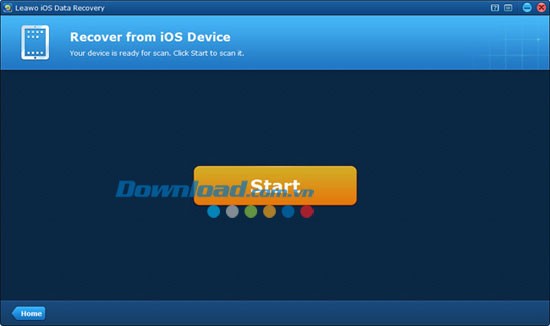
Đầu tiên, việc kết nối thiết bị iOS của bạn với máy tính là bước quan trọng. Sau đó, hãy khởi chạy chương trình Leawo iOS Data Recovery. Khi thiết bị đã được hệ thống nhận diện, giao diện chính của chương trình sẽ hiển thị.
Bằng cách nhấp vào nút "Start", chương trình sẽ tự động chuyển sang chế độ mặc định – Recover from iOS device (khôi phục trực tiếp từ thiết bị iOS).
Chế độ Khôi Phục 1: Khôi Phục Trực Tiếp từ iPhone, iPad và iPod touch
Bước 1: Quét Thiết Bị
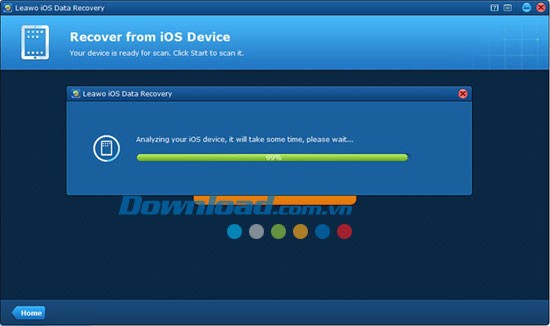
Chế độ mặc định của Leawo iOS Data Recovery sẽ tiến hành khôi phục dữ liệu trực tiếp từ thiết bị iOS. Do đó, sau khi bạn nhấn nút "Start", chương trình sẽ bắt đầu quá trình phân tích và quét thiết bị một cách tự động.
Bước 2: Xem Trước Dữ Liệu và Chọn Tập Tin Khôi Phục
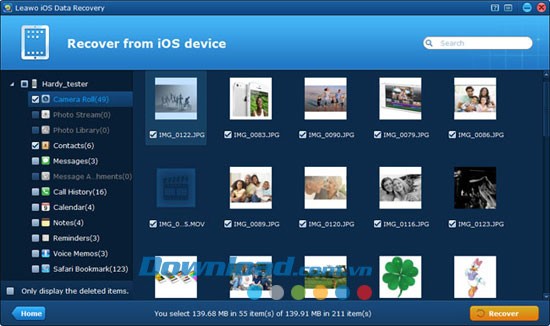
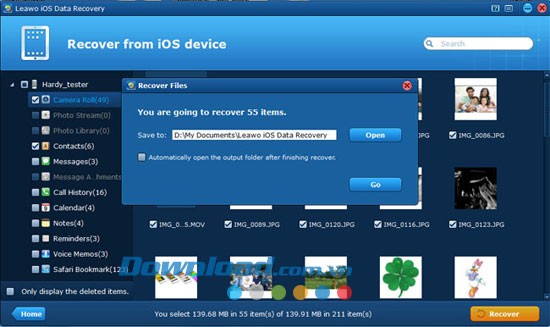
Sau khi quá trình quét hoàn tất, toàn bộ dữ liệu có trong thiết bị của bạn, bao gồm cả dữ liệu đã bị xóa, sẽ được liệt kê chi tiết ở thanh bên trái theo 12 danh mục khác nhau: Camera Roll (ảnh và video), Photo Stream, Photo Library, Contacts, Messages, Message Attachments (ảnh, video, ghi âm, danh bạ), Call History, Calendar, Notes, Reminders, Voice Memos, Safari Bookmarks.
Bạn có thể xem trước từng mục dữ liệu và đánh dấu những thư mục mà bạn muốn khôi phục. Hoặc, bạn có thể chọn hộp "Only display the deleted items" ở góc dưới cùng bên trái để chỉ hiển thị dữ liệu đã xóa từ iPhone, iPad hoặc iPod Touch.
Bước 3: Chọn Vị Trí Lưu Trữ
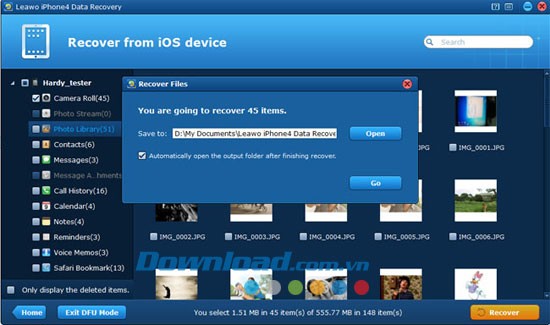
Sau khi đã chọn các tập tin cần khôi phục, hãy nhấp vào nút "Recover" ở góc dưới cùng bên phải của giao diện để bắt đầu quá trình khôi phục dữ liệu từ iPhone, iPad hoặc iPod Touch. Bạn có thể đánh dấu vào hộp "Automatically open the output folder after finishing recovery" để thư mục đầu ra được mở tự động sau khi quá trình khôi phục hoàn tất.
Chế độ Khôi Phục 2: Khôi Phục từ Tập Tin iTunes Backup
Nếu bạn không may làm mất hoặc hỏng thiết bị, hoặc muốn khôi phục dữ liệu từ bản sao lưu iTunes, bạn có thể lựa chọn chế độ khôi phục thứ hai: Recover from iTunes Backup.
Bước 1: Truy Cập "Recover from iTunes Backup"
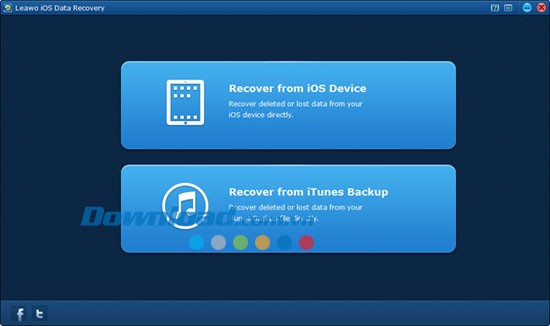
Nếu thiết bị của bạn chưa được kết nối, bạn sẽ được chuyển đến giao diện tương ứng sau khi khởi chạy phần mềm. Chỉ cần chọn tùy chọn "Recover from iTunes Backup" để vào chế độ này.
Trong trường hợp thiết bị đã được kết nối, bạn có thể trực tiếp nhấp vào nút "Home" ở góc dưới cùng bên trái trên bất kỳ giao diện nào để quay trở lại giao diện chính, sau đó chọn "Recover from iTunes Backup".
Bước 2: Chọn Bản Sao Lưu iTunes để Quét
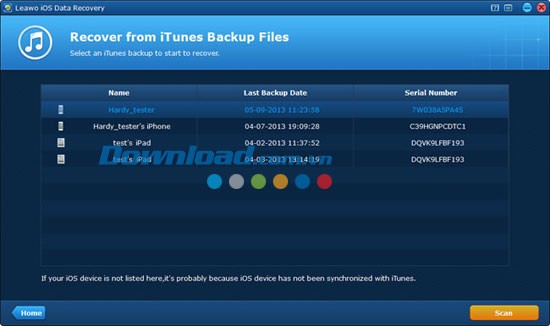
Sau khi quét nhanh, tất cả các tập tin sao lưu iTunes của iPhone, iPod và iPad sẽ được hiển thị trên máy tính. Hãy chọn một bản sao lưu iTunes cụ thể để truy xuất dữ liệu từ iPhone, iPad hoặc iPod Touch.
Bước 3: Xem Trước và Khôi Phục Dữ Liệu
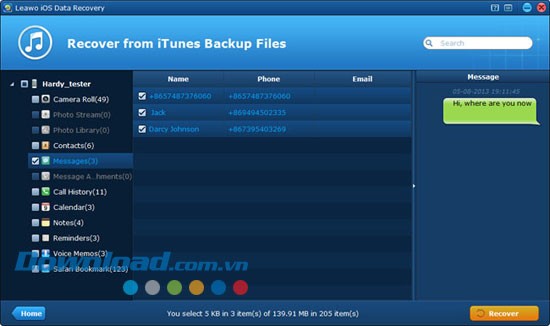
Sau khi chọn bản sao lưu iTunes, phần mềm sẽ bắt đầu quét các tập tin bên trong. Khi quá trình quét hoàn tất, bạn có thể xem trước tất cả các mục được liệt kê ở thanh bên trái và sau đó nhấp vào "Recover" để khôi phục dữ liệu iOS từ bản sao lưu iTunes.
Lưu ý: Để đảm bảo quá trình khôi phục dữ liệu thành công, hãy tránh đồng bộ hóa thiết bị với iTunes khi dữ liệu trên máy tính đã bị mất. Bản sao lưu iTunes mới có thể ghi đè lên bản sao lưu cũ, khiến bạn không thể tìm thấy dữ liệu trước đó.
Chế độ Khôi Phục 3: Khôi Phục từ iPhone 4 và iPod touch 4 dưới Chế Độ DFU
Leawo iPhone 4 Data Recovery và Leawo iPod touch 4 Data Recovery được thiết kế riêng cho iPhone 4 và iPod touch 4. Với các công cụ này, bạn có thể truy xuất dữ liệu đã xóa trực tiếp từ thiết bị hoặc khôi phục dữ liệu từ bản sao lưu iTunes trước đó.
Khi kết nối thiết bị với máy tính, chương trình sẽ tự động kiểm tra và chọn chế độ "Recover from iOS device" mặc định.
Lưu ý: Để chương trình nhận diện thiết bị iOS, hãy đảm bảo thiết bị đang ở trạng thái mở.
Bước 1: Kích Hoạt Chế Độ DFU
Trong chế độ này, chương trình sẽ yêu cầu bạn thực hiện ba bước sau trong một khoảng thời gian nhất định để kích hoạt chế độ DFU của thiết bị iOS:
- Giữ thiết bị và nhấp vào nút "Start" trong chương trình khôi phục dữ liệu.
- Giữ đồng thời nút "Power" và "Home" của thiết bị trong khoảng 10 giây. Hãy chú ý đến số giây đếm ngược trên giao diện phần mềm.
- Sau 10 giây, nhả nút "Power" nhưng vẫn giữ nút "Home" trong khoảng 10 giây nữa cho đến khi bạn nhận được thông báo đã vào chế độ DFU thành công. Sau đó, bạn có thể thả nút "Home".

Bước 2: Quét Thiết Bị để Tìm Dữ Liệu Đã Mất
Khi vào chế độ DFU thành công, chương trình sẽ tự động kết nối với thiết bị và quét để tìm tất cả dữ liệu đã mất. Thời gian quét sẽ phụ thuộc vào lượng dữ liệu có trong thiết bị của bạn.
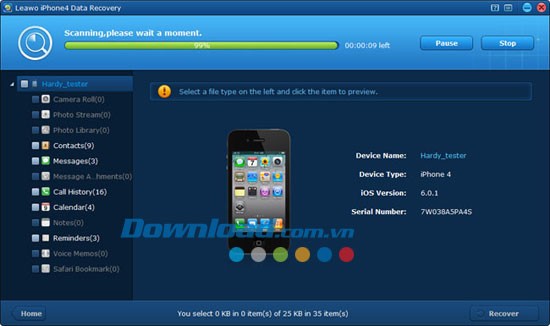
Bước 3: Xem Trước và Chọn Dữ Liệu để Khôi Phục
Sau vài phút, bạn sẽ thấy toàn bộ tập tin dữ liệu đã mất được liệt kê ở thanh bên trái, bao gồm cả những tập tin vừa xóa và những tập tin không hiển thị trực tiếp trên thiết bị. Hãy chọn một hoặc nhiều danh mục để xem trước và đánh dấu những tập tin bạn muốn khôi phục.
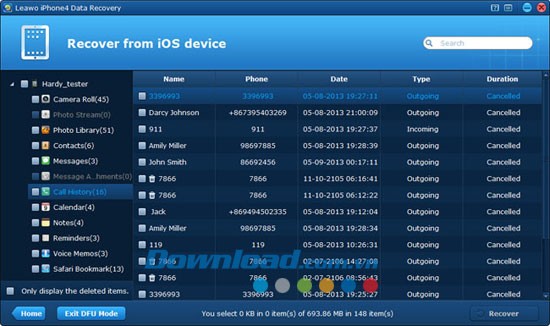
Bước 4: Chọn Vị Trí Lưu Trữ và Khôi Phục
Sau khi chọn các tập tin cần khôi phục, nhấp vào "Recover". Một cửa sổ sẽ hiện lên để bạn chọn vị trí lưu trữ cho các tập tin đầu ra. Đánh dấu vào tùy chọn "Automatically open the folder after finishing recovery" để thư mục đầu ra được mở tự động sau khi quá trình khôi phục hoàn tất.
Xem thêm: Leawo iOS Data Recovery 3.4.2.0 - Khôi phục dữ liệu iPhone/iPad/iPod .



















