
 Windows
 Ứng dụng văn phòng
 Chuyển đổi văn bản
Leawo PowerPoint to DVD Pro: Giải pháp xem PowerPoint trên TV
Leawo PowerPoint to DVD Pro được thiết kế như một công cụ chuyên dụng, giúp những người sử dụng phần mềm Office có thể trình chiếu các bài PowerPoint trực tiếp trên màn hình TV thông qua đầu đĩa DVD.
Phần mềm này không chỉ dừng lại ở việc chuyển đổi định dạng, mà còn mang đến cho người dùng một loạt các tùy chọn menu DVD được thiết kế tinh xảo.
Những menu này giúp đơn giản hóa quá trình điều hướng, cho phép người xem dễ dàng thao tác và lựa chọn nội dung bằng điều khiển từ xa.
Với Leawo PowerPoint to DVD Pro, việc chia sẻ và trình bày các bài thuyết trình PowerPoint trở nên thuận tiện và chuyên nghiệp hơn bao giờ hết.
Những cải tiến nổi bật trong phiên bản cập nhật:
Phiên bản mới này mang đến khả năng tương thích hoàn toàn với phần mềm PowerPoint 2013, mở rộng phạm vi sử dụng cho người dùng.
Bên cạnh đó, một số lỗi đã được khắc phục, góp phần nâng cao sự ổn định và hiệu suất tổng thể của ứng dụng.
- Khả năng hỗ trợ PowerPoint 2013 đã được tích hợp.
- Các vấn đề lỗi trước đây đã được giải quyết triệt để.
Việc sửa chữa các lỗi này không chỉ cải thiện trải nghiệm người dùng mà còn đảm bảo tính chính xác và tin cậy của kết quả.
Chúng tôi luôn nỗ lực để mang đến những bản cập nhật chất lượng nhất, đáp ứng nhu cầu ngày càng cao của cộng đồng người sử dụng.
Một số tính năng chính:
Tạo phim DVD, Blu-ray hoặc video từ PowerPoint
Ghi tập tin PowerPoint sang đĩa DVD hoặc Blu-ray
Phần mềm này cung cấp khả năng ghi trực tiếp các bài thuyết trình PowerPoint ra đĩa DVD hoặc Blu-ray, đảm bảo khả năng tương thích với nhiều thiết bị phát khác nhau.
Việc này cho phép bạn dễ dàng trình chiếu PowerPoint trên các thiết bị như TV, máy tính Windows hoặc máy Mac một cách thuận tiện.
Chuyển đổi PowerPoint sang 23 định dạng video
Bên cạnh việc tạo đĩa DVD và Blu-ray, công cụ này còn hỗ trợ chuyển đổi bài thuyết trình PowerPoint sang nhiều định dạng video phổ biến.
Danh sách các định dạng video được hỗ trợ bao gồm: ASF, AVI, WMV, MPEG, FLV, MP4, VOB, 3GP, 3G2, MOV, TS, DV, DAT, RM, RA, MKV, WebM, Wii AVI, Wii MOV, NDS DPG, NDS DPG2/DPG3/DPG4, và nhiều định dạng khác.
Tùy biến Phim DVD hoặc Blu-ray Đầu ra
Điều khiển Trình đơn DVD/Blu-ray Từ xa
Người dùng có thể lựa chọn từ nhiều trình đơn DVD/Blu-ray được thiết kế sẵn, bao gồm các chủ đề như giáo dục, thiên nhiên, thể thao, lễ hội, và nhiều hơn nữa. Việc chọn một mẫu cài đặt trước hoặc tự tạo một trình đơn độc đáo sẽ giúp đơn giản hóa việc điều hướng khi xem trên đầu phát DVD/Blu-ray.
Thêm Logo cho Trình Chiếu PowerPoint
Bảo vệ quyền sở hữu trí tuệ và đảm bảo tính riêng tư cho các bài thuyết trình PowerPoint bằng cách thêm logo cá nhân hoặc logo công ty. Phần mềm chuyển đổi này cho phép bạn chèn hình ảnh đại diện hoặc nhãn hiệu để ngăn chặn việc sử dụng trái phép đĩa PowerPoint hoặc Blu-ray.
Thêm Nhạc Nền hoặc Ghi Lời Bình Riêng
Tạo không khí hấp dẫn hơn cho trình chiếu bằng cách thêm các bài hát yêu thích làm nhạc nền, có thể áp dụng cho một số slide cụ thể hoặc toàn bộ quá trình phát DVD. Chức năng ghi âm tích hợp cho phép bạn thêm hướng dẫn hoặc lời kể chuyện trực tiếp vào video hoặc phim Blu-ray/DVD đầu ra, đặc biệt hữu ích khi bạn quên chèn file âm thanh vào bản gốc.
Cung cấp Đa Dạng Chế Độ Trình Chiếu Đặc Biệt
Phần mềm cung cấp hai chế độ trình chiếu đặc biệt: One Animation One Chapter & One Slide One Chapter. Chế độ đầu tiên lý tưởng cho các nhà giáo dục và người trình bày sản phẩm, tập trung vào việc làm nổi bật các điểm chính. Trong khi đó, chế độ sau phù hợp với người dùng thông thường, giúp tránh lặp lại nội dung không cần thiết.
Trải Nghiệm Người Dùng Thân Thiện và Tốc Độ Cao
Giữ Nguyên Toàn Bộ Hiệu Ứng Gốc trong File PowerPoint
Mọi yếu tố từ trình chiếu PowerPoint, bao gồm hình động, nhạc nền, video clip, đều được bảo toàn. Công nghệ tiên tiến được áp dụng đảm bảo sự đồng bộ hoàn hảo giữa âm thanh và hình ảnh trong file video đầu ra.
Hỗ Trợ Chế Độ Chuyển Đổi Hàng Loạt
Tiết kiệm thời gian bằng cách ghi nhiều file PowerPoint sang DVD/Blu-ray hoặc chuyển đổi chúng sang định dạng video cùng một lúc. Phần mềm hỗ trợ xử lý đồng thời lên đến 12 file PowerPoint khác nhau.
Dễ Dàng Sử Dụng và Nhanh Chóng
Giao diện hướng dẫn từng bước giúp người dùng dễ dàng chuyển đổi PowerPoint sang video/DVD/Blu-ray. Việc tạo đĩa DVD/Blu-ray có thể hoàn thành chỉ trong vài phút, giúp bạn tiết kiệm thời gian đáng kể.
Yêu cầu về cấu hình hệ thống:
Để đảm bảo phần mềm hoạt động ổn định và hiệu quả, hệ thống cần đáp ứng một số yêu cầu tối thiểu về phần cứng và phần mềm.
Thông số kỹ thuật chi tiết:
- Loại chip xử lý: Hỗ trợ cả chip Intel và AMD.
- Tốc độ xử lý: Yêu cầu tối thiểu 1 GHz.
- Dung lượng bộ nhớ RAM: Cần tối thiểu 512 MB RAM để vận hành.
- Dung lượng ổ cứng trống: Đảm bảo có ít nhất 2 GB dung lượng trống trên ổ cứng.
- Kết nối Internet: Kết nối Internet là cần thiết cho một số chức năng của phần mềm.
- DirectX: Phiên bản DirectX yêu cầu là 8.1 trở lên.
- Card âm thanh: Card âm thanh phải tương thích với hệ điều hành Windows.
Việc đáp ứng các yêu cầu này sẽ giúp đảm bảo trải nghiệm sử dụng phần mềm được tốt nhất.
Nếu hệ thống của bạn không đáp ứng được các yêu cầu tối thiểu, phần mềm có thể hoạt động không ổn định hoặc không thể chạy được.
Các bước hướng dẫn sử dụng:
Phần I: Chuyển đổi PPT sang video và ghi sang đĩa DVD/Blu-ray
Bước 1: Nhập tập tin PowerPoint
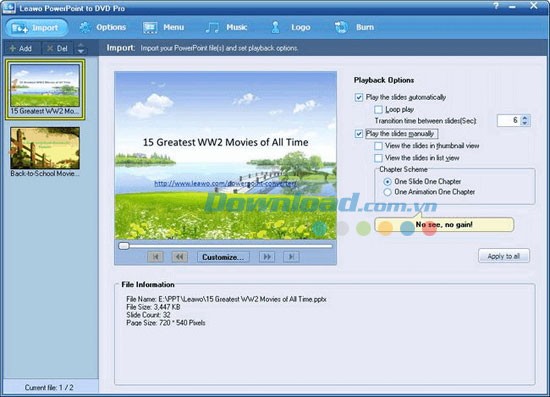
Tập tin PowerPoint có thể được đưa vào chương trình bằng cách kéo và thả, hoặc thông qua các nút “Open” hoặc “Browse” để tìm kiếm trong thư mục lưu trữ. Sau khi chọn một tập tin PowerPoint, bạn sẽ có thể xem trước nội dung của nó.
Tại khu vực bên phải giao diện, các tùy chọn phát lại sau sẽ được hiển thị:
- Phát slide tự động: Cho phép tập tin PPT chạy ở chế độ tự động.
- Điều chỉnh thời gian chuyển đổi giữa các slide: Thời gian mặc định là 6 giây, có thể tùy chỉnh trong khoảng từ 0 đến 100 giây.
- Phát slide thủ công: Cho phép người dùng tự điều khiển việc chuyển slide.
- Lựa chọn chế độ hiển thị: Bao gồm "One Slide One Chapter" và "One Animation One Chapter".
Bước 2: Lựa chọn chế độ đầu ra
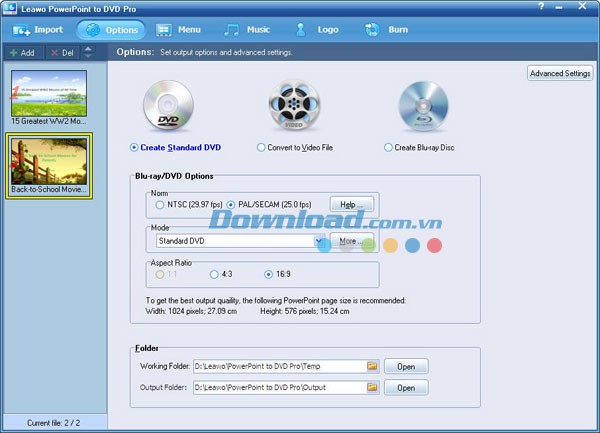
Chọn thẻ “Options” để xác định phương thức đầu ra mong muốn: tạo đĩa DVD tiêu chuẩn, chuyển đổi sang định dạng video hoặc tạo đĩa Blu-ray.
Bước 3: Chuyển đổi PowerPoint sang video/DVD/Blu-ray
Để ghi tập tin PowerPoint lên đĩa DVD/Blu-ray, cần đảm bảo máy tính đã cài đặt trình ghi DVD/Blu-ray và có đĩa trắng sẵn sàng. Sau đó, việc ghi trực tiếp tập tin PowerPoint lên đĩa DVD hoặc Blu-ray có thể được thực hiện. Cuối cùng, nhấn nút “Start” để bắt đầu quá trình chuyển đổi trình chiếu sang video/DVD/Blu-ray.
Phần II: Cách thêm hình mờ cho tập tin PowerPoint
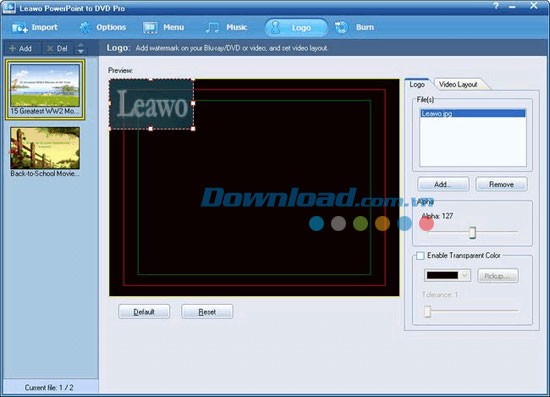
Để thêm hình mờ vào đĩa DVD hoặc Blu-ray đầu ra, hãy nhấn nút “Logo”.
- Logo: Cho phép thêm hình ảnh, ví dụ như logo thương hiệu, ảnh đại diện hoặc bất kỳ hình ảnh yêu thích nào vào đĩa DVD/Blu-ray.
- Bố cục video: Điều chỉnh kích thước của video đầu ra và tùy biến với hình ảnh cá nhân.
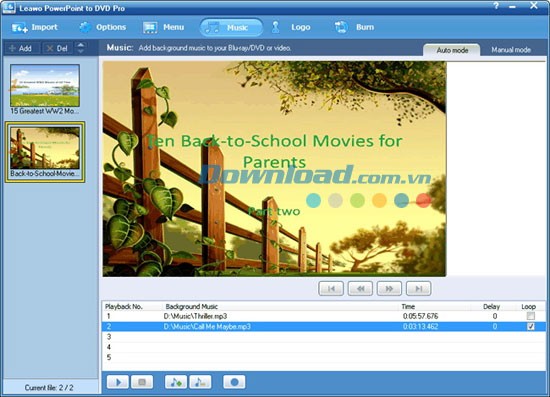
Phần III: Thêm nhạc nền cho trình chiếu PowerPoint
- Nhấn nút “Audio” để thêm tập tin âm thanh làm nhạc nền cho trình chiếu DVD/Blu-ray.
- Auto Mode: Cho phép thêm tối đa 5 tập tin âm thanh cho một trình chiếu.
- Manual Mode: Thêm một tập tin âm thanh riêng biệt cho mỗi slide trong file PowerPoint.
- Ở cả hai chế độ, có thể thiết lập thời gian trễ và lựa chọn chế độ lặp lại.
Phần IV: Cách tạo trình đơn DVD/Blu-ray
- Nhấn thẻ “Menu” để chọn một mẫu trình đơn DVD/Blu-ray có sẵn hoặc tự tạo một theme riêng.
- Nhấn nút “Preview” để xem trước hoặc chỉnh sửa trình đơn chính.
- Nhấn nút “Edit” để xem trước hoặc chỉnh sửa một trình đơn tiêu đề.
- Nhấn nút “Create” để tạo trình đơn DVD/Blu-ray tùy chỉnh.
Xem thêm: Leawo PowerPoint to DVD Pro 4.5 - Chuyển đổi PowerPoint sang DVD .



















