
 Windows
 Nghe nhạc - Cắt nhạc
 Chuyển định dạng nhạc
Giới thiệu về Leawo PowerPoint to FLV Converter
Leawo PowerPoint to FLV Converter là một công cụ phần mềm thực sự cần thiết, hỗ trợ người dùng chuyển đổi các tập tin trình chiếu PowerPoint (PPT) sang định dạng video Flash (FLV). Việc này cho phép sử dụng các bài thuyết trình một cách linh hoạt hơn trên môi trường trực tuyến.
Phần mềm này không chỉ dừng lại ở chức năng chuyển đổi cơ bản, mà còn tích hợp nhiều tính năng nâng cao khác.
Các tính năng nổi bật của Leawo PowerPoint to FLV Converter
- Giữ nguyên các hiệu ứng động đã được thiết lập trong bản trình chiếu PowerPoint gốc.
- Cho phép tùy chỉnh video đầu ra theo ý muốn của người dùng.
- Hỗ trợ thêm nhạc nền để tăng tính hấp dẫn cho video.
- Có khả năng chèn hình mờ (watermark) vào video.
- Cung cấp các công cụ để điều chỉnh bố cục video một cách dễ dàng.
Với những tính năng này, Leawo PowerPoint to FLV Converter giúp người dùng tạo ra những video Flash chuyên nghiệp từ các bài thuyết trình PowerPoint.
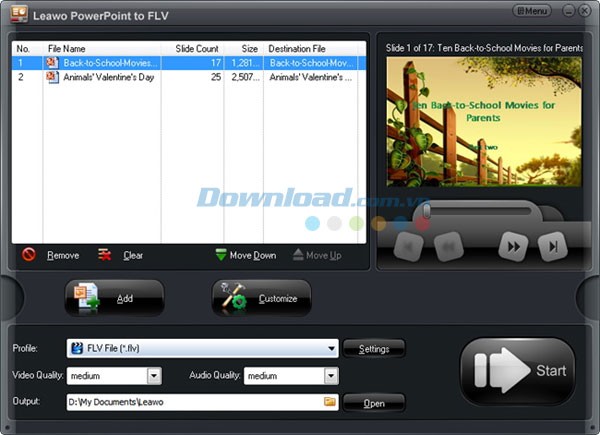
Một số tính năng chính:
Xuất PowerPoint lên web
Chuyển đổi PowerPoint sang định dạng video flash
Quá trình chuyển đổi từ PPT sang các định dạng video flash như FLV, MP4, 3GP, 3G2, MOV được hỗ trợ đầy đủ. Đồng thời, phần mềm còn cho phép trích xuất âm thanh từ các bài thuyết trình PowerPoint và lưu trữ dưới các định dạng audio thông dụng như AAC, M4A và MP3.
Xuất PPT lên web
Việc lưu trữ bản trình chiếu PowerPoint dưới định dạng FLV mở ra khả năng xuất bản trực tuyến, gửi qua email hoặc chia sẻ trên các nền tảng học tập trực tuyến (LMS).
Hỗ trợ đa dạng định dạng PowerPoint đầu vào
Leawo PowerPoint to FLV Converter tương thích với hệ điều hành Windows 8 và các phiên bản PowerPoint từ 2000 đến 2013, bao gồm cả PowerPoint Viewer 2007/2010. Các tập tin PowerPoint với đuôi .ppt, .pps, .pot, .pptx, .ppsx, .potx, potm và các định dạng tương tự đều có thể được xuất và chuyển đổi sang định dạng video.
Bảo toàn hiệu ứng gốc của PowerPoint
Tất cả các hiệu ứng hình ảnh động, âm nhạc, video clip, ngôn ngữ và hiệu ứng chuyển tiếp giữa các slide sẽ được giữ nguyên trong quá trình chuyển đổi sang định dạng FLV.
Tùy chỉnh video đầu ra
Điều chỉnh thông số kỹ thuật của video
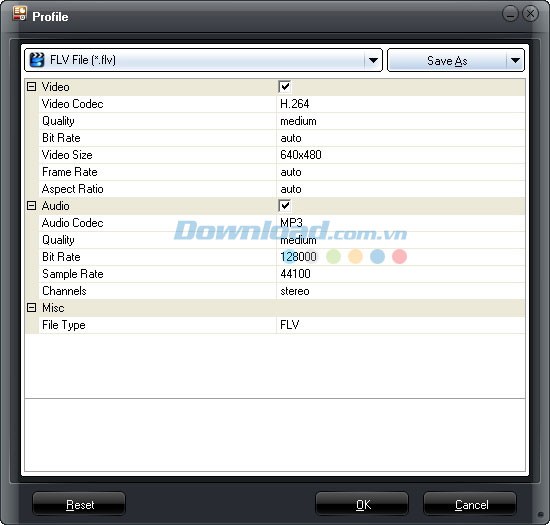
Bên cạnh các cấu hình video mặc định, người dùng có thể tự điều chỉnh các thông số như codec, tốc độ bit, tần số khung hình, kích thước video, tỷ lệ khung hình, số kênh âm thanh để đáp ứng các yêu cầu cụ thể. Các thiết lập tùy chỉnh này có thể được lưu lại để sử dụng trong tương lai.
Cá nhân hóa quá trình chuyển đổi PowerPoint sang Flash
Sau khi chọn định dạng video đầu ra, bạn có thể tùy chỉnh quá trình chuyển đổi PPT sang FLV bằng cách điều chỉnh hiệu ứng chuyển tiếp, thời gian giữa các slide, bỏ qua âm thanh gốc, thêm nhạc nền, giữ nguyên tỷ lệ khung hình, thêm hình mờ hoặc logo và thiết lập bố cục video.
Thêm nhạc nền tùy chọn
Nếu không hài lòng với nhạc nền mặc định trong PPT, bạn có thể dễ dàng thêm một bài hát yêu thích vào video đầu ra.
Thêm hình mờ và tùy chỉnh bố cục video
Bảo vệ bản quyền cho trình chiếu PowerPoint bằng cách thêm hình mờ hoặc logo. Điều chỉnh đường viền và sử dụng hình ảnh làm nền để tạo ra một video hoàn chỉnh từ tập tin PowerPoint gốc.
Tốc độ và sự tiện lợi
Hỗ trợ đa ngôn ngữ cho trải nghiệm người dùng tốt hơn
Phần mềm hỗ trợ nhiều ngôn ngữ bao gồm tiếng Anh, Pháp, Đức, Ý, Nhật, Bồ Đào Nha và Trung, giúp người dùng dễ dàng chuyển đổi PPT sang FLV bằng ngôn ngữ mẹ đẻ của mình.
Chuyển đổi hàng loạt file PPT sang video
Tiết kiệm thời gian và công sức bằng cách chuyển đổi nhiều file PPT sang video flash cùng lúc. Mỗi file PPT sẽ được tạo thành một video riêng biệt, và bạn có thể sắp xếp thứ tự ưu tiên cho các file này.
Chuyển đổi nhanh chóng với tính năng xem trước
Xem trước video đầu ra trong thời gian thực trong suốt quá trình chuyển đổi. Quá trình chuyển đổi PPT sang FLV được thực hiện nhanh chóng, giúp tiết kiệm thời gian của người dùng.
Yêu cầu về cấu hình hệ thống:
Để đảm bảo phần mềm hoạt động ổn định và hiệu quả, hệ thống cần đáp ứng một số yêu cầu tối thiểu về phần cứng và phần mềm.
Thông số kỹ thuật chi tiết:
- Loại bộ xử lý: Hỗ trợ cả Intel và AMD.
- Tốc độ bộ xử lý: Đảm bảo đạt tối thiểu 1 GHz.
- Dung lượng RAM: Yêu cầu tối thiểu 512 MB RAM.
- Dung lượng ổ cứng: Cần có ít nhất 2 GB dung lượng trống trên ổ cứng.
- Phiên bản DirectX: Phải là phiên bản 8.1 trở lên.
- Card âm thanh: Tương thích hoàn toàn với hệ điều hành Windows.
- Kết nối mạng: Yêu cầu có kết nối Internet.
Việc đáp ứng các yêu cầu này sẽ giúp đảm bảo trải nghiệm sử dụng phần mềm được tốt nhất, tránh tình trạng giật lag hoặc lỗi không mong muốn.
Hệ thống của bạn cần được trang bị đầy đủ các thành phần trên để phần mềm có thể vận hành một cách trơn tru và hiệu quả.
Các bước hướng dẫn sử dụng:
Phần I: Chuyển đổi PPT sang FLV
Bước 1: Nhập tập tin PowerPoint
Để bắt đầu, hãy nhấp vào biểu tượng "" để tải lên tập tin PowerPoint nguồn mà bạn muốn chuyển đổi. Chương trình cho phép bạn thêm nhiều file PPT cùng lúc. Bạn có thể chọn một file duy nhất để xem trước nội dung ở phía bên phải danh sách.
Bước 2: Lựa chọn cấu hình video đầu ra
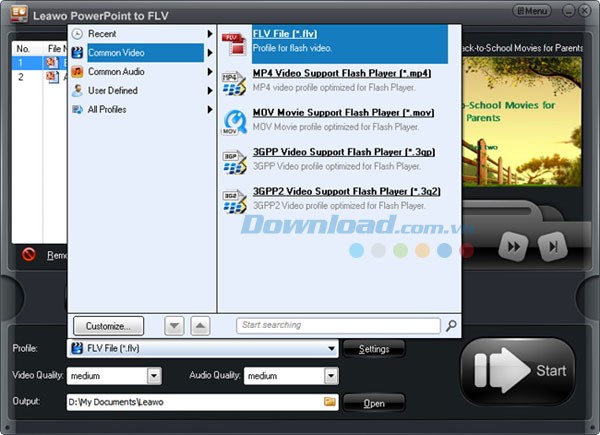
Tiếp theo, nhấp vào khung hình "" để chọn định dạng video flash mong muốn cho đầu ra. Trong mục "", hãy chỉ định một thư mục trên máy tính để lưu trữ tập tin video sau khi chuyển đổi hoàn tất.
Bước 3: Bắt đầu chuyển đổi
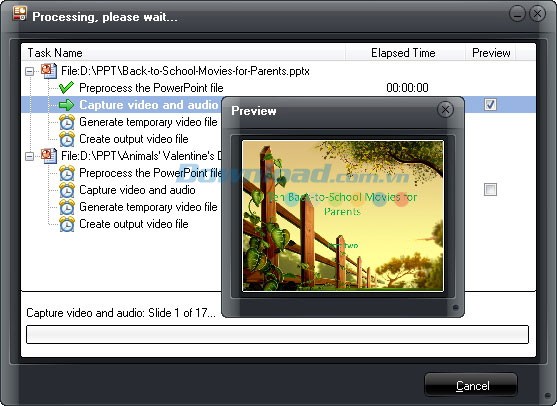
Nhấn vào biểu tượng "" để khởi động quá trình chuyển đổi PowerPoint sang FLV. Trong suốt quá trình này, bạn có thể theo dõi và xem trước video đầu ra theo thời gian thực.
Phần II: Thiết lập cấu hình
Các thông số liên quan đến video và âm thanh, bao gồm codec, tốc độ bit, kích thước video, tỷ lệ khung hình, tốc độ khung hình, số kênh, v.v., đều có thể được tùy chỉnh. Nhấn nút "" để mở các tùy chọn chỉnh sửa và "" để lưu các thiết lập tùy chỉnh của bạn dưới dạng cấu hình video đầu ra để sử dụng trong tương lai.
Phần III: Tùy chỉnh
Nhấn nút "" để điều chỉnh các thiết lập chuyển đổi chi tiết.
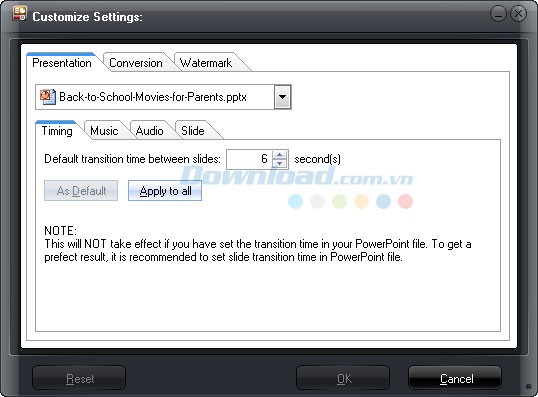
- Timing - Điều chỉnh thời gian chuyển tiếp giữa các slide, với phạm vi từ 0 đến 100 giây.
- Music - Thêm một bản nhạc làm nhạc nền cho trình chiếu PowerPoint của bạn.
- Audio - Chọn bỏ qua các tập tin âm thanh có trong trình chiếu PowerPoint đã chọn hoặc tất cả các file PPT.
- Slide - Duy trì tỷ lệ khung hình ban đầu của slide nếu cần thiết. Tuy nhiên, việc giữ nguyên tỷ lệ có thể dẫn đến viền đen trong video đầu ra nếu kích thước không tương thích.
- Conversion - Chọn phiên bản PowerPoint mặc định.
- Watermark - Thêm hình ảnh của riêng bạn làm hình mờ hoặc logo vào video FLV đầu ra.
- Video Layout - Chọn kích thước đường viền phù hợp cho video đầu ra và sử dụng các template, màu sắc có sẵn hoặc thêm hình ảnh tùy chỉnh của bạn.
Xem thêm: Leawo PowerPoint to FLV Converter 2.7.1 - Convert PowerPoint to Flash Video .



















