
 Windows
 Dữ liệu - File
 Nén - Giải nén
Leo Backup: Giải Pháp Sao Lưu Dữ Liệu Đơn Giản và Hiệu Quả
Leo Backup được thiết kế như một ứng dụng dễ sử dụng, mang đến khả năng sao lưu dữ liệu một cách nhanh chóng và tiện lợi cho người dùng.
Phần mềm này cho phép bạn lưu trữ các tài liệu quan trọng trên nhiều loại phương tiện khác nhau, bao gồm ổ đĩa cục bộ, các máy chủ an toàn (SFTP và FTP/SSL) và các ổ đĩa mạng.
Việc bảo vệ dữ liệu và tính toàn vẹn của hệ thống là ưu tiên hàng đầu. Do đó, Leo Backup tích hợp các tùy chọn xác thực truy cập và bảo vệ tập tin mạnh mẽ.
Những tính năng này giúp đảm bảo an toàn cho mạng lưới và dữ liệu của bạn, đồng thời duy trì một công cụ quản lý dữ liệu hoạt động ổn định.
Với Leo Backup, bạn có thể yên tâm về sự an toàn và bảo mật của thông tin cá nhân và công việc.
Tính năng chính:
Hạn chế truy cập dữ liệu
Việc kiểm soát quyền truy cập vào dữ liệu của bạn có thể được thực hiện thông qua việc thiết lập các hạn chế cụ thể. Cơ chế xác thực an toàn này đảm bảo rằng các yêu cầu sao lưu chỉ được xử lý sau khi thông tin đã được xác minh, qua đó bảo vệ dữ liệu và mạng của bạn một cách toàn diện.
Mã hóa tập tin
Thuật toán bảo mật Blowfish đã trải qua quá trình kiểm nghiệm rộng rãi và được công nhận trên toàn cầu về độ tin cậy. Việc ứng dụng thuật toán mã hóa Blowfish giúp đảm bảo an toàn tuyệt đối cho các file sao lưu, ngăn chặn mọi truy cập trái phép từ bên ngoài.
Bảo vệ bằng mật khẩu giao diện người dùng
Các bản sao lưu được tạo bởi Leo Backup có thể được bảo vệ bằng mật khẩu. Chỉ cần thiết lập mật khẩu khi khởi động chương trình, quyền quản lý dữ liệu sao lưu và vị trí lưu trữ sẽ hoàn toàn thuộc về bạn.
Lọc tập tin
Để tối ưu hóa tốc độ và hiệu quả sao lưu, bạn có thể sử dụng tùy chọn Filter. Tất cả các loại file được đánh dấu sẽ bị loại trừ khỏi quá trình sao lưu. Ngược lại, nếu bạn muốn bao gồm các file cụ thể, chỉ cần đánh dấu chúng và Leo Backup sẽ tự động xử lý.
Nén file
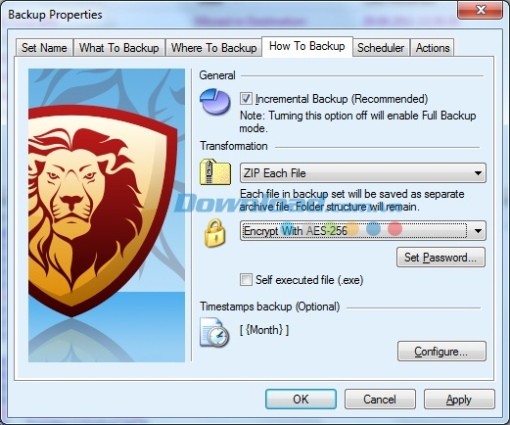
Nhằm tiết kiệm không gian lưu trữ, bạn có thể sử dụng kỹ thuật nén file ZIP cho các bản sao lưu. Phần mềm hỗ trợ công nghệ nén ZIP tiêu chuẩn, cho phép bạn khôi phục dữ liệu một cách dễ dàng và thủ công.
Timestamp
Chức năng đánh dấu thời gian tự động cho phép bạn dễ dàng theo dõi và phân loại các bản sao lưu. Điều này giúp tránh việc tích lũy dữ liệu không cần thiết và quản lý các file, thư mục một cách khoa học. Ngoài ra, bạn có thể thêm các ghi chú tùy chỉnh vào bản sao lưu.
Dịch vụ báo cáo
Bạn sẽ luôn nhận được thông báo về kết quả sao lưu qua email. Hơn nữa, bạn có thể xem bản ghi chi tiết về tất cả các hoạt động đã được thực hiện.
Kết hợp các quá trình/chương trình
Tích hợp quá trình sao lưu với các chương trình bạn thường xuyên sử dụng. Bạn có thể chỉ định các file thực thi để chương trình tự động khởi động cùng với các hoạt động sao lưu dự phòng. Tùy chọn này có sẵn cho cả tài khoản hệ thống và tài khoản người dùng.
Công cụ lên lịch trình tự động
Để tránh các sự cố không mong muốn, hãy sử dụng tính năng lên lịch trình sao lưu. Bạn có thể thiết lập kế hoạch sao lưu phù hợp và chương trình sẽ tự động thực hiện việc sao lưu và phục hồi dữ liệu. Chỉ cần cấu hình chương trình, Leo Backup sẽ đảm nhiệm phần còn lại.
Hỗ trợ chế độ dịch vụ
Leo Backup có thể hoạt động như một ứng dụng hệ thống, cho phép tác vụ sao lưu được thực hiện ngay cả khi có người dùng khác đang kết nối hoặc không có ai đăng nhập. Điều này đặc biệt hữu ích cho các tác vụ được lên lịch trình sẵn và sao lưu các máy chủ độc lập.
Sau khi khởi động, giao diện điều khiển chính của chương trình sẽ hiển thị như sau:

Nhấn nút Add để chọn các thành phần cần sao lưu, bao gồm thư mục, file dữ liệu, Registry của Windows, Outlook, Thunderbird, Firefox... Sau đó, nhấn Next để tiếp tục và chọn phương thức sao lưu qua Internet: FTP/ SFTP server, Amazon S3 server... :

Tiếp theo, bạn có thể lựa chọn giữa việc nén toàn bộ dữ liệu, tạo file nén riêng cho từng thư mục sao lưu, hoặc mã hóa dữ liệu:

Hoặc thiết lập thời gian thực hiện quá trình sao lưu một cách tự động, đảm bảo dữ liệu của bạn luôn được cập nhật đầy đủ:

Ở bước cuối cùng, đặt tên cho quá trình sao lưu và nhấn nút Finish:

Khi hoàn tất, nhấp chuột phải vào tiến trình vừa tạo và chọn Backup để bắt đầu sao lưu:

Bây giờ, bạn chỉ cần chờ đợi quá trình này kết thúc. Để khôi phục dữ liệu từ file sao lưu, mở menu File > Restore Wizard và làm theo hướng dẫn:

Việc sao lưu trở nên đơn giản và dễ dàng với chỉ vài thao tác.
Xem thêm: Leo Backup 2.5: Giải pháp sao lưu dữ liệu nhanh chóng .



















