

 Windows
 Dữ liệu - File
 Nén - Giải nén
LetMeSync: Giải Pháp Đồng Bộ Đám Mây Toàn Diện
LetMeSync là một ứng dụng tiên tiến, được thiết kế để tự động đồng bộ hóa các tệp tin từ máy tính cá nhân của bạn lên nhiều nền tảng lưu trữ đám mây khác nhau.
Điểm khác biệt lớn nhất của LetMeSync so với các phần mềm đồng bộ hóa khác trên thị trường nằm ở khả năng hỗ trợ sử dụng, thiết lập và quản lý đồng thời nhiều tài khoản đám mây khác nhau.
Nhờ có công cụ này, người dùng có thể tập trung và kiểm soát toàn bộ dữ liệu quan trọng, đáp ứng đa dạng nhu cầu, từ công việc chuyên môn đến các mục đích sử dụng cá nhân.
Quy Trình Đồng Bộ Đơn Giản Hóa
Thông thường, để tải tệp tin lên một dịch vụ đám mây cụ thể, người dùng cần phải di chuyển chúng vào một thư mục được chỉ định trên máy tính.
Tuy nhiên, sau khi cài đặt và bắt đầu sử dụng LetMeSync, bạn có thể bỏ qua bước rườm rà này.
Ứng dụng sẽ tự động thực hiện việc sao lưu và đồng bộ hóa dữ liệu giữa máy tính của bạn và các tài khoản đám mây đã được kết nối.
Tiện Lợi Trong Công Việc và Cuộc Sống
Với LetMeSync, bạn không còn cần phải sao chép các tài liệu đang làm dở dang tại văn phòng sang thiết bị lưu trữ di động như USB để tiếp tục làm việc tại nhà.
Thay vào đó, chỉ cần sử dụng phần mềm sao lưu và đồng bộ tệp tin LetMeSync, mọi thứ sẽ được tự động hóa.
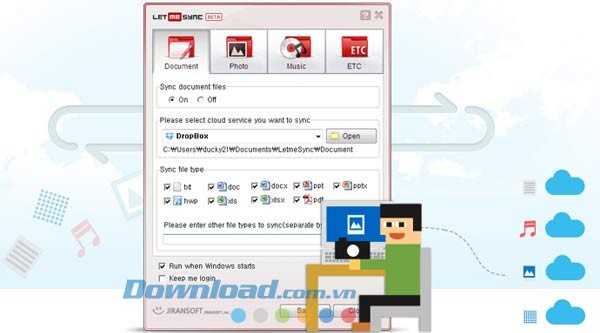
Một số tính năng chính của LetMeSync:
Điểm nổi bật của công cụ này nằm ở khả năng tự động sao lưu toàn bộ tệp tin mà không đòi hỏi bất kỳ thao tác can thiệp nào từ người dùng. LetMeSync sẽ tự động sao lưu các tệp vừa được tạo, tệp đã chỉnh sửa, cũng như các tệp mới tải về lên tất cả các tài khoản đám mây mà người dùng đã thiết lập.
Công cụ đồng bộ hóa dữ liệu này cho phép sao lưu thông tin từ máy tính cá nhân lên nhiều dịch vụ lưu trữ đám mây khác nhau. Nhờ đó, người dùng có thể truy cập dữ liệu của mình từ nhiều thiết bị và nền tảng khác nhau, đảm bảo tính linh hoạt và tiện lợi.
Có bao giờ bạn gặp phải tình huống đang thực hiện bản dịch dài, nhưng máy tính lại gặp trục trặc và bạn chưa kịp lưu lại? Tình huống tồi tệ nhất là bạn phải bắt đầu lại từ đầu. Tuy nhiên, LetMeSync sẽ giúp bạn giải quyết vấn đề này bằng cách tự động đồng bộ dữ liệu lên đám mây một cách thường xuyên.
LetMeSync cho phép người dùng tùy chỉnh loại tệp tin được đồng bộ hóa. Bạn có thể cấu hình chương trình để chỉ sao lưu các tệp văn bản Doc hoặc chỉ lưu trữ các tệp ảnh JPG. Phần mềm này hỗ trợ sao lưu nhiều loại tệp khác nhau, bao gồm tài liệu, hình ảnh, tệp nhạc và các định dạng tệp khác.
Box , Carbonite , Dropbox , Egnyte HybridCloud, Just Cloud, OneDrive (SkyDrive), SugarSync , OpenDrive , YouSendIt , Zip Cloud .
Hướng dẫn sử dụng LetMeSync:
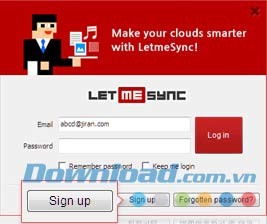
Bước 1: Tiến hành tải và cài đặt ứng dụng. Nếu bạn đã sở hữu một tài khoản LetMeSync, việc đăng nhập có thể được thực hiện thông qua địa chỉ email và mật khẩu đã đăng ký trước đó.
Người dùng mới có thể dễ dàng tạo tài khoản bằng cách nhấn vào nút "Sign up" để bắt đầu quá trình đăng ký.
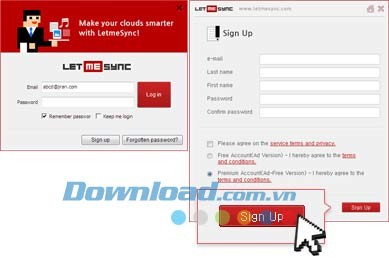
Bước 2: Trong quá trình đăng ký tài khoản, hệ thống sẽ yêu cầu bạn chấp nhận các điều khoản sử dụng và lựa chọn phiên bản phần mềm phù hợp.
Việc đồng ý với các điều khoản là bước quan trọng để đảm bảo quyền lợi và trách nhiệm của người sử dụng.
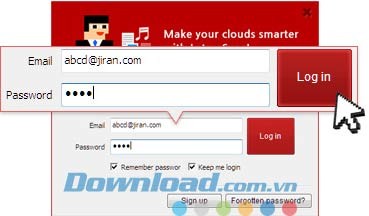
Bước 3: Sau khi hoàn tất các thủ tục đăng ký, hãy đăng nhập vào LetMeSync bằng thông tin đăng nhập (email và mật khẩu) đã được gửi đến bạn.
Đảm bảo nhập chính xác thông tin để quá trình đăng nhập diễn ra suôn sẻ.
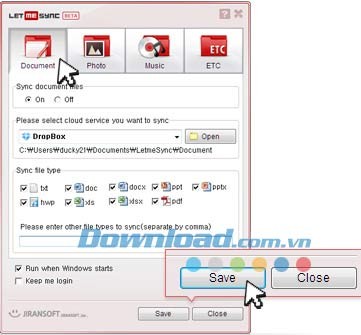
Bước 4: Chọn loại tệp tin mà bạn muốn đồng bộ hóa dữ liệu. Trong mỗi tab tương ứng, bạn có thể kích hoạt tùy chọn đồng bộ và chọn các định dạng tệp cụ thể.
Đồng thời, người dùng cần cấu hình các tài khoản đám mây mà dữ liệu sẽ được sao lưu.
Ngoài ra, ứng dụng còn cung cấp các tùy chọn để tự động khởi động LetMeSync cùng với hệ thống và duy trì trạng thái đăng nhập tài khoản.
Nhấn vào nút Save để lưu lại các thiết lập đã được cấu hình.
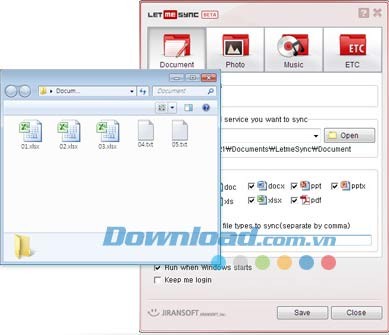
Bước 5: Sau khi quá trình tùy chỉnh tài khoản hoàn tất, chương trình sẽ tự động tạo các thư mục có tên Recent_Document, Photo, Music và Etc trên tài khoản đám mây đã chọn.
Khi đó, các tệp tin trên máy tính đã cài đặt LetMeSync sẽ được tự động đồng bộ hóa lên các dịch vụ đám mây tương ứng.
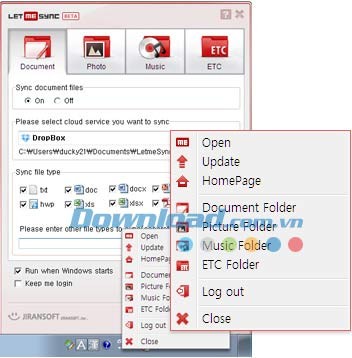
Bước 6: Bạn có thể truy cập biểu tượng của LetMeSync trên khay hệ thống để thay đổi các thiết lập.
Ví dụ, người dùng có thể thay đổi thư mục đồng bộ, đăng nhập hoặc đăng xuất tài khoản, hoặc cập nhật các tính năng mới nhất.
Xem thêm: LetMeSync 1.0: Đồng bộ dữ liệu lên đám mây miễn phí .



















