

 Windows
 Trình duyệt
 Dữ liệu duyệt Web
Lighthouse: Công Cụ Đánh Giá và Tối Ưu Hóa Trang Web
Lighthouse là một công cụ mã nguồn mở, được thiết kế để tự động hóa quá trình kiểm tra và nâng cao chất lượng của các trang web. Công cụ này có thể được sử dụng để đánh giá bất kỳ trang web nào, dù là trang công khai hay trang yêu cầu xác thực.
Khi chạy Lighthouse, nó sẽ thực hiện kiểm tra toàn diện về nhiều khía cạnh, bao gồm hiệu suất tải trang, khả năng tiếp cận cho người dùng khuyết tật, các tính năng của ứng dụng web hiện đại (Progressive Web Apps), SEO và nhiều yếu tố khác.
Cách Sử Dụng Lighthouse
Có nhiều cách để tiếp cận và sử dụng Lighthouse. Bạn có thể tích hợp nó trực tiếp vào Chrome DevTools, chạy từ dòng lệnh, hoặc sử dụng nó như một mô-đun Node.js.
Quy trình thực hiện khá đơn giản: chỉ cần cung cấp URL của trang web bạn muốn kiểm tra. Lighthouse sẽ tiến hành một loạt các kiểm tra và tạo ra một báo cáo chi tiết về hiệu suất của trang.
Mỗi đánh giá trong báo cáo đều đi kèm với tài liệu tham khảo đầy đủ. Tài liệu này giải thích tầm quan trọng của đánh giá đó và cung cấp hướng dẫn cụ thể về cách khắc phục các vấn đề được phát hiện.
Ngăn Chặn Sự Thoái Chúi với Lighthouse CI
Để đảm bảo chất lượng trang web được duy trì ổn định, bạn có thể sử dụng Lighthouse CI. Công cụ này giúp ngăn chặn các thay đổi tiêu cực (sự thoái lui) trên trang web của bạn.
Tóm lại, Lighthouse là một công cụ tự động, mã nguồn mở, hỗ trợ đắc lực trong việc cải thiện hiệu suất, nâng cao chất lượng và đảm bảo tính chính xác của các trang web.
Hướng dẫn sử dụng Lighthouse trong Chrome DevTools
Lighthouse tích hợp một bộ công cụ kiểm tra (Audits) trực tiếp trên Chrome DevTools. Việc thực hiện đánh giá hiệu suất trang web trở nên dễ dàng với các bước sau:
Đầu tiên, bạn cần tải Google Chrome phiên bản Desktop về máy tính.
Tiếp theo, hãy mở trình duyệt Google Chrome và truy cập vào địa chỉ URL mà bạn muốn đánh giá. Bạn có thể kiểm tra bất kỳ trang web nào.
Để mở Chrome DevTools, bạn có thể nhấp chuột phải vào bất kỳ đâu trên trang web và chọn Inspect từ menu ngữ cảnh.
Sau khi DevTools mở ra, hãy chuyển sang tab Audits.
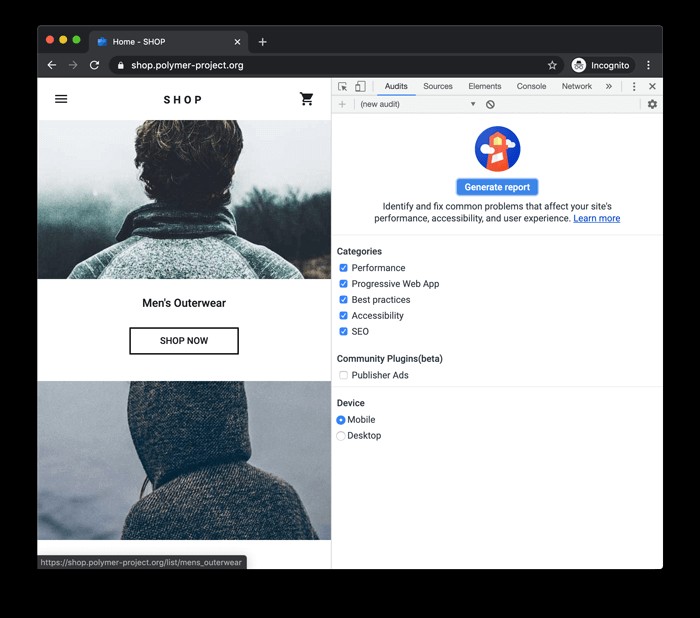
Tiếp đó, nhấp vào nút Perform an audit. DevTools sẽ hiển thị danh sách các tiêu chí kiểm tra. Hãy đảm bảo tất cả các mục này đều được chọn.
Cuối cùng, nhấp vào Run audit để bắt đầu quá trình kiểm tra. Thông thường, Lighthouse sẽ mất khoảng 30 đến 60 giây để hoàn thành và cung cấp báo cáo chi tiết.
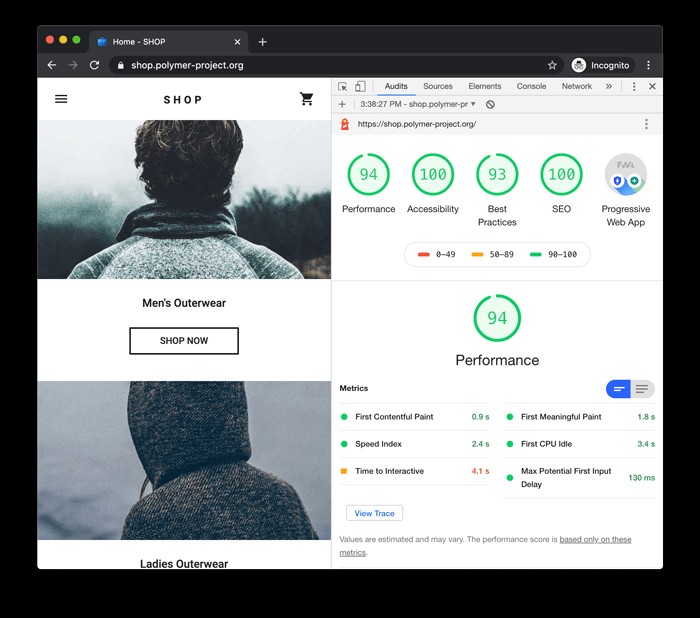
Báo cáo Lighthouse sẽ được hiển thị trực tiếp trên trang DevTools, cung cấp thông tin chi tiết về hiệu suất và các gợi ý cải thiện.
Hướng dẫn Sử Dụng Tiện Ích Mở Rộng Lighthouse
Để bắt đầu, hãy mở trình duyệt Chrome và truy cập trang web mà bạn mong muốn đánh giá.
Tiếp theo, tìm và kích hoạt biểu tượng Lighthouse, thường nằm ngay cạnh thanh địa chỉ của trình duyệt. Trong trường hợp biểu tượng này không hiển thị, bạn có thể mở menu chính của Chrome để tìm kiếm nó, biểu tượng có hình dạng tương tự như 
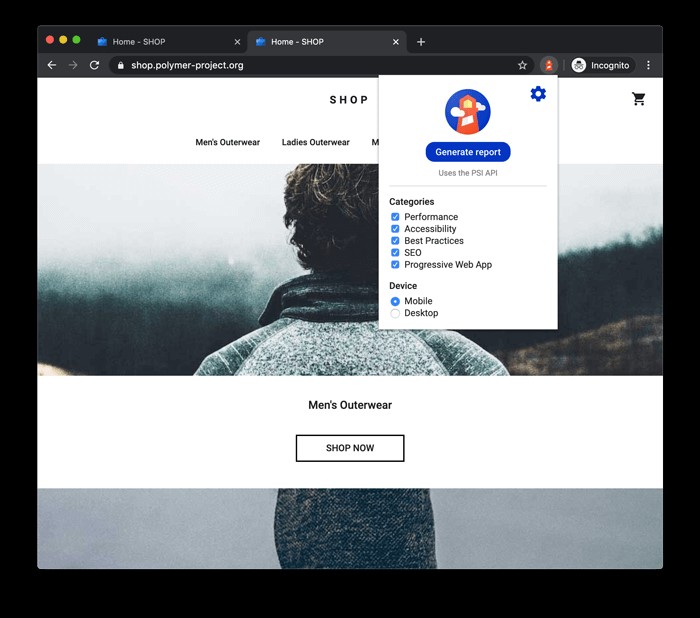
Chọn "Generate report" để Lighthouse tiến hành phân tích trang web của bạn. Quá trình kiểm tra sẽ được thực hiện và kết quả sẽ được hiển thị trong một tab mới.
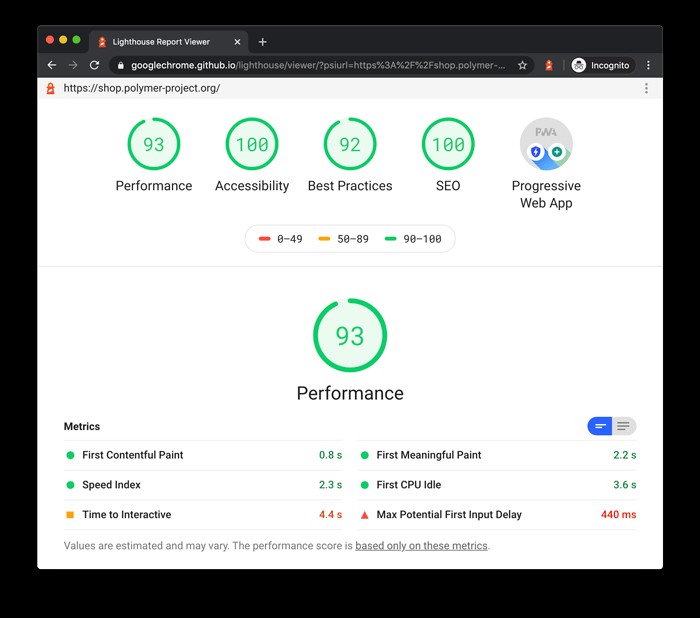
Công cụ Lighthouse cho phép bạn xác định những yếu tố nào đang ảnh hưởng đến hiệu suất trang web của mình. Đồng thời, nó cũng cung cấp các gợi ý cụ thể để cải thiện các chỉ số quan trọng, giúp nâng cao chất lượng website của bạn.
Xem thêm: Lighthouse: Kiểm tra tốc độ website - Phiên bản 100.0.0.0 .



















