
 Windows
 Hình ảnh đẹp
 Theme - Widget
Khám phá Giao Diện Mac OS Lion trên Windows 7
Dù phải chờ đến mùa hè này, Apple mới chính thức giới thiệu phiên bản hệ điều hành Mac OS Lion mới nhất, nhưng ngay từ thời điểm hiện tại, người dùng đã có thể trải nghiệm giao diện của Lion trên hệ điều hành Windows 7.
Vẻ Đẹp và Thiết Kế của Mac OS
Hệ điều hành Mac của Apple từ lâu đã được cộng đồng đánh giá cao về giao diện trực quan và thiết kế đồ họa tinh tế, vượt trội so với Windows.
Gần đây, Apple đã công bố những hình ảnh đầu tiên cùng với các tính năng mới của Mac OS X Lion, phiên bản kế nhiệm của hệ điều hành Mac OS X.
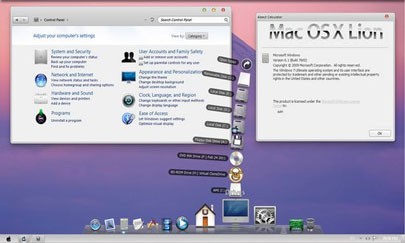
Mac OS X Lion Skin Pack – Biến Windows 7 Thành Mac OS
Lấy cảm hứng từ những hình ảnh được công bố, Mac OS X Lion Skin Pack đã ra đời. Đây là một ứng dụng miễn phí, cho phép người dùng Windows 7 dễ dàng thay đổi giao diện, biến máy tính của mình thành Mac OS X với những tính năng và vẻ ngoài hấp dẫn.
Điểm nổi bật của Lion Skin Pack là khả năng cung cấp đầy đủ các công cụ cần thiết để Windows 7 có thể "lột xác" hoàn toàn thành Mac OS Lion, mà không đòi hỏi người dùng phải thực hiện bất kỳ thao tác cài đặt hay thiết lập phức tạp nào.
Với Lion Skin Pack, trải nghiệm Mac OS Lion giờ đây trở nên dễ dàng tiếp cận hơn bao giờ hết đối với những ai đang sử dụng Windows 7.
Hướng dẫn cài đặt bộ giao diện Mac OS X Lion Skin Pack
Trong suốt quá trình cài đặt, hãy giữ nguyên các thiết lập mặc định của phần mềm, không thực hiện bất kỳ thay đổi nào. Đến gần cuối quá trình, chương trình có thể yêu cầu bạn tải xuống và cài đặt thêm gói ứng dụng CustoPack Tool, một công cụ hỗ trợ thay đổi và tùy chỉnh giao diện trên Windows. Tuy nhiên, ứng dụng này không thực sự cần thiết cho việc sử dụng Skin Pack, vì vậy hãy chọn No trong hộp thoại xuất hiện để tiếp tục cài đặt.
Sau khi quá trình cài đặt gói giao diện hoàn tất, hãy khởi động lại hệ thống. Ngay khi quá trình khởi động kết thúc, bạn sẽ nhận thấy sự khác biệt rõ rệt trên giao diện Windows, từ màn hình khởi động, màn hình desktop cho đến các âm thanh hệ thống…
Đặc biệt, gói phần mềm này không chỉ mang đến giao diện của Mac OS Lion cho Windows mà còn tích hợp những tính năng quen thuộc của hệ điều hành Mac. Ví dụ, khi bạn nhấp vào biểu tượng Drivers trên thanh công cụ phía dưới, danh sách các ổ đĩa của máy tính sẽ được hiển thị tương tự như trên Mac.
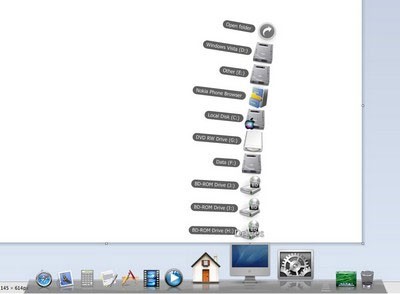
Hoặc, khi bạn chọn biểu tượng Desktop, giao diện màn hình desktop ảo, chứa toàn bộ nội dung của màn hình desktop thực tế sẽ xuất hiện, cho phép bạn thao tác và lựa chọn một cách dễ dàng hơn.
Đặc biệt, khi bạn nhấp vào biểu tượng thu nhỏ của một ứng dụng đang mở (nút Minimizer), thay vì cửa sổ ứng dụng đó sẽ được thu gọn xuống khay hệ thống quen thuộc của Windows, biểu tượng của phần mềm đó sẽ được thu gọn xuống khay công cụ mới của Mac OS.
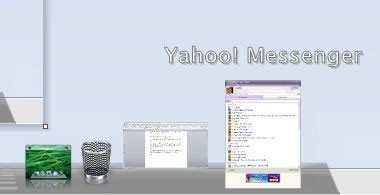
Có một điểm có thể gây bất tiện mà bạn cần làm quen trên giao diện Mac OS Lion, đó là thanh công cụ taskbar quen thuộc của Windows sẽ được đặt ở phía trên màn hình. Nếu bạn muốn đưa thanh công cụ này về vị trí bên dưới quen thuộc, hãy thực hiện theo các bước sau:
- Kích chuột phải lên thanh Taskbar.
- Bỏ chọn tùy chọn Lock Taskbar (nếu tùy chọn này đã được bỏ chọn, bạn không cần thực hiện bước này).
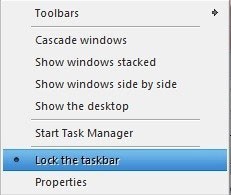
Bây giờ, sử dụng chuột để kéo và thả thanh Taskbar xuống phía dưới màn hình. Thanh taskbar sẽ trở lại vị trí quen thuộc trên Windows, giúp bạn sử dụng thuận tiện và dễ dàng hơn.
Để thêm biểu tượng của file, ứng dụng hoặc thư mục lên thanh công cụ của Mac OS, bạn chỉ cần sử dụng chuột, kéo và thả chúng xuống vị trí mong muốn trên thanh công cụ.
Để loại bỏ một biểu tượng, bạn chỉ cần kéo biểu tượng đó ra khỏi vị trí hiện tại trên khay công cụ.
Với sự hỗ trợ của Lion Skin Pack, Windows 7 của bạn sẽ có một diện mạo hoàn toàn mới, mang phong cách của Mac OS Lion. Đồng thời, bạn vẫn có thể sử dụng các công cụ và ứng dụng quen thuộc của Windows.
Hướng dẫn gỡ bỏ gói giao diện
Nếu bạn muốn gỡ bỏ gói giao diện này và trở về giao diện Windows quen thuộc, hãy thực hiện theo các bước sau:
- Truy cập vào Control Panel của Windows (nhấn nút Start, chọn Control Panel).
- Tìm đến mục ‘Uninstall a program’ để gỡ bỏ phần mềm.
Từ danh sách các phần mềm, hãy chọn gỡ bỏ ứng dụng Lion Skin Pack 4.0.

Trong hộp thoại gỡ bỏ ứng dụng xuất hiện, hãy đánh dấu vào cả 3 tùy chọn có trong hộp thoại, rồi nhấn Uninstall để bắt đầu quá trình gỡ bỏ ứng dụng.
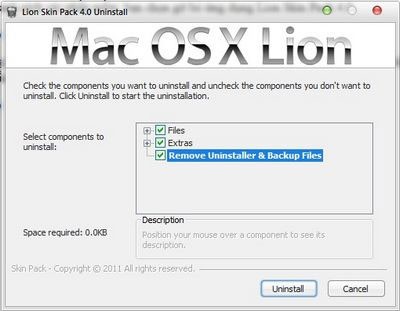
Sau khi quá trình gỡ bỏ hoàn tất, hãy khởi động lại hệ thống. Windows của bạn sẽ trở lại giao diện mặc định ban đầu.
Xem thêm: Mac OS X Lion Skin Pack 13.0 - Giao diện Mac OS Lion cho Windows .



















