

 iOS
iOS Tiện ích
Locket: Cập Nhật Cuộc Sống Bạn Bè Ngay Trên Màn Hình Chính
Locket được thiết kế như một tiện ích (widget) giúp bạn theo dõi những khoảnh khắc đáng nhớ từ những người bạn thân thiết, trực tiếp trên màn hình chính của điện thoại.
Ứng dụng này hoạt động như một cầu nối, cho phép bạn nhanh chóng cập nhật và xem những hoạt động thường nhật của những người bạn mà bạn quan tâm.
Thông qua Locket, bạn có thể nắm bắt những sự kiện quan trọng trong cuộc sống của bạn bè một cách nhanh chóng và tiện lợi.
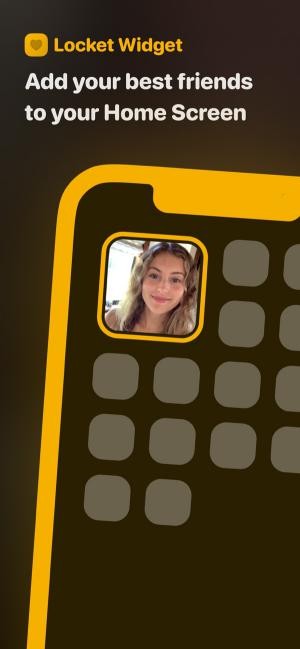
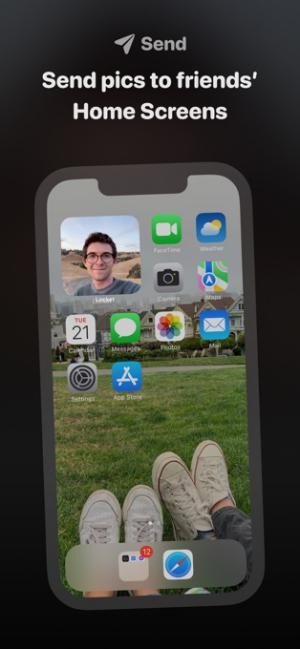
Locket mang đến một cách thức mới mẻ để kết nối và chia sẻ cuộc sống với những người bạn quan trọng nhất.
Với Locket, việc theo dõi và tương tác với bạn bè trở nên dễ dàng hơn bao giờ hết.
Locket Widget cho iOS: Cơ chế hoạt động và trải nghiệm
Việc chia sẻ hình ảnh với bạn bè thường được thực hiện qua các phương tiện quen thuộc như tin nhắn MMS, email, iMessage, hoặc các ứng dụng nhắn tin tức thời như Messenger , Zalo , cùng với việc đăng tải lên các nền tảng mạng xã hội. Tuy nhiên, Locket Widget mang đến một phương thức mới, đơn giản và nhanh chóng hơn để chia sẻ ảnh, với ưu điểm nổi bật là ảnh sẽ được hiển thị trực tiếp trên màn hình chính, loại bỏ nhu cầu mở ứng dụng để xem.
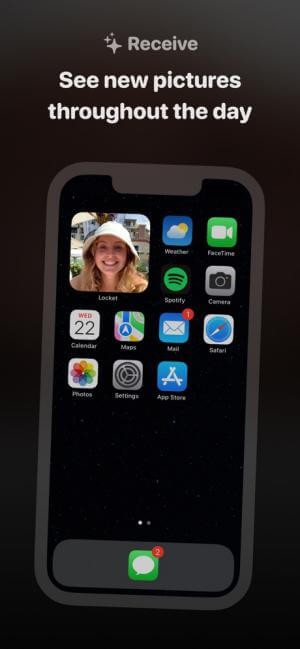
Nguyên lý hoạt động của Locket Widget khá độc đáo: Khi bạn nhận được một bức ảnh từ bạn bè, nó sẽ lập tức cập nhật trên widget Locket ngay trên màn hình chính của bạn. Để phản hồi, chỉ cần chạm vào widget, chụp ảnh mới và gửi lại cho bạn bè. Quá trình này mang lại cảm giác tương tác gần như tức thời và thú vị.
Sử dụng Locket đồng nghĩa với việc bạn đang tạo ra một dòng thời gian lưu giữ những khoảnh khắc được chia sẻ. Bạn có thể dễ dàng cuộn xuống trong ứng dụng để xem lại lịch sử ảnh của mình và hồi tưởng những kỷ niệm. Ứng dụng này không chỉ phù hợp với những người bạn thân thiết mà còn là cầu nối để kết nối với người yêu, bạn gái, bạn trai và các thành viên trong gia đình. Số lượng bạn bè tối đa mà bạn có thể thêm vào ứng dụng là 5 người.
Các tính năng chính của Locket Widget
- Đồng bộ danh bạ: Ứng dụng sẽ tự động đồng bộ với danh bạ điện thoại (số điện thoại) để bạn có thể dễ dàng mời bạn bè tham gia. Thông tin về tên và ảnh đại diện của bạn bè sẽ được hiển thị dựa trên dữ liệu đã lưu trong danh bạ của bạn.
- Chia sẻ ảnh tức thì: Khi bạn chia sẻ một bức ảnh trên Locket, ảnh sẽ được gửi trực tiếp đến tất cả hoặc một số bạn bè được chọn và hiển thị ngay lập tức trên màn hình chính của họ.
- Cập nhật theo thời gian thực: Bạn bè của bạn sẽ thấy ảnh mới được chia sẻ ngay lập tức trên widget Locket. Đồng thời, ảnh cũng sẽ được lưu trữ trong mục lịch sử của cả người gửi và người nhận.
- Riêng tư cho bạn bè mới: Ảnh cũ sẽ không được hiển thị cho những người bạn mới thêm vào. Ví dụ, nếu bạn đã chia sẻ một bức ảnh tuần trước, nhưng mới thêm một người bạn hôm nay, người bạn mới này sẽ chỉ thấy những ảnh bạn chia sẻ kể từ khi hai người kết bạn.
- Tập trung vào ảnh chụp trực tiếp: Locket hiện tại chỉ hỗ trợ chia sẻ ảnh chụp trực tiếp trong ứng dụng và chưa cho phép tải ảnh từ thư viện ảnh. Việc chia sẻ video cũng chưa được hỗ trợ.
Cập nhật mới nhất: Locket đã bổ sung các tính năng như thu phóng ảnh, chạm để lấy nét và nhấp đúp để chuyển đổi camera. Hơn nữa, bạn có thể dễ dàng chia sẻ những khoảnh khắc Locket yêu thích của mình lên Instagram .

Những Tính Năng Nổi Bật Của Locket Widget Trên Nền Tảng iOS
Dành Riêng Cho Những Người Thân Thiết
- Giới hạn số lượng bạn bè trong ứng dụng ở mức 20 người, nhằm duy trì sự riêng tư và gắn kết.
- Locket tập trung vào chất lượng các mối quan hệ, thay vì số lượng người theo dõi, khuyến khích người dùng kết nối với gia đình và bạn bè thân thiết nhất.
- Ứng dụng này tạo điều kiện để người dùng thể hiện cá tính thật và chia sẻ những khoảnh khắc đời thường với những người quan trọng.
Thể Hiện Cảm Xúc Bằng Phản Hồi Hình Ảnh
- Gửi phản hồi Locket cho bạn bè để thông báo rằng bạn đã xem ảnh của họ.
- Bạn bè sẽ nhận được thông báo về những phản hồi này, và bạn có thể quan sát các biểu tượng cảm xúc được gửi đến ảnh của mình.
- Locket không thống kê hay theo dõi số lượng phản hồi, giúp người dùng thoải mái thể hiện cảm xúc chân thật mà không cần lo lắng về số lượt thích hay các bộ lọc hình ảnh.
Lưu Giữ Những Kỷ Niệm Bằng Locket
- Việc sử dụng Locket bởi bạn và bạn bè sẽ tạo nên một kho lưu trữ hình ảnh chung.
- Bạn có thể chia sẻ những hình ảnh này dưới dạng album ảnh hoặc sử dụng tính năng tạo video tóm tắt của ứng dụng để tổng hợp những kỷ niệm đáng nhớ.
- Hàng tháng, Locket sẽ tự động tạo một video tóm tắt chứa tất cả những bức ảnh bạn đã chia sẻ.
Tạo Không Gian Riêng Tư Với Những Người Đặc Biệt
- Tùy biến màn hình chính của bạn bằng những hình ảnh đặc biệt dành cho người yêu hoặc bạn thân.
- Sử dụng tiện ích “Crush” hoặc “Best Friend” để chỉ xem ảnh của người đó, đồng thời có thể gửi ảnh trực tiếp cho họ.
Hướng dẫn sử dụng Locket Widget trên iOS
Thiết lập Locket Widget trên iPhone
Để bắt đầu trải nghiệm Locket Widget, bạn cần tải ứng dụng về thiết bị iPhone của mình. Hãy tìm và nhấn vào nút Tải về được cung cấp trong bài viết này:
- Chọn Get để tiến hành tải xuống và cài đặt ứng dụng.
- Sau khi hoàn tất, truy cập Màn hình chính (Home Screen) của iPhone.
- Tìm và chạm vào biểu tượng ứng dụng Locket Widget.
Khi ứng dụng Locket được mở lần đầu, bạn sẽ cần thực hiện một vài bước thiết lập ban đầu theo hướng dẫn hiển thị trên màn hình:
- Nhấn vào Set up my Locket để bắt đầu quá trình.
- Nhập số điện thoại di động của bạn vào ô tương ứng.
- Chọn Continue để tiếp tục.
- Nhập mã xác minh 6 chữ số đã được gửi đến số điện thoại bạn vừa cung cấp.
- Điền đầy đủ họ và tên của bạn.
- Nhấn Continue để xác nhận thông tin.
- Chọn Enable contacts để cấp quyền truy cập danh bạ.
- Trên hộp thoại hiện ra, nhấn OK để đồng ý.
- Duyệt qua danh sách liên hệ và chọn tối đa 5 người bạn muốn kết nối.
- Cuối cùng, chạm vào nút Continue ở phía dưới màn hình.
Sau khi bạn đã chọn những người bạn muốn kết nối, Locket sẽ tự động soạn một tin nhắn mời họ tải và cài đặt ứng dụng. Tiếp theo, bạn cần kích hoạt Locket Widget trên Màn hình chính:
- Từ Màn hình chính, nhấn và giữ vào một khoảng trống bất kỳ để kích hoạt chế độ Jiggle Mode.
- Nhấn vào biểu tượng dấu cộng (+) ở góc trên cùng bên trái màn hình.
- Tìm và chọn Locket Widget từ danh sách các widget có sẵn.
- Quyết định kích thước widget phù hợp (nhỏ hoặc lớn) và nhấn Add Widget.
- Chọn Done ở góc trên cùng bên phải để hoàn tất.
- Chạm vào Locket Widget vừa được thêm vào Màn hình chính.
- Nhấn Finish khi được chuyển hướng đến ứng dụng Locket.
- Trong hộp thoại thông báo, chọn Allow để cấp quyền gửi thông báo cho Locket.
- Nhấn OK để cho phép Locket truy cập Camera của bạn.
- Sau khi cấp tất cả các quyền cần thiết và thêm bạn bè, bạn đã sẵn sàng khám phá Locket!
Chia sẻ ảnh bằng Locket Widget
Việc gửi ảnh qua Locket Widget vô cùng đơn giản. Tuy nhiên, Locket có một điểm khác biệt so với các ứng dụng mạng xã hội thông thường. Khi bạn chia sẻ ảnh lên Locket, tất cả bạn bè của bạn (tối đa 5 người) sẽ có thể xem ảnh đó trực tiếp trên Màn hình chính của iPhone, với điều kiện họ đã cài đặt và thiết lập Locket Widget app.
Đặc tính độc đáo này đã góp phần tạo nên sự lan tỏa của Locket Widget và thu hút ngày càng nhiều người dùng mới. Để tham gia vào xu hướng Locket, người dùng cần cân nhắc về vấn đề bảo mật thông tin cá nhân. Nếu bạn chấp nhận điều này, hãy cùng tìm hiểu cách gửi ảnh trong Locket qua các bước sau đây. Các thao tác này rất dễ thực hiện:
- Mở ứng dụng Locket Widget từ Màn hình chính bằng cách chạm vào biểu tượng của nó.
- Điều chỉnh góc nhìn camera và nhấn vào vòng tròn trắng lớn khi bạn đã sẵn sàng chụp ảnh.
- Bạn có thể bật/tắt đèn flash (biểu tượng bên trái) hoặc chuyển đổi giữa camera trước và sau (biểu tượng bên phải) bằng cách nhấn vào các biểu tượng tương ứng.
- Vậy là hoàn tất!
Xem thêm: Locket Widget cho iOS 2.23.0 - Chia sẻ ảnh lên màn hình Home iPhone .



















