

 Windows
 Hỗ trợ Mobile
LonelyScreen – Giải Pháp Chiếu Màn Hình iPhone, iPad Lên Máy Tính
LonelyScreen được thiết kế như một ứng dụng tiện ích, cho phép người dùng truyền phát nội dung hiển thị từ các thiết bị iOS như iPhone và iPad lên màn hình máy tính, tương thích với cả hệ điều hành Windows lẫn macOS. Quá trình này được thực hiện một cách đơn giản thông qua công nghệ AirPlay .
Với kích thước nhỏ gọn, phần mềm này không chiếm nhiều dung lượng tài nguyên hệ thống. Việc kết nối và chia sẻ màn hình trở nên nhanh chóng và thuận tiện, đáp ứng nhu cầu sử dụng đa dạng của người dùng.
AirPlay, công nghệ cốt lõi của LonelyScreen, đảm bảo chất lượng hình ảnh và âm thanh được truyền tải ổn định, mang lại trải nghiệm xem tốt nhất.
Giới thiệu về LonelyScreen
Sử dụng AirPlay, việc chia sẻ màn hình từ iPhone hoặc iPad lên Mac hoặc Apple TV trở nên dễ dàng. Tuy nhiên, nếu bạn sử dụng máy tính Windows thì sao? LonelyScreen chính là giải pháp miễn phí, đơn giản hóa quá trình này!
LonelyScreen cho PC là một bộ thu AirPlay miễn phí, được thiết kế để dễ dàng cài đặt và sử dụng trên máy tính của bạn. Nó cho phép bạn truyền tải mọi nội dung từ thiết bị iOS lên màn hình máy tính Windows, tương tự như khi sử dụng Apple TV, mà không cần cài đặt thêm bất kỳ phần mềm nào trên thiết bị di động.
Hướng dẫn sử dụng LonelyScreen một cách dễ dàng:
- Đầu tiên, hãy tải và cài đặt LonelyScreen trên máy tính Windows của bạn. Tiếp theo, kết nối thiết bị iOS với PC. Khởi động chương trình LonelyScreen nếu nó chưa được mở.
- Trên thiết bị iOS, vuốt từ cạnh dưới màn hình lên để mở Trung tâm điều khiển. Chọn mục AirPlay Mirroring. LonelyScreen sẽ xuất hiện trong danh sách các tùy chọn.
- Nhấn chọn LonelyScreen. Màn hình của thiết bị iOS sẽ ngay lập tức được hiển thị trong cửa sổ LonelyScreen.
- Bạn có thể phóng to cửa sổ LonelyScreen để có trải nghiệm xem tốt hơn.
- Bây giờ, bạn hoàn toàn có thể điều khiển mọi thao tác từ thiết bị iOS và theo dõi chúng trên màn hình máy tính. Tùy thuộc vào ứng dụng hoặc nội dung đang hiển thị, bạn có thể chọn chế độ xem dọc hoặc ngang cho thiết bị iOS của mình.
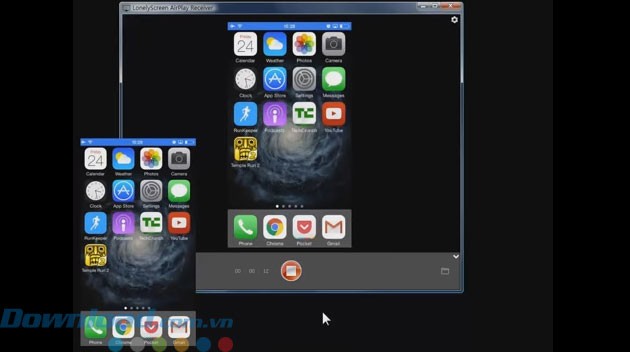
Airplay (trước đây được biết đến với tên gọi AirTunes) là một tiêu chuẩn truyền tải nội dung không dây qua mạng cục bộ, được tích hợp sẵn trên các thiết bị của Apple. Nhờ Airplay, người dùng có thể truyền phát nhạc hoặc video từ các thiết bị Apple (như iPhone hoặc iPad) sang máy tính Mac hoặc Apple TV để trải nghiệm trên màn hình lớn. LonelyScreen đóng vai trò là một Airplay Receiver – tức là phần mềm tiếp nhận nội dung, tương tự như việc bạn đang vận hành Apple TV trực tiếp trên máy tính. Với ứng dụng này, bạn có thể chiếu màn hình iPhone, iPad lên máy tính Windows một cách dễ dàng, tương tự như trên Apple TV.
Hướng dẫn chiếu màn hình iPhone lên máy tính bằng LonelyScreen
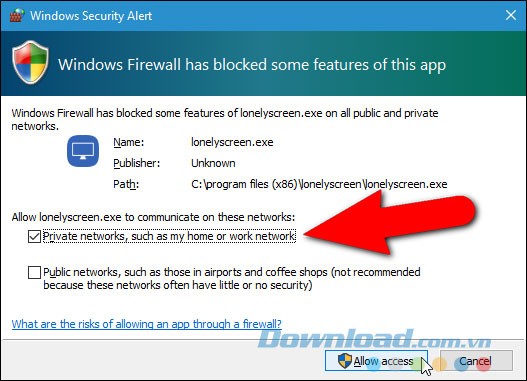
Việc sử dụng LonelyScreen thực sự rất dễ dàng. Người dùng chỉ cần tiến hành cài đặt ứng dụng trên máy tính, mà không cần phải cài đặt bất kỳ phần mềm nào trên iPhone hoặc iPad của mình. Trong trường hợp máy tính đang kích hoạt tường lửa Windows, bạn có thể nhận được một thông báo tương tự như hình ảnh dưới đây, thông báo rằng Windows Firewall sẽ hạn chế một số chức năng của ứng dụng. Hãy chọn loại mạng phù hợp (Private hoặc Public) mà bạn muốn sử dụng, và sau đó chọn Allow (nên ưu tiên chọn Private để đảm bảo mức độ an toàn cao nhất).
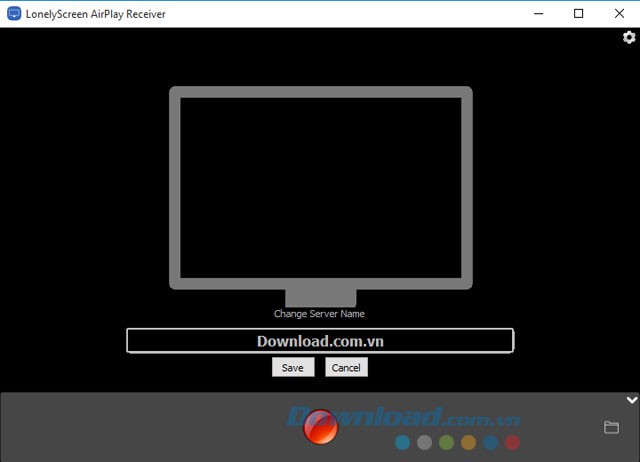
Trên giao diện của LonelyScreen, bạn cũng sẽ thấy một thông báo cho biết ứng dụng đang bị chặn bởi tường lửa. Chỉ cần nhấp chọn Fix It, bạn có thể tiếp tục quá trình thiết lập. Tiếp theo, hãy nhập một tên tùy chỉnh cho "người nhận" thay vì tên mặc định của LonelyScreen, rồi nhấp vào Save để lưu lại. Tên này sẽ được hiển thị trên thiết bị iOS của bạn sau đó. Khi cả máy tính và thiết bị di động của bạn đều kết nối vào cùng một mạng WiFi, bạn có thể bắt đầu thiết lập kết nối trên thiết bị iOS.
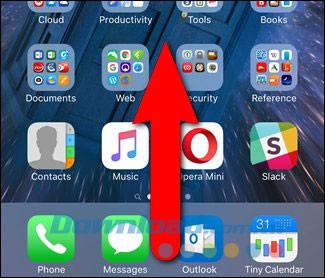
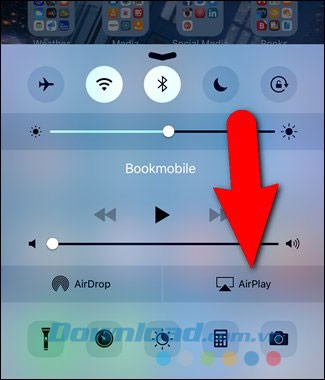
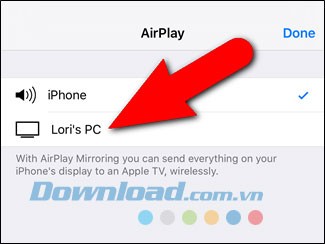
Trên iPhone hoặc iPad, hãy vuốt từ cạnh dưới màn hình lên trên để mở Control Center. Nếu LonelyScreen đang hoạt động, thiết bị iOS của bạn sẽ tự động nhận diện và biểu tượng Airplay sẽ xuất hiện trên màn hình. Hãy chạm vào biểu tượng đó, sau đó chọn tên máy tính (tên bạn vừa đặt cho LonelyScreen) và kéo thanh trượt Mirroring để chọn Done, từ đó bắt đầu quá trình kết nối. (Tên mà bạn đã chọn cho máy tính sẽ thay thế cho dòng chữ Airplay trong Control Center).
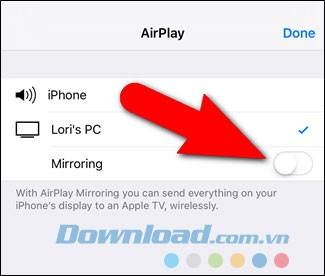
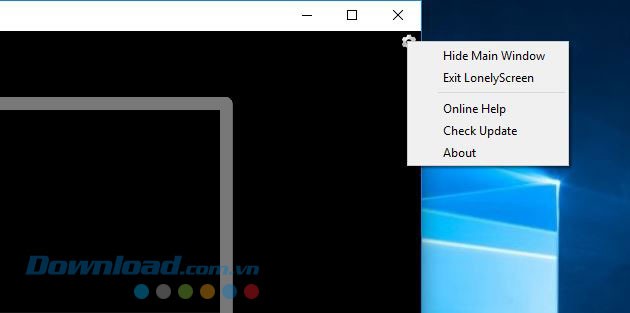
Từ thời điểm này, mọi thao tác bạn thực hiện trên màn hình iPhone hoặc iPad sẽ được hiển thị trên màn hình máy tính PC. Để kết thúc kết nối, bạn chỉ cần chọn biểu tượng ở góc phải của cửa sổ LonelyScreen và chọn Exit LonelyScreen.
Các thiết bị tương thích với LonelyScreen
- iPhone 4S trở lên.
- iPad 2 trở lên.
- iPad mini trở lên.
- iPod Touch 5+.
Người dùng cũng cần đảm bảo rằng Wi-Fi đã được bật trên thiết bị iOS và máy tính cũng đang kết nối với cùng một mạng LAN. Nếu bạn không thể tìm thấy biểu tượng Airplay trên iPhone hoặc iPad, bạn có thể thử một trong các giải pháp sau: khởi động lại thiết bị iOS, khởi động lại máy tính, khởi động lại router, hoặc kiểm tra lại các cài đặt liên quan đến tường lửa trên máy tính.
Thuy Nguyen
Xem thêm: LonelyScreen 1.2.15: Truyền ảnh iPhone/iPad lên máy tính .



















