
 Windows
 Nghe nhạc - Cắt nhạc
 Chuyển định dạng nhạc
M4A và Chuyển Đổi Sang MP3
Định dạng M4A (MPEG-4 Audio Layer) được Apple phát triển, phục vụ cho các thiết bị iPod, iPhone cùng trình nghe nhạc iTunes. Tuy nhiên, việc sử dụng các file M4A có thể bị hạn chế trên một số thiết bị khác. Để giải quyết vấn đề này, phần mềm Free M4A to MP3 Converter miễn phí sẽ giúp bạn chuyển đổi chúng sang định dạng MP3 phổ biến.
Hướng Dẫn Sử Dụng Free M4A to MP3 Converter
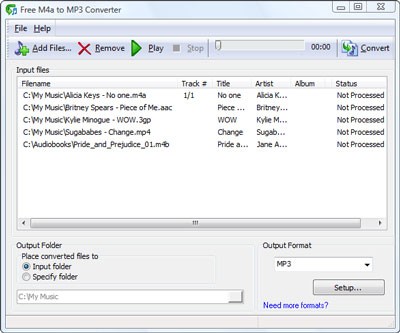
Để bắt đầu, trên giao diện chính của chương trình, bạn chỉ cần nhấn vào nút Add Files để chọn những file nhạc M4A cần chuyển đổi.
Theo mặc định, chương trình sẽ tự động lưu các file nhạc đã được chuyển đổi vào cùng thư mục chứa file gốc. Nếu bạn muốn chỉ định một thư mục lưu trữ khác, hãy chọn tùy chọn Specify folder trong phần Output Folder – Place converted file to và nhập đường dẫn mong muốn.
Ngoài ra, tại mục Output Format, bạn có thể lựa chọn định dạng file đầu ra, bao gồm MP3 hoặc WAV. Để tùy chỉnh các thông số kỹ thuật cho file nhạc sau khi chuyển đổi, hãy nhấn vào nút Setup.
Sau khi đã hoàn tất các thiết lập cần thiết, bạn chỉ cần nhấn nút Convert để bắt đầu quá trình chuyển đổi.
Các Câu Hỏi Thường Gặp (FAQ)
- M4A là định dạng gì và do ai phát triển?
M4A (MPEG-4 Audio Layer) là một định dạng nhạc nén do Apple phát triển cho các sản phẩm iPod, iPhone và trình nghe nhạc iTunes. - Làm sao để chuyển đổi file M4A sang MP3?
Bạn có thể sử dụng phần mềm miễn phí Free M4A to MP3 Converter để chuyển đổi file M4A sang MP3. - Cách thêm file nhạc M4A vào chương trình Free M4A to MP3 Converter như thế nào?
Trên giao diện chính của chương trình, bạn nhấn nút Add Files để chọn các file nhạc M4A. - File nhạc sau khi chuyển đổi được lưu ở đâu?
Mặc định, chương trình sẽ tự động lưu file nhạc đã chuyển đổi vào cùng thư mục với file nhạc gốc. - Làm sao để thay đổi thư mục lưu file nhạc đã chuyển đổi?
Bạn chọn Specify folder tại phần Output Folder – Place converted file to rồi chỉ định đường dẫn thư mục khác. - Phần mềm Free M4A to MP3 Converter hỗ trợ xuất file ra định dạng nào?
Phần mềm cho phép lựa chọn định dạng file xuất ra là MP3 hoặc WAV. - Làm sao để thiết lập các thông số cho file nhạc chuyển đổi?
Bạn có thể bấm vào nút Setup để thiết lập các thông số cho file nhạc chuyển đổi. - Làm thế nào để bắt đầu quá trình chuyển đổi file M4A sang MP3 hoặc WAV?
Sau khi đã thực hiện các lựa chọn phù hợp, bạn nhấn nút Convert để tiến hành chuyển đổi.
Xem thêm: M4A to MP3 Converter 6.0 - Convert M4A to MP3 Easily .



















