

 Windows
 Phần mềm Hệ thống
 Tiện ích máy tính
Duy trì hiệu suất tối ưu cho Windows: Một thách thức thường gặp
Việc giữ cho môi trường Windows hoạt động trơn tru, tiết kiệm dung lượng bộ nhớ và đảm bảo hiệu suất cao là một nhiệm vụ không hề đơn giản. Trong quá khứ, chúng ta đã sử dụng nhiều phần mềm khác nhau để thực hiện các tác vụ như loại bỏ các tập tin không cần thiết, ngăn chặn các chương trình tự động khởi động cùng hệ thống, và gỡ bỏ các ứng dụng không còn sử dụng.
Tuy nhiên, để hoàn thành tất cả những công việc này, bạn thường phải cài đặt và vận hành nhiều chương trình khác nhau.
Magic Utilities 2011: Giải pháp toàn diện cho hệ thống Windows
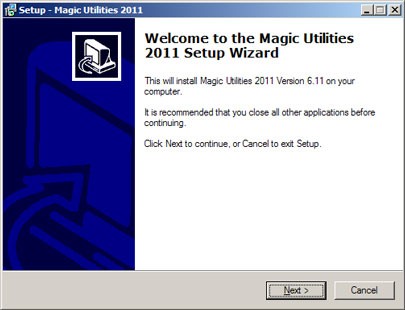
Magic Utilities 2011 mang đến một giao diện thân thiện, cho phép bạn thực hiện tất cả các tác vụ trên và nhiều hơn thế nữa! Bộ công cụ tích hợp bao gồm trình quản lý gỡ cài đặt, công cụ quản lý các chương trình khởi động cùng Windows, trình tắt các tiến trình đang chạy, trình dọn dẹp đĩa, công cụ xóa file an toàn (File Shredder), và trình bảo vệ tập tin.
Uninstaller Plus: Gỡ cài đặt ứng dụng một cách triệt để
Uninstaller Plus giúp bạn dễ dàng loại bỏ bất kỳ ứng dụng nào khỏi hệ thống của mình.
Công cụ này đặc biệt hữu ích khi gỡ bỏ các ứng dụng mà trình gỡ cài đặt mặc định của Windows không thể xử lý. Thêm vào đó, nếu bạn đã gỡ bỏ một ứng dụng nhưng vẫn còn các mục liên quan sót lại, bạn có thể xóa chúng bằng chức năng Delete Entry.
StartUp Organizer: Tối ưu hóa thời gian khởi động Windows
Liệu máy tính của bạn có thể khởi động nhanh chóng như lúc mới sử dụng không? Thông thường, tốc độ khởi động sẽ giảm dần do số lượng ứng dụng tự động chạy khi khởi động máy tính tăng lên. Để cải thiện tốc độ này, bạn có thể sử dụng StartUp Organizer để vô hiệu hóa các chương trình không cần thiết khởi động cùng Windows.
Bạn cũng có thể thêm các chương trình mà bạn muốn tự động chạy khi khởi động máy tính.
Process Killer: Giải phóng tài nguyên hệ thống
Khi máy tính hoạt động chậm chạp trong quá trình sử dụng, nguyên nhân thường là do một số ứng dụng đang chiếm dụng quá nhiều tài nguyên xử lý và bộ nhớ. Hãy sử dụng Process Killer để dừng các ứng dụng không cần thiết và tăng tốc độ máy tính.
Disk Cleaner: Dọn dẹp và giải phóng dung lượng ổ đĩa
Theo thời gian, máy tính của bạn sẽ tích tụ nhiều dữ liệu rác, bao gồm các tập tin tạm thời, dữ liệu thừa từ các ứng dụng đã gỡ cài đặt và các tập tin không cần thiết khác. Để loại bỏ những tập tin này, hãy sử dụng công cụ Disk Cleaner.
Bạn có thể tùy chọn các loại tập tin cụ thể để dọn dẹp. Nếu bạn muốn kiểm soát chi tiết hơn, hãy chọn tab Advanced.
Sau khi thiết lập các tùy chọn, nhấn OK và bắt đầu quét (trong cửa sổ tiếp theo).
Cuối cùng, nhấn Remove để xóa các tập tin tạm và các tập tin không cần thiết.
File Shredder: Xóa dữ liệu an toàn và vĩnh viễn
Đôi khi, bạn có thể cần lưu trữ các tài liệu nhạy cảm trên máy tính và muốn đảm bảo rằng chúng không thể bị truy cập bởi người khác. Trong trường hợp này, hãy sử dụng công cụ File Shredder để xóa vĩnh viễn các tập tin của bạn (không có khả năng phục hồi).
File Protector: Bảo vệ tập tin bằng mật khẩu
Nếu bạn có các tập tin quan trọng trên máy tính cần được bảo vệ, hãy sử dụng công cụ File Protector để đặt mật khẩu cho chúng.
Windows Utilities: Truy cập nhanh các công cụ hệ thống
Cuối cùng, Windows Utilities cung cấp các phím tắt đến các công cụ hệ thống thường được sử dụng.
Xem thêm: Magic Utilities - Giải pháp tiện ích thông minh .



















