
 Windows
 Trình duyệt
 Quản lý Email
Mailbell và Khả Năng Kiểm Tra Thư Điện Tử
Mailbell sở hữu khả năng kiểm tra thư trực tiếp trên máy chủ của các nhà cung cấp dịch vụ thư điện tử, tương thích với các giao thức POP3, IMAP, IMAP-SSL, MAPI và Hotmail.
Bên cạnh đó, Mailbell còn giúp người dùng giảm thiểu những rủi ro tiềm ẩn thường gặp trong quá trình quản lý thư từ.
Sau khi cài đặt hoàn tất, bước đầu tiên cần thực hiện là tạo một tài khoản hộp thư để Mailbell có thể hỗ trợ bạn. Từ giao diện chính, bạn chọn Account, sau đó chọn Add.
Việc cấu hình các thông số cần được thực hiện một cách chính xác.
Cấu Hình Thẻ General
- Dòng Label: Đây là tên bạn muốn đặt cho tài khoản (có thể tùy chỉnh).
- Dòng Email Address: Nhập địa chỉ email của bạn vào đây.
- Check mail every: Tính năng này giúp tiết kiệm thời gian và chi phí. Nếu bạn đã quen thuộc với Outlook Express hoặc Outlook, bạn sẽ hiểu rằng thư chỉ được kiểm tra khi nhấn nút Send and Receive. Mailbell sẽ tự động kiểm tra thư theo khoảng thời gian bạn thiết lập để thông báo cho bạn.
Khoảng thời gian 25 giây được đánh giá là phù hợp nhất cho việc kiểm tra thư.
Cấu Hình Thẻ Access
- Type of Email Server: Chọn POP3 mail account.
- Incoming mail server: Giá trị của thông số này sẽ khác nhau tùy thuộc vào nhà cung cấp dịch vụ thư điện tử của bạn.
- Username/password: Nhập tên đăng nhập và mật khẩu của hộp thư.
Với các bước trên, bạn đã hoàn thành việc tạo một tài khoản. Mailbell không giới hạn số lượng tài khoản bạn có thể tạo, do đó bạn hoàn toàn có thể tạo nhiều tài khoản khác nhau.
Những Tính Năng Nổi Bật của Mailbell
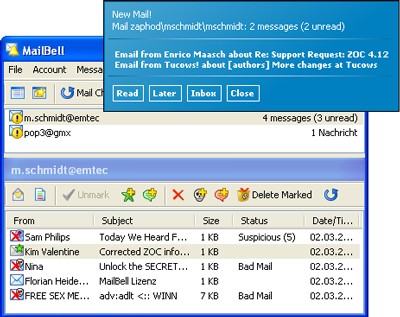
Mailbell mang đến trải nghiệm nhận thư thông báo một cách trực quan với cửa sổ pop-up đi kèm âm thanh báo hiệu dễ chịu.
Phần mềm cung cấp bốn lựa chọn âm thanh mặc định: bell, jingling, piano, silent, được lưu trữ dưới định dạng *.wav. Người dùng hoàn toàn có thể tùy biến và tạo ra âm thanh thông báo riêng.
Để cá nhân hóa, bạn có thể truy cập Tools --> Email Notification Options để chọn âm thanh đã tạo và thiết lập khoảng thời gian lặp lại thông báo tại dòng Repeat every.
Thông Tin Chi Tiết Về Thư Điện Tử
Mailbell hiển thị đầy đủ thông tin quan trọng về mỗi email, bao gồm số lượng, dung lượng, tiêu đề, thời gian gửi và thậm chí là nội dung chính.
Bạn có thể xem hoặc xóa thư trực tiếp trên máy chủ, đây là một tính năng then chốt và vô cùng hữu ích của Mailbell.
Tính năng này giúp bạn phòng tránh những vấn đề thường gặp như thư rác (Spam), thư ném bom (gửi hàng loạt hoặc đính kèm file dung lượng lớn), và thư chứa virus, trojan.
Việc đánh giá tiêu đề và nội dung tóm tắt (dưới dạng văn bản) của email sẽ giúp bạn nhanh chóng xác định và loại bỏ những thư không cần thiết.
Quản Lý Thư Hiệu Quả
Để xóa thư ngay trên Server, hãy chọn email cần xóa và nhấn nút Delete. Thư sẽ được đánh dấu bằng một đường gạch chéo (mark).
Sau khi đánh dấu, biểu tượng tương ứng sẽ sáng lên. Hãy kích hoạt biểu tượng này để xóa thư vĩnh viễn.
Tuy nhiên, thư đã xóa vẫn còn lưu trong “thùng rác” (Trash) trên Server của nhà cung cấp dịch vụ. Để xóa hoàn toàn, bạn hãy truy cập hộp thoại Trashed Mail và nhấn phím Delete.
Quy trình này có thể hơi phức tạp, nhưng lại là một lợi thế của Mailbell trong việc lọc thư rác. Nếu bạn nhận được thư rác, hãy chọn thư đó và nhấn vào biểu tượng Bad Mail để thêm địa chỉ người gửi vào “danh sách đen”.
Từ nay, mọi email từ địa chỉ này sẽ tự động được đánh dấu và bạn có thể dễ dàng xóa chúng.
Khả Năng Tương Thích và Bảo Mật
Mailbell tương thích hoàn toàn với các chương trình Outlook Express và Outlook.
Phần mềm còn có khả năng bảo vệ bằng mật khẩu. Để thiết lập, bạn chọn Tools - Basic Configuration - và sau đó chọn thẻ Passwords.
Xem thêm: Mailbell 2.60: Kiểm tra email trên Server .



















