
 Windows
Điểm nổi bật của MakeMe3D: Chuyển đổi phim 2D sang 3D dễ dàng
MakeMe3D cung cấp khả năng chuyển đổi phim 2D thành định dạng 3D, tương thích với nhiều loại kính 3D hiện có trên thị trường. Nhờ sự hỗ trợ của phần mềm này, việc tạo ra những thước phim 3D từ các nguồn 2D trở nên đơn giản hơn bao giờ hết.
Hướng dẫn chọn nguồn phim để chuyển đổi
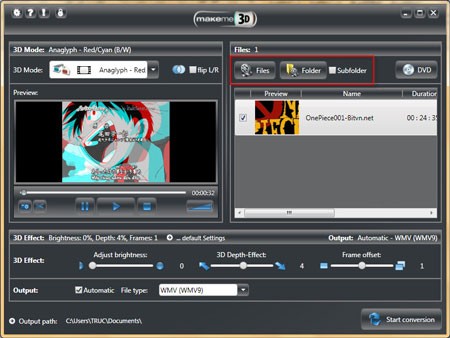
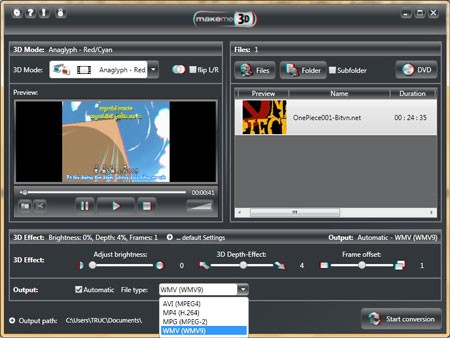
Từ màn hình chính của MakeMe3D, bạn chọn Files để tải lên file video cần xử lý. Phần mềm hỗ trợ hầu hết các định dạng video phổ biến. Hoặc, bạn có thể chọn Folder để chọn toàn bộ thư mục chứa các file video.
Nếu muốn chuyển đổi phim từ đĩa DVD, hãy nhấn DVD và chọn thư mục chứa phim DVD, hoặc chọn trực tiếp ổ đĩa quang. Các file đã chọn sẽ được hiển thị ở khung bên phải, cùng với các thông tin chi tiết như độ dài, độ phân giải và định dạng.
Lựa chọn định dạng 3D phù hợp
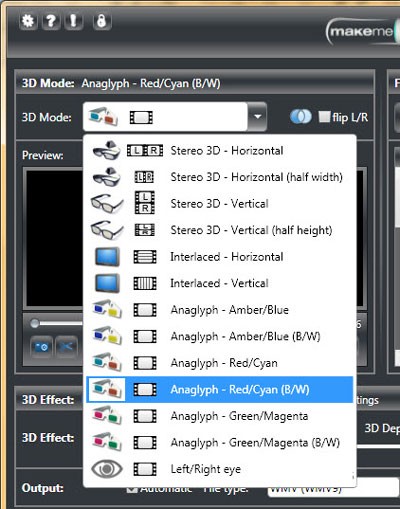
Tiếp theo, bạn nhấp vào mũi tên trượt tại trường 3D Mode để chọn định dạng 3D tương ứng với loại kính 3D bạn đang sử dụng. Các định dạng phổ biến bao gồm (dùng kính hai màu đỏ/xanh) và (dùng kính hai màu xanh lá/hồng đậm). Việc lựa chọn định dạng phù hợp sẽ đảm bảo trải nghiệm xem phim 3D tốt nhất.
Xem trước và điều chỉnh hiệu ứng 3D
Sau khi chọn định dạng, giao diện MakeMe3D sẽ tự động chuyển sang chế độ 3D, cho phép bạn vừa đeo kính vừa chỉnh sửa video theo ý muốn. Khung Preview sẽ phát lại bộ phim dưới định dạng 3D để bạn có thể theo dõi kết quả ngay lập tức.
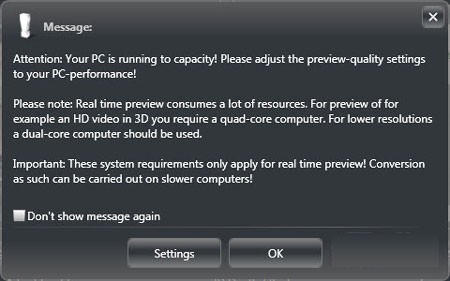
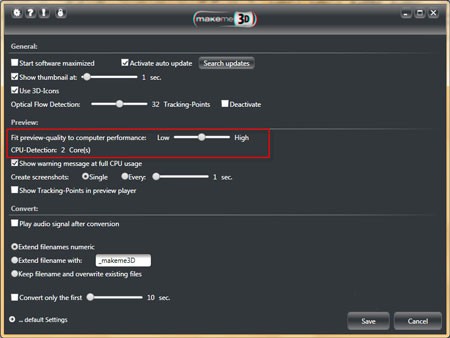
Tuy nhiên, để xem thử phim 3D ở chất lượng cao nhất, máy tính của bạn cần được trang bị CPU bốn nhân. Nếu cấu hình máy tính thấp hơn, thông báo Your PC is running to capacity có thể xuất hiện, yêu cầu bạn giảm chất lượng xem thử video.
Tối ưu hóa hiệu suất xem trước
Để giảm tải cho hệ thống, bạn có thể kéo thanh trượt tại dòng Fit preview-quality to computer performance từ High xuống mức Low hoặc Medium. Dòng CPU-Detection hiển thị số lượng nhân CPU trên máy tính của bạn.
Sau khi điều chỉnh, hãy nhấn Save để lưu lại các thiết lập.
Cài đặt và bắt đầu chuyển đổi
Bạn có thể điều chỉnh các thông số của bộ phim bằng cách kéo thanh trượt tại các mục trong khung 3DEffect: (điều chỉnh độ sáng), (điều chỉnh độ sâu của hiệu ứng 3D), (sử dụng khi kết nối máy tính với thiết bị phát hình khác).
Tại trường Output, bạn có thể đánh dấu vào ô Automatic để chương trình tự động chọn định dạng phim xuất ra phù hợp. Hoặc, bạn có thể nhấp vào mũi tên trượt và chọn một trong bốn định dạng: WMV, AVI, MP4, MPG.
Cuối cùng, nhấp chuột vào dòng Output path để chọn thư mục lưu phim 3D (mặc định là C:\Users\Tên người dùng\Documents), rồi nhấn Start conversion để bắt đầu quá trình chuyển đổi.
Kết quả và thời gian chuyển đổi
Khi quá trình chuyển đổi hoàn tất, bạn nhấn Done để đóng hộp thoại lại, hoặc nhấn Open output path để mở ngay thư mục chứa phim 3D vừa được tạo ra. Trong quá trình thử nghiệm, việc chuyển đổi một file AVI có dung lượng 118MB mất khoảng 32 phút, và file xuất ra (định dạng WMV) có dung lượng 447MB.
Xem thêm: MakeMe3D - Tạo mô hình 3D từ ảnh .



















