
 Windows
 Chỉnh sửa ảnh
 Phần mềm Chỉnh sửa ảnh
Tân trang ảnh chân dung dễ dàng với MakeUp Instrument
MakeUp Instrument, một công cụ trang điểm kỹ thuật số được thiết kế nhỏ gọn, cho phép bạn nhanh chóng loại bỏ những chi tiết không mong muốn trên ảnh, bao gồm nếp nhăn, mụn, và các vết sẹo. Bạn có thể tùy chỉnh trang điểm cho ảnh chân dung theo ý muốn, tạo nên một bức ảnh hoàn hảo chỉ bằng vài thao tác đơn giản.
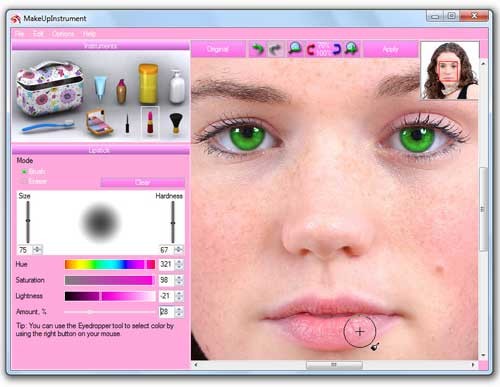
Bạn cảm thấy chưa hài lòng với những bức ảnh đã chụp? Có lẽ màu son chưa đủ tươi tắn, làn da thiếu sức sống, hoặc xuất hiện những nếp nhăn và mụn không mong muốn? Hãy trải nghiệm MakeUp Instrument, một phần mềm trang điểm độc đáo, giúp bạn "làm mới" diện mạo trong ảnh.
Phần mềm này tích hợp một bộ công cụ trang điểm đa dạng và ấn tượng, hứa hẹn mang đến sự hài lòng tối đa cho bạn khi chỉnh sửa ảnh chân dung. Việc điều chỉnh ảnh trở nên đơn giản hơn bao giờ hết, bạn không cần phải làm quen với những phần mềm đồ họa phức tạp như Photoshop .
Với MakeUp Instrument, việc sở hữu một bức ảnh đẹp hoàn hảo chưa bao giờ dễ dàng đến thế.
Các Tính Năng Nổi Bật của Phần Mềm Chỉnh Sửa Ảnh MakeUp Instrument
- Khả năng mở hình ảnh trực tiếp trong giao diện chính thông qua thao tác kéo và thả đơn giản.
- Cho phép sao chép và dán hình ảnh một cách nhanh chóng từ Clipboard.
- Hỗ trợ mở và chỉnh sửa các tập tin PSD, định dạng file tiêu chuẩn của Photoshop .
- Đa dạng ngôn ngữ hỗ trợ, bao gồm: tiếng Việt Nam, Ả Rập, Anh, Bungari, Séc, Hà Lan, Pháp, Đức, Hungary, Ý, Hàn Quốc, Ba Lan, Bồ Đào Nha, Nga, Tây Ban Nha, Trung Quốc, Thổ Nhĩ Kỳ và Ukraina.
- Lưu trữ ảnh đã chỉnh sửa với nhiều định dạng phổ biến như .jpg, .png, .bmp và các định dạng file khác.
Giao diện của MakeUp Instrument được thiết kế trực quan, dễ sử dụng, phù hợp với cả những người mới bắt đầu. Từ khu vực Instrument, người dùng có thể lựa chọn các công cụ như Liquify, Skin Cleaner, Glamour Skin, Shampoo, Original, Toothbrush, Eyeshadow, Eyeliner, Lipstick hoặc Blusher để tinh chỉnh các chi tiết khác nhau trên khuôn mặt.
Phần mềm cung cấp nhiều tùy chọn điều chỉnh riêng biệt cho từng công cụ. Ví dụ, người dùng có thể thay đổi độ bão hòa, độ sáng, sử dụng công cụ tẩy để loại bỏ các lỗi chỉnh sửa, điều chỉnh kích thước công cụ, hoặc thay đổi tông màu da với Skin Cleaner.
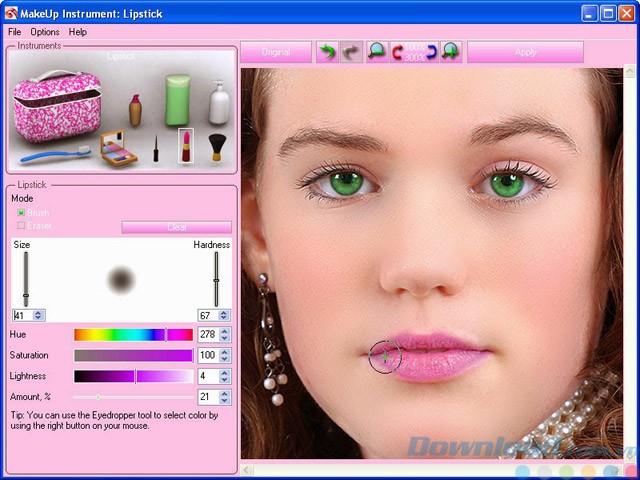
Ngoài ra, ứng dụng còn tích hợp các tính năng Undo và Redo, phóng to và thu nhỏ ảnh, cũng như khả năng so sánh ảnh gốc và ảnh đã chỉnh sửa bằng cách giữ nút chuột trái. Việc sao chép hoặc dán ảnh từ Clipboard, chuyển sang chế độ toàn màn hình, thay đổi ngôn ngữ giao diện và lựa chọn chất lượng file JPEG cũng được hỗ trợ.
Với bộ công cụ toàn diện, MakeUp Instrument giúp người dùng giải quyết các vấn đề thường gặp như màu son môi bị mờ, sự xuất hiện của hình xăm, vết trầy xước, vết bẩn, nếp nhăn hoặc các đối tượng không mong muốn trong ảnh. Mặc dù không mạnh mẽ như Photoshop, MakeUp Instrument vẫn mang đến sự hài lòng cho người sử dụng. Tuy nhiên, phiên bản dùng thử có hạn chế về việc lưu ảnh sau khi chỉnh sửa.
Hướng dẫn Sử dụng MakeUp Instrument
Sau khi tải và cài đặt MakeUp Instrument, ở lần khởi động đầu tiên, chương trình sẽ hiển thị một bảng hướng dẫn với các video minh họa các thao tác chỉnh sửa. Việc xem qua các video này sẽ giúp bạn làm quen và khám phá các tính năng hữu ích của MakeUp Instrument.
Một số hướng dẫn cơ bản bao gồm:
- Lipstick: Điều chỉnh màu sắc son môi.
- Shampoo: Tạo hiệu ứng mượt mà cho mái tóc.
- Liquify: Thay đổi và điều chỉnh hình dáng cơ thể.
- Toothbrush: Làm trắng và tăng độ sáng cho răng.
- Object Removal: Xóa bỏ các khuyết điểm hoặc các chi tiết không mong muốn.
- Glamour Skin: Tạo ra hiệu ứng làn da hấp dẫn và mịn màng.
Lưu ý: Trong quá trình xem hướng dẫn, không nên sử dụng chuột. Nếu bạn muốn dừng video, hãy nhấn phím Esc.
Theo mặc định, giao diện chương trình hiển thị bằng tiếng Anh. Để chuyển sang giao diện tiếng Việt, bạn hãy vào menu Options > Languages> Tiếng Việt (Vietnamese). Bài viết này sử dụng giao diện tiếng Anh để minh họa.
Giao diện của chương trình được thiết kế thân thiện và trực quan. Ở phía bên trái màn hình, bạn sẽ thấy các công cụ trang điểm chính:
- Glamour Skin: Tạo hiệu ứng làn da hấp dẫn.
- Shampoo: Làm mượt tóc.
- Original: Khôi phục lại ảnh gốc.
- Toothbrush: Làm trắng và sáng răng.
- Eyeshadow: Trang điểm mí mắt.
- Eyeliner: Trang điểm mắt.
- Lipstick: Son môi.
- Blusher: Cọ đánh phấn.
Bên cạnh đó, bạn sẽ thấy một hộp công cụ lớn chứa nhiều chức năng khác. Khi nhấp chuột phải vào hộp công cụ này, một menu thả xuống sẽ xuất hiện, cung cấp các công cụ sau:
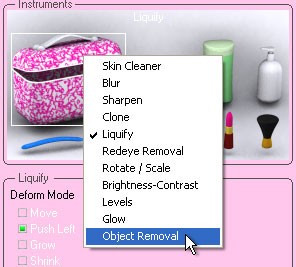
- Skin Cleaner: Loại bỏ các khuyết điểm như nếp nhăn.
- Blur: Làm mờ đối tượng.
- Sharpen: Làm rõ nét đối tượng.
- Clone: Nhân bản đối tượng.
- Liquify: Chỉnh sửa dáng.
- Red Eye Removal: Loại bỏ hiệu ứng mắt đỏ.
- Rotate/Scale: Xoay/thay đổi tỷ lệ.
- Brightness-Contrast: Điều chỉnh độ sáng-tương phản.
- Levels: Điều chỉnh gam màu.
- Glow: Tạo hiệu ứng sáng chói.
- Object Removal: Loại bỏ đối tượng như các vết sẹo.
Với mỗi công cụ, bạn có thể tùy chỉnh các thông số như cường độ (Hardness), kích thước (Size) và màu sắc, tương tự như các phần mềm chỉnh sửa ảnh chuyên nghiệp khác. Nếu bạn muốn xem lại các video hướng dẫn, hãy vào menu Help > Help Video.
Xem thêm: MakeUp Instrument 7.4 Build 764 - Phần mềm chỉnh sửa khuôn mặt .



















