
 iOS
iOS Ảnh & Video
Manual: Ứng dụng camera chuyên nghiệp cho phép người dùng nắm quyền kiểm soát hoàn toàn quá trình điều chỉnh hình ảnh, vượt qua những giới hạn của cơ chế tự động, từ đó tạo nên những bức ảnh ưng ý nhất.
Hiện nay, phần lớn các ứng dụng chụp ảnh trên thiết bị di động đều tích hợp tính năng tự động điều chỉnh. Khi khởi động camera và hướng ống kính vào đối tượng, ứng dụng sẽ tự động cân chỉnh các yếu tố như độ phơi sáng, độ tương phản, độ sắc nét, độ sáng và cân bằng trắng. Tuy nhiên, đôi khi kết quả lại không đáp ứng được kỳ vọng của người chụp.
Nếu bạn mong muốn tự mình điều khiển mọi khía cạnh của bức ảnh một cách thủ công, thì Manual cho iOS là một lựa chọn đáng cân nhắc. Với ứng dụng này, bạn sẽ không cần phải liên tục chạm vào màn hình và chờ đợi chức năng tự động hiểu đúng ý đồ của mình.
Mọi thao tác chỉnh sửa trong Manual đều diễn ra nhanh chóng và dễ dàng, cho phép người chụp tự tay điều chỉnh tất cả các thông số của hình ảnh, đảm bảo kết quả cuối cùng hoàn toàn như mong muốn.
Khả năng kiểm soát chuyên sâu
Manual mang đến khả năng kiểm soát độc lập các yếu tố quan trọng như tốc độ màn trập, ISO, cân bằng trắng, lấy nét và bù phơi sáng.
Đặc biệt, ứng dụng cho phép người dùng chụp ảnh ở định dạng RAW ngay trên iPhone. Bạn có thể chụp ảnh RAW ở định dạng DNG với quyền kiểm soát phơi sáng tuyệt đối. Tính năng này tương thích với iPhone SE, 6s, 6s Plus, 7, 7 Plus và yêu cầu hệ điều hành iOS 10 trở lên. Các chức năng điều khiển thủ công hoạt động trên mọi thiết bị chạy iOS 8 trở lên.
Ảnh RAW là một định dạng ảnh kỹ thuật số, ghi lại toàn bộ dữ liệu mà cảm biến của camera thu được. Ảnh RAW không trải qua quá trình chỉnh sửa màu sắc hay độ sắc nét, do đó giữ lại nhiều chi tiết hơn ở vùng sáng và tối, giúp việc khôi phục ảnh trở nên dễ dàng hơn. Đồng thời, quá trình xử lý ảnh cũng trở nên linh hoạt và hiệu quả hơn.
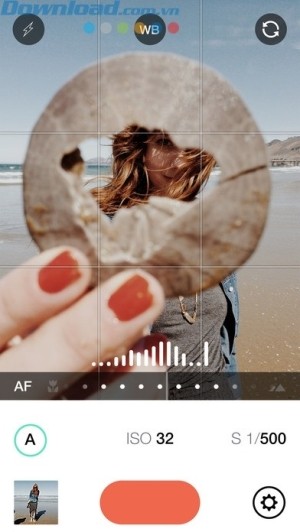
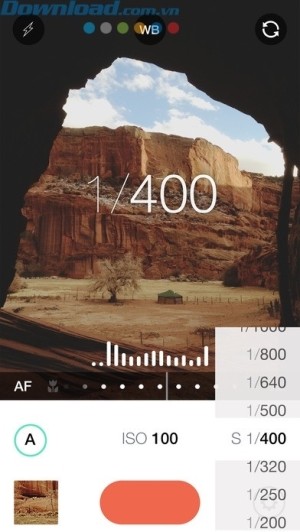
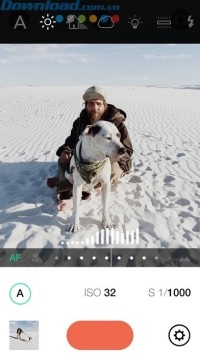
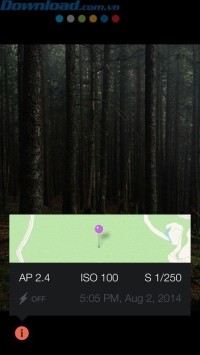
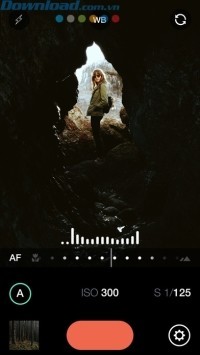
Những điểm vượt trội của ứng dụng chụp ảnh thủ công Manual trên iOS
Ứng dụng Manual cung cấp khả năng chụp ảnh ở định dạng RAW DNG đầy đủ, tương thích với các thiết bị iPhone 6S trở lên và chạy hệ điều hành iOS 10 trở lên.
Người dùng có thể trực tiếp điều khiển các thông số phơi sáng tự động, cho phép kiểm soát hoàn toàn quá trình chụp ảnh.
- Biểu đồ trực tiếp hiển thị thông tin phơi sáng theo thời gian thực.
- Cấp độ hỗ trợ cân bằng khung hình.
- Ảnh chụp được lưu trữ trực tiếp vào thư viện Camera Roll của thiết bị.
- Chức năng thu phóng vùng lấy nét giúp tập trung vào chi tiết mong muốn.
- Khả năng tùy chỉnh độ trễ màn trập, lý tưởng cho các bức ảnh phơi sáng dài.
- Chế độ Flash (Flashlight) hỗ trợ chụp ảnh trong điều kiện thiếu sáng.
- Lớp phủ ô lưới giúp áp dụng các quy tắc bố cục như Một phần ba (Rule of Thirds) hoặc chụp ảnh vuông một cách dễ dàng.
- Giao diện ứng dụng cung cấp các theme sáng và tối để phù hợp với sở thích của người dùng.
- Trình xem EXIF cho phép xem thông tin chi tiết về các bức ảnh.
Nếu bạn là một người yêu thích nhiếp ảnh và cảm thấy các ứng dụng camera khác chưa đủ khả năng đáp ứng các yêu cầu về kỹ thuật của bạn, hãy trải nghiệm Manual ngay hôm nay. Ứng dụng cho phép bạn tùy chỉnh mọi thông số cho đến khi đạt được kết quả ưng ý nhất.
Ứng dụng tương thích với các thiết bị chạy iOS 8 trở lên. Tuy nhiên, cần lưu ý rằng ống kính iPhone có khẩu độ cố định, điều này có thể hạn chế khả năng kiểm soát độ sâu trường ảnh. Để chụp ảnh ở định dạng RAW, thiết bị cần chạy iOS 10 và chỉ khả dụng trên iPhone SE, 6s, 6s Plus, 7, 7 Plus và các phiên bản iPhone mới hơn.
Cập nhật mới trong phiên bản 2.1
- Thêm bộ chuyển đổi ống kính cho iPhone 7 Plus. Người dùng có thể chuyển đổi giữa ống kính 28mm và 56mm bằng cách chạm vào biểu tượng 1x ở hàng trên cùng.
- Ra mắt widget mới, cho phép truy cập nhanh vào Manual từ màn hình khóa. Để thêm widget, vuốt trên màn hình khóa hoặc màn hình chính, cuộn đến cuối danh sách widget, chọn "Edit" và thêm Manual vào vị trí đầu tiên.
- Khắc phục một số lỗi được báo cáo bởi người dùng iPhone 7.
- Sửa lỗi khiến các file RAW không được lưu đúng vị trí.
Lưu ý quan trọng khi làm việc với file RAW DNG
- Ứng dụng Photos mặc định trên iPhone có thể không hiển thị ảnh DNG một cách chính xác, thay vào đó, nó sẽ hiển thị ảnh xem trước có độ phân giải thấp được nhúng trong file DNG.
- Nếu một ứng dụng không hỗ trợ định dạng DNG, nó sẽ chỉ nhập ảnh xem trước có độ phân giải thấp, dẫn đến chất lượng hình ảnh kém. Do đó, hãy đảm bảo mở file DNG bằng một ứng dụng tương thích.
- Một số ứng dụng có thể hiểu sai siêu dữ liệu (metadata) của file khi sử dụng ảnh xem trước có độ phân giải thấp. Tuy nhiên, ảnh RAW vẫn nắm bắt được độ phân giải đầy đủ của cảm biến. Hãy mở file DNG trong một ứng dụng hỗ trợ định dạng này để có trải nghiệm tốt nhất.
Xem thêm: Manual - Ứng dụng chụp ảnh chuyên nghiệp cho iOS .



















