
 Windows
 Trình duyệt
 Phần mềm mạng
Chia Sẻ Kết Nối Internet Không Dây Trên Windows 7 Khi Không Có Router
Trong bối cảnh hiện đại, nhu cầu sử dụng internet ngày càng tăng cao, kéo theo đó là việc trang bị các thiết bị kết nối trở nên phổ biến trong hầu hết các gia đình. Máy tính để bàn, laptop, điện thoại di động, máy chơi game… đều cần kết nối internet để phục vụ công việc và giải trí.
Việc chia sẻ kết nối internet không dây thông qua bộ định tuyến router (router) là một quy trình đơn giản. Tuy nhiên, nếu không có router, bạn vẫn có thể thực hiện việc này. Bài viết này sẽ hướng dẫn bạn cách chia sẻ kết nối internet một cách dễ dàng, thông qua các bước sau:
Điều Kiện Tiên Quyết
Trước hết, cần đảm bảo máy tính của bạn được trang bị thẻ wireless Ethernet và đang chạy hệ điều hành Windows 7. Có nhiều phương pháp để thiết lập một điểm truy cập Wi-Fi (hotspot), bao gồm sử dụng mạng lưới và bảng điều khiển chia sẻ trong Windows 7, hoặc thông qua lệnh "netsh wlan". Tuy nhiên, cách tiếp cận đơn giản nhất là sử dụng một phần mềm chuyên dụng như Maryfi.
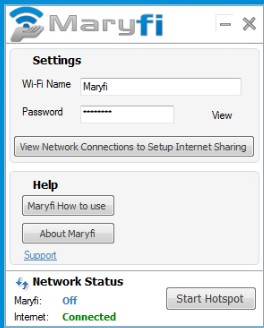
Hướng Dẫn Sử Dụng Maryfi
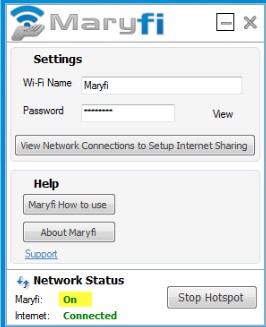
Đầu tiên, bạn cần tải và cài đặt phần mềm Maryfi trên máy tính của mình. Sau khi cài đặt hoàn tất, khởi chạy chương trình. Tại giao diện chính, hãy đặt tên cho mạng Wi-Fi của bạn trong ô Wi-Fi Name và thiết lập mật khẩu bảo mật trong ô Password. Tiếp theo, nhấn vào nút View Network Connection to Setup Internet Sharing để bắt đầu quá trình cấu hình chia sẻ internet.
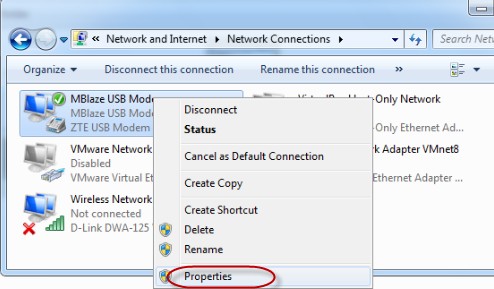
Cấu Hình Chia Sẻ Internet Trong Windows 7
Mở cửa sổ Network and Sharing của Windows 7. Trong danh sách các kết nối mạng hiển thị, bạn sẽ thấy tất cả các mạng nội bộ, kết nối internet không dây, kết nối ADSL… Lúc này, nhấp chuột phải vào kết nối internet mà bạn muốn chia sẻ và chọn Properties.
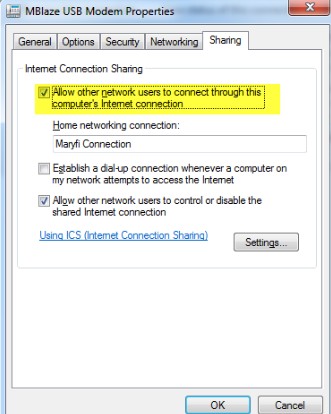
Trong giao diện tiếp theo, chuyển sang tab Sharing và đánh dấu chọn vào ô vuông trước mục Allow other network users to connect through this computer’s internet connection. Điều này cho phép các thiết bị khác kết nối internet thông qua máy tính của bạn. Sau đó, chọn kết nối Wi-Fi từ trình đơn thả xuống Select a private network connection.
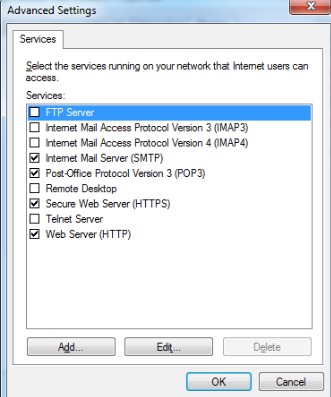
Thiết Lập Cài Đặt Nâng Cao
Nhấn vào nút Settings. Trong giao diện Advanced Settings, đánh dấu chọn vào các dịch vụ mà bạn muốn chia sẻ, sau đó nhấp vào Ok để lưu lại các thiết lập của bạn.
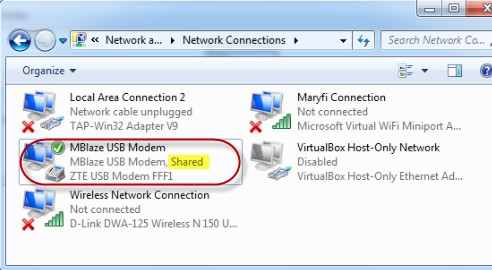
Kiểm Tra Kết Quả
Sau khi hoàn tất quá trình chia sẻ kết nối, mạng kết nối của bạn sẽ hiển thị mục có từ "Shared" như hình minh họa dưới đây.
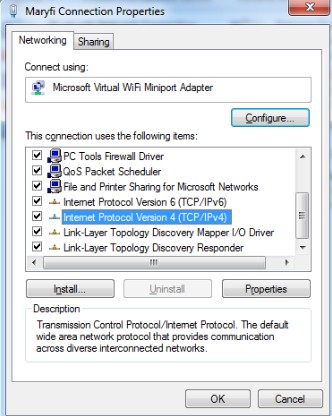
Cấu Hình Địa Chỉ IP
Bây giờ, kích chuột phải vào mục Maryfi Connection và chọn Properties. Trong tab Networking, chọn Internet Protocol Version 4 (TCP/IPv4) và nhấp vào nút Properties.
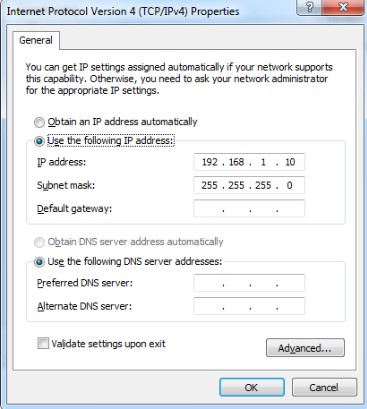
Chọn mục Use the following IP address và nhập địa chỉ vào các ô IP address và Subnet mask (để trống ô Default gateway). Địa chỉ IP của kết nối Maryfi sẽ đóng vai trò là địa chỉ IP mặc định (gateway) khi các thiết bị khác kết nối với điểm truy cập ảo này. Nhấn Ok để hoàn tất việc cấu hình.
Hoàn Tất
Đến đây, bạn đã hoàn tất quá trình chia sẻ kết nối internet. Chỉ cần mở chương trình Maryfi lên và nhấp vào nút Start Hotspot, điểm truy cập ảo của bạn đã sẵn sàng để kết nối với các thiết bị khác bất cứ lúc nào.
Xem thêm: Marify 1.1: Biến Laptop Thành Hotspot Wifi Trên Windows 7 .



















