
 Windows
 Bảo mật
Master Voyager: Giải Pháp Bảo Vệ Dữ Liệu Cá Nhân Trên Thiết Bị Lưu Trữ Di Động
Master Voyager là một công cụ hữu ích, cho phép người dùng tạo ra các phân vùng ảo trên các thiết bị lưu trữ di động như USB và CD. Mục đích chính là bảo vệ thông tin cá nhân, dữ liệu quan trọng khỏi truy cập trái phép.
Chỉ khi nhập đúng mật khẩu, người dùng mới có thể tiếp cận được dữ liệu bên trong các phân vùng ảo này.
Tính năng này đặc biệt hữu ích trong những tình huống bạn cần chia sẻ USB với người khác nhưng không muốn họ xem những thông tin riêng tư của mình.
Hoặc, trong trường hợp xấu nhất, nếu USB của bạn bị mất hoặc bị đánh cắp, dữ liệu cá nhân vẫn được bảo vệ an toàn nhờ cơ chế mã hóa và yêu cầu mật khẩu.
Master Voyager cung cấp một lớp bảo mật bổ sung, đảm bảo an toàn cho dữ liệu của bạn trên các thiết bị lưu trữ di động.
Thiết lập Phân Vùng Bảo Mật
Để tiến hành tạo một phân vùng bảo mật, trước tiên bạn cần truy cập vào giao diện chính của chương trình.
Sau đó, hãy nhấp chuột chọn vào ổ đĩa (USB, CD) mà bạn mong muốn thiết lập phân vùng. Hành động này sẽ kích hoạt chương trình đọc các thông tin liên quan đến ổ đĩa đã chọn.
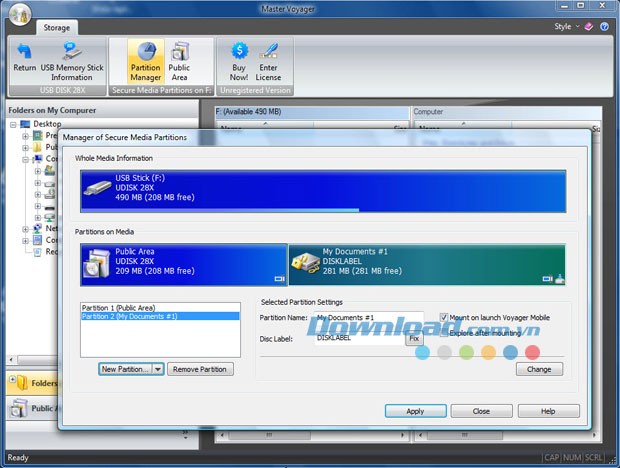
Khi quá trình đọc thông tin hoàn tất, hai tùy chọn Patition Manager và Public Area sẽ được hiển thị. Hãy chọn Patition Manager/New Partition để bắt đầu tạo phân vùng bảo mật.
Chương trình sẽ tự động khởi tạo phân vùng bảo mật. Tại mục Partition on Media, bạn có thể điều chỉnh dung lượng phân vùng bằng cách kéo thanh trượt.
Tiếp theo, lựa chọn phân vùng bảo mật vừa tạo và tiến hành đặt tên cho phân vùng (Partition name) cũng như nhãn đĩa (Disk label).
Nếu bạn muốn phân vùng bảo mật tự động được kích hoạt (Mount) mỗi khi kết nối ổ USB hoặc CD, hãy đánh dấu vào ô Mount on launch Voyager Mobile.
Sau khi hoàn tất các thiết lập, nhấn vào Fix/Set/Apply. Chương trình sẽ yêu cầu bạn cung cấp mật khẩu để bảo vệ phân vùng.
Nhập mật khẩu đã chọn và chờ đợi cho đến khi chương trình hoàn tất quá trình thiết lập. Một thông báo sẽ được hiển thị để xác nhận việc hoàn thành.
Truy cập dữ liệu từ phân vùng bảo mật:
Khi sử dụng đĩa CD/DVD, hãy đưa đĩa vào ổ quang. Hoặc, kết nối thiết bị USB chứa dữ liệu vào máy tính.
Nếu tính năng tự động chạy (autoplay) đã được kích hoạt, chương trình Master Voyager sẽ tự động khởi động.
Trong trường hợp tính năng autoplay không hoạt động, bạn cần mở ổ CD/DVD hoặc USB và chạy trực tiếp file mvoyager.exe.
Sau khi chạy file thực thi, một hộp thoại yêu cầu nhập mật khẩu sẽ xuất hiện trên màn hình.
Nhập mật khẩu chính xác vào ô tương ứng, sau đó nhấn nút ok để xác nhận.
Phân vùng bảo mật sẽ được hiển thị trong cửa sổ Windows Explorer, cho phép bạn truy xuất dữ liệu một cách bình thường.
Từ đây, việc sao chép, di chuyển hoặc mở các tập tin trong phân vùng bảo mật có thể được thực hiện như với bất kỳ thư mục nào khác trên máy tính.
Xóa Phân Vùng Bảo Mật
Quá trình xóa phân vùng bảo mật được thực hiện một cách trực tiếp từ giao diện chính của Master Voyager. Đầu tiên, người dùng cần xác định và chọn ổ đĩa mà phân vùng bảo mật đang được thiết lập.
Sau khi chọn ổ đĩa, hãy nhấn vào mục Partition Manager. Một khung hiển thị sẽ xuất hiện, cho phép bạn nhìn thấy các phân vùng hiện có.
Tiếp theo, nhấp chọn chính xác vào phân vùng bảo mật mà bạn muốn xóa trong khung hiển thị này. Cuối cùng, nhấn vào nút Remove Partition/Apply để hoàn tất việc xóa.
Lưu ý rằng thao tác này sẽ xóa toàn bộ dữ liệu trong phân vùng bảo mật. Hãy đảm bảo đã sao lưu dữ liệu quan trọng trước khi tiến hành.
Xem thêm: Master Voyager 3.29: Bảo mật dữ liệu trên thiết bị lưu trữ di động .



















