
 Windows
 Giáo dục - Học tập
 Luyện gõ 10 ngón
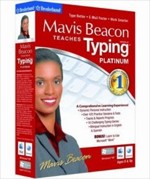
Mavis Beacon Teaches Typing Platinum: Giải Pháp Luyện Gõ 10 Ngón Hiệu Quả
Mavis Beacon Teaches Typing Platinum là phần mềm luyện gõ 10 ngón được đánh giá cao và hoàn toàn miễn phí cho máy tính cá nhân.
Chỉ với hai tuần luyện tập bài bản, bạn hoàn toàn có thể nắm vững kỹ năng sử dụng bàn phím máy tính một cách thành thạo.
Tầm Quan Trọng Của Kỹ Năng Đánh Máy 10 Ngón
Kỹ năng đánh máy bằng cả mười ngón tay là một lợi thế vô cùng lớn, đặc biệt đối với những ai thường xuyên làm việc với máy tính. Tuy nhiên, nhiều người hiện nay có xu hướng bỏ qua kỹ năng này, có lẽ do cảm thấy nhàm chán và thiếu động lực trong quá trình tập luyện.
Chương trình luyện đánh máy Mavis Beacon Teaches Typing Platinum 20 được thiết kế để biến quá trình luyện tập trở nên thú vị hơn nhờ những tính năng độc đáo và hấp dẫn.
Điểm khác biệt nổi bật so với các phần mềm tương tự chính là đồ họa đẹp mắt, hướng dẫn chi tiết và kho trò chơi đa dạng, giúp bạn vừa học vừa giải trí.
Mavis Beacon Teaches Typing: Lựa Chọn Tối Ưu
Mavis Beacon Teaches Typing được công nhận là một trong những phần mềm dạy đánh máy tốt nhất hiện có trên thị trường.
Giao diện được cải tiến, các công cụ học tập được cập nhật liên tục và nhiều tính năng mới đã tạo ra một môi trường học gõ 10 ngón toàn diện, giúp bạn nâng cao tốc độ và độ chính xác khi nhập liệu trong thời gian ngắn.
Dù bạn là người mới bắt đầu học đánh máy hay muốn cải thiện kỹ năng hiện có, Mavis Beacon vẫn là lựa chọn hàng đầu nhờ các bài học từng bước 1 trực quan và dễ hiểu.
Chỉ sau hai tuần luyện tập, bạn sẽ thấy sự cải thiện rõ rệt về tốc độ và độ chính xác thông qua các bài tập chi tiết, bài học được cá nhân hóa và các trò chơi giúp phát triển kỹ năng.
Theo Dõi Sự Tiến Bộ Của Bạn
Bên cạnh các bài hướng dẫn đánh máy cá nhân hóa, Mavis Beacon Free còn cung cấp các báo cáo chi tiết về sự tiến bộ của người học.
Những báo cáo này giúp bạn đánh giá điểm mạnh và điểm yếu của bản thân, từ đó tập trung vào việc phát huy thế mạnh và khắc phục những hạn chế.
Công cụ học đánh máy 10 ngón mạnh mẽ kết hợp với báo cáo chi tiết cho phép bạn tự học gõ bàn phím tại nhà một cách hiệu quả.
Sự kiên trì và nỗ lực luyện tập chắc chắn sẽ mang lại những kết quả xứng đáng. Các công cụ độc quyền của Mavis Beacon Teaches Typing, như Import your own MP3 files và các trò chơi hấp dẫn, sẽ hỗ trợ bạn làm chủ bàn phím máy tính một cách nhanh chóng.
Những Tính Năng Nổi Bật của Phần Mềm Mavis Beacon Teaches Typing
Phần mềm Mavis Beacon Teaches Typing được thiết kế để giúp người dùng nắm vững các kỹ năng đánh máy cơ bản và nâng cao tốc độ, độ chính xác khi gõ phím.
Chương trình cung cấp tới 430 bài học được cá nhân hóa, cùng với các bài tập thực hành và bài kiểm tra đánh giá năng lực.
Theo Dõi và Đánh Giá Tiến Độ Học Tập
Mavis Beacon Teaches Typing liên tục theo dõi quá trình học tập của bạn, cung cấp những nhận xét và đánh giá khách quan về hiệu suất.
Học Tập Kết Hợp Giải Trí
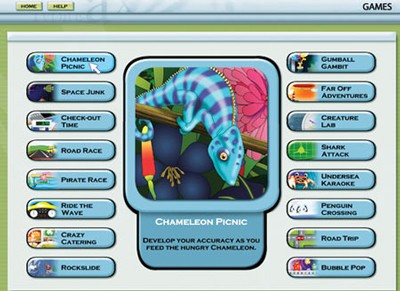
Để việc học trở nên thú vị hơn, phần mềm tích hợp 16 trò chơi hấp dẫn với nhiều cấp độ khác nhau.
Hỗ Trợ Đa Ngôn Ngữ
Bạn có thể thực hành nhập liệu bằng tiếng Anh, tiếng Tây Ban Nha và tiếng Pháp.
Tùy Chỉnh Trải Nghiệm Học Tập
Người dùng có thể lựa chọn các bản nhạc có sẵn hoặc tự nhập các file MP3 yêu thích để tạo không gian học tập thư giãn và hiệu quả.
Yêu Cầu Hệ Thống
Phần mềm tương thích với hệ điều hành Windows Vista và Windows XP.
Hướng dẫn học gõ 10 ngón với Mavis Beacon Teaches Typing
Phần mềm hỗ trợ nhiều người dùng cùng luyện tập thông qua việc mỗi người sử dụng một tài khoản cá nhân riêng biệt. Lần đầu khởi động chương trình, bạn sẽ cần thiết lập một tài khoản mới.
Bạn nhập tên tài khoản vào trường Name, đồng thời có một số tùy chọn khác để bạn cấu hình:
Keyboard Type: Đây là lựa chọn loại bàn phím. Ban đầu, nên chọn loại Standard. Nếu công việc của bạn đòi hỏi nhập liệu số thường xuyên, bạn có thể tạo thêm một tài khoản khác sử dụng bàn phím 10-Key.
Typing Goal: Mục này xác định tốc độ gõ mà bạn mong muốn đạt được, được đo bằng WPM (số từ mỗi phút). Thông thường, nên đặt mục tiêu ban đầu ở mức 40 WPM.
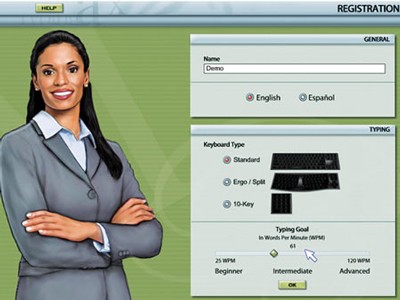
Nhấn OK. Trong hộp thoại Sign in, bạn có thể chọn New để tạo tài khoản mới hoặc OK để truy cập giao diện chính của chương trình. Bạn sẽ thấy 5 lựa chọn sau:
- Take a Lesson: Luyện tập theo các bài học có hướng dẫn của chương trình.
- Practice Area: Rèn luyện kỹ năng thông qua các bài viết có sẵn với nhiều chủ đề khác nhau.
- Typing Games: Tham gia các trò chơi giúp cải thiện tốc độ gõ 10 ngón.
- Custom Lesson Designer: Tự tạo các bài luyện tập cá nhân hóa.
- Reports: Xem báo cáo và đánh giá quá trình luyện tập của bạn.
Nếu bạn là người mới bắt đầu học gõ mười ngón, nên chọn Take a Lesson để có một quá trình luyện tập bài bản. Sau đó, nhấn Test My Typing Level để đánh giá tốc độ gõ hiện tại của bạn. Sau bài kiểm tra, bạn sẽ tự động được chuyển đến bài học đầu tiên.
Từ đây, bạn sẽ làm theo hướng dẫn từng bước của chương trình để làm quen với các vị trí phím trên bàn phím, bắt đầu từ hàng giữa với các chữ cái thường dùng như a, s, d, f, cho đến các ký tự đặc biệt.
Giao diện luyện tập bao gồm hai phần chính. Phần trên hiển thị bài tập hiện tại, phần dưới là bàn phím và các thành phần hỗ trợ:
- Nút Start để bắt đầu bài học, nút Pause để tạm dừng.
- Thanh Skill level hiển thị cấp độ luyện tập của bạn và thanh Percent complete cho biết phần trăm bài học đã hoàn thành.
- Đồng hồ WPM hiển thị tốc độ gõ hiện tại của bạn, và ô Time Running cho biết thời gian bạn đã luyện tập bài này.
Để quay lại menu chính, nhấn nút Home. Phía trên cùng còn có 3 nút chức năng: Custom lesson (sử dụng các bài bạn tự tạo), Speed Test (các bài luyện tốc độ) và Lesson History (xem lại các bài đã học).
Trong quá trình học, chương trình sẽ xen kẽ các trò chơi thư giãn để việc luyện tập trở nên thú vị hơn. Dựa trên kết quả của bạn, chương trình sẽ quyết định chuyển sang bài học mới hoặc yêu cầu bạn luyện tập thêm. Chương trình liên tục theo dõi và ghi lại tiến trình luyện tập của bạn.
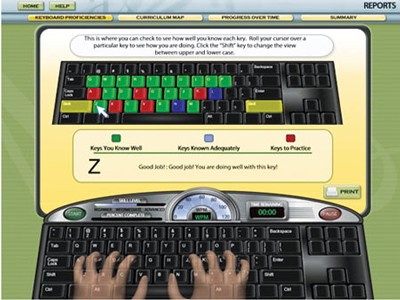
Do đó, hãy thường xuyên ghé thăm khu vực Report để xem báo cáo và đánh giá kết quả đạt được. Báo cáo bao gồm 4 mục:
- Keyboard Proficiencies: Đánh giá mức độ thành thạo của bạn với từng phím. Các phím màu đỏ là những phím bạn cần luyện tập thêm.
- Curriculum Map: Sơ đồ tiến trình học tập của bạn, với các bài đã hoàn thành được đánh dấu màu xanh.
- Progress Over Time: Biểu đồ thể hiện tốc độ gõ của bạn qua các bài học.
- Summary: Bản tóm tắt các thông tin quan trọng như tốc độ và tỷ lệ lỗi.
Nếu bạn đã hoàn thành các bài học cơ bản trong Take a lesson và muốn nâng cao tốc độ gõ, hãy sử dụng chức năng Practice Area. Tại đây, có rất nhiều văn bản mẫu với nhiều chủ đề khác nhau để bạn luyện tập. Nếu bạn muốn kết hợp học tập và giải trí, hãy khám phá Typing Games với 16 trò chơi mà chương trình cung cấp.
Xem thêm: Mavis Beacon Teaches Typing Platinum - Học đánh máy 10 ngón .



















