

 Android
 Quản lý video - nhạc
Media Converter for Android: Giải Pháp Chuyển Đổi Đa Năng Ngay Trên Điện Thoại
Media Converter for Android là ứng dụng miễn phí, cho phép người dùng dễ dàng chuyển đổi giữa các định dạng file nhạc và video trực tiếp trên thiết bị Android của họ.
Phần mềm này tương thích với nhiều định dạng video thông dụng, bao gồm mp3, mp4 (mpeg4,aac), ogg (theora, flac), avi (mpeg4, mp3), mpeg (mpeg1, mp2), flv (flv, mp3) và wav. Ngoài ra, ứng dụng cũng hỗ trợ chuyển đổi các file âm thanh (audio) phổ biến như m4a, 3ga, oga…
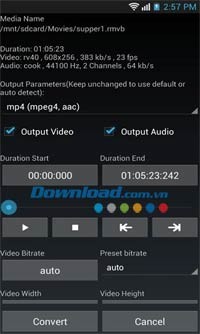
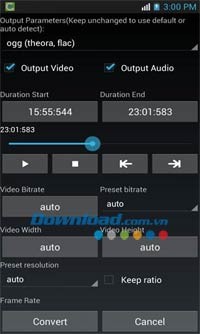
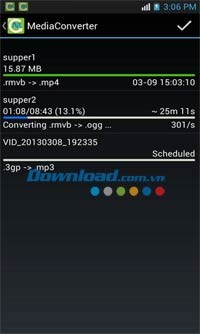
Không chỉ đơn thuần là đổi đuôi file, Media Converter còn cung cấp các tính năng tiện ích khác như cắt xén video/audio hoặc trích xuất âm thanh từ video để tạo nhạc chuông.
Tính Năng Nâng Cao Dành Cho Người Dùng Chuyên Nghiệp
Bên cạnh các chức năng cơ bản, chương trình còn hướng đến đối tượng người dùng có nhu cầu cao hơn bằng cách cho phép tùy chỉnh các thông số video/audio như bitrate, frame rate hoặc audio sample rate.
Giao diện trực quan được thiết kế để người dùng có thể dễ dàng thực hiện các điều chỉnh này một cách nhanh chóng và chính xác.
Nếu bạn đang tìm kiếm một công cụ hiệu quả để chuyển đổi định dạng hoặc đổi đuôi file, thì đây là một lựa chọn đáng cân nhắc.
Những Thay Đổi Mới Nhất trong Media Converter cho Android
Phiên bản cập nhật gần đây đã bổ sung khả năng xuất file 3gp, đảm bảo tính tương thích với đa dạng các dòng thiết bị di động hiện nay.
Hướng Dẫn Cài Đặt Media Converter APK:
Quá trình cài đặt ứng dụng Media Converter cho hệ điều hành Android từ trang Download.com.vn đòi hỏi bạn phải kích hoạt quyền cài đặt ứng dụng từ các nguồn không thuộc Google Play Store.
Để thực hiện việc này, hãy truy cập vào mục Thiết lập trên thiết bị của bạn, sau đó chọn Bảo mật.
Tiếp theo, tìm đến phần Trình quản lý thiết bị và lựa chọn tùy chọn Không rõ nguồn gốc (biểu tượng dấu tích).
Hướng dẫn sử dụng Media Converter cho Android:
Media Converter cho Android miễn phí là công cụ hữu ích để bạn có thể thay đổi định dạng (chuyển đổi đuôi) các tập tin âm thanh, video trực tiếp trên thiết bị di động của mình. Việc này giúp bạn không cần phải truyền dữ liệu sang máy tính để xử lý rồi lại chuyển về.
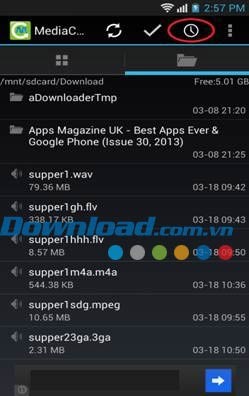
Giao diện của Media Converter được thiết kế khá đơn giản, dễ sử dụng. Ngay khi khởi động ứng dụng, bạn sẽ thấy màn hình chính, nơi bạn có thể lựa chọn các tập tin media (audio, video) cần chuyển đổi, mở các tác vụ đang thực hiện hoặc xem lại lịch sử chuyển đổi trước đó.
Để bắt đầu quá trình chuyển đổi một tập tin media cụ thể, bước đầu tiên là chọn tập tin đó. Bạn có thể duyệt và chọn từng tập tin riêng lẻ thông qua chế độ xem thumbnail (ảnh đại diện - ảnh 1), chế độ xem danh sách (ảnh folder - ảnh 2) hoặc sử dụng tính năng chọn nhiều tập tin cùng lúc bằng nút check (ảnh 3).
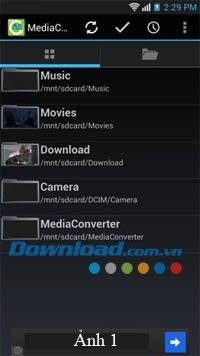
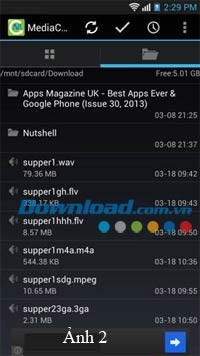
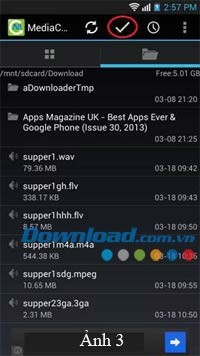
Sau khi đã chọn các tập tin cần xử lý, bạn có thể tùy chỉnh các thông số để điều chỉnh audio/video đầu ra theo ý muốn của mình.
Nếu bạn không muốn thực hiện nhiều chỉnh sửa, chỉ cần chọn định dạng tệp đầu ra mong muốn từ danh sách output format, chỉ định thư mục lưu tệp (Save to), đổi tên tệp (Renameas) nếu cần thiết và nhấn Convert để tiến hành chuyển đổi.
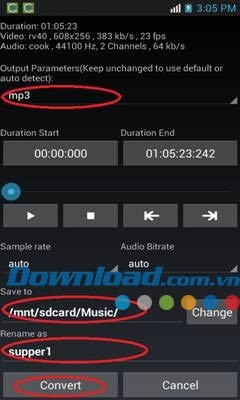
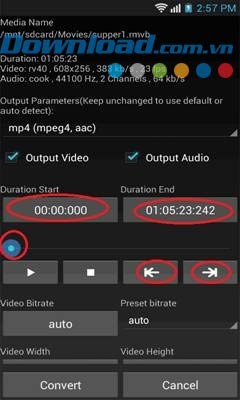
Nếu bạn muốn thực hiện các điều chỉnh chuyên sâu hơn, Media Converter cũng cung cấp đầy đủ các công cụ hỗ trợ. Ví dụ, bạn có thể cắt bỏ một đoạn audio/video cụ thể từ tệp gốc bằng cách xác định thời gian bắt đầu và kết thúc của đoạn đó. Ngoài ra, bạn cũng có thể tùy chỉnh bitrate của video và audio, cũng như độ phân giải của video nếu muốn. Lưu ý rằng, khi thay đổi độ phân giải của video, nên giữ nguyên tỷ lệ khung hình ban đầu để tránh hiện tượng vỡ, giãn hoặc méo hình ảnh.
Sau khi đã tùy chỉnh các thông số theo yêu cầu, bạn thực hiện các lựa chọn cơ bản như trên (định dạng tệp đầu ra, vị trí lưu và tên tệp) trước khi nhấn Convert để bắt đầu quá trình chuyển đổi.
Để theo dõi các thao tác chuyển đổi đang diễn ra hoặc đã hoàn thành, bạn có thể truy cập màn hình chính của Media Converter và chọn biểu tượng đồng hồ.
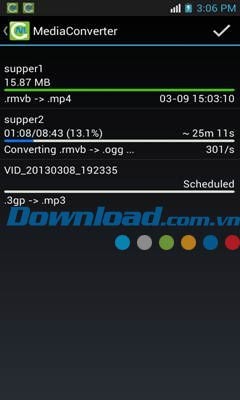
Ứng dụng sẽ đưa bạn đến màn hình tác vụ, hiển thị danh sách các quá trình chuyển đổi đã hoàn thành và đang được thực hiện. Tại đây, bạn có thể xóa lịch sử hoặc hủy các thao tác đang tiến hành bằng cách chọn các mục tương ứng (sử dụng dấu tích hoặc chạm và giữ) và nhấn Delete. Hãy nhớ rằng, thao tác này chỉ xóa lịch sử hoặc hủy các tệp đang chuyển đổi, không ảnh hưởng đến các tệp đã được chuyển đổi thành công.
Nếu bạn muốn chuyển đổi các tập tin media (nhạc, video) trực tiếp trên điện thoại mà không cần sử dụng máy tính làm trung gian, Media Converter là một giải pháp vô cùng tiện lợi.
Xem thêm: Media Converter for Android 0.9.6 - Free Music & Video Converter .



















