
 Windows
 Nghe nhạc - Cắt nhạc
 Chuyển định dạng nhạc
Media Converter SA Editor: Giải Pháp Chuyển Đổi Định Dạng Media Toàn Diện
Các chương trình chuyển đổi định dạng media thông thường thường chỉ tập trung vào việc thay đổi định dạng file để đảm bảo khả năng tương thích với nhiều thiết bị hoặc hệ điều hành khác nhau. Tuy nhiên, với Media Converter SA Editor, người dùng có thể thực hiện nhiều thao tác nâng cao hơn thế.
Trong quá trình sử dụng máy tính, đặc biệt là những người đam mê âm nhạc và điện ảnh, các công cụ chuyển đổi định dạng chắc hẳn đã trở nên quen thuộc. Nhiệm vụ chính của chúng là thay đổi cách mã hóa file video hoặc audio, giúp chúng có thể chạy mượt mà trên máy tính hoặc các thiết bị giải trí di động.
Nhưng có một chương trình vượt trội hơn hẳn, không chỉ dừng lại ở việc thay đổi định dạng mà còn cho phép bạn điều chỉnh kích thước, chất lượng, tốc độ khung hình của file video… Đó chính là Media Converter SA Editor, được đánh giá là một trong những chương trình chuyển đổi định dạng tốt nhất hiện nay.
Media Converter SA Editor là một tiện ích hoàn toàn miễn phí, cho phép bạn thay đổi định dạng, điều chỉnh kích thước, chỉnh sửa thông tin, nâng cao chất lượng hình ảnh, thậm chí còn có thể cắt xén file video nếu cần thiết… Download chương trình tại đây (chương trình yêu cầu máy tính đã cài đặt .NET Framework trước khi sử dụng).
Hướng Dẫn Sử Dụng Media Converter SA Editor
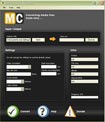
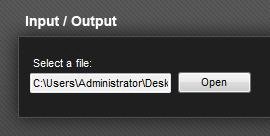
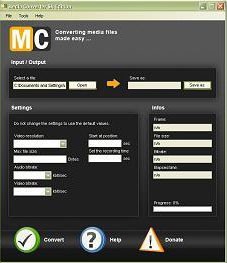
Sau khi tải và cài đặt, hãy khởi động chương trình để bắt đầu. Mặc dù sở hữu rất nhiều tính năng, giao diện chính của chương trình vẫn tương tự như các phần mềm chuyển đổi media khác. Bước đầu tiên là nhấp vào "Open" trong mục "Select a File" để chọn file media bạn muốn chuyển đổi.
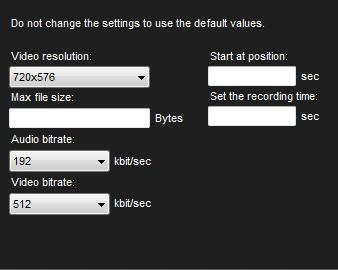
Khác với các chương trình chuyển đổi thông thường, Media Converter SA Editor mang đến nhiều tùy chọn hơn. Tại mục "Settings", phần "Video Resolution" cho phép bạn thay đổi kích thước của file video sau khi chuyển đổi. Phần "Max file size" giúp bạn giới hạn kích thước tối đa của file video đầu ra. Các tùy chọn "Audio Bitrate" và "Video Bitrate" cho phép bạn điều chỉnh tốc độ bit của âm thanh và hình ảnh, ảnh hưởng trực tiếp đến dung lượng file sau khi chuyển đổi.
Ngoài ra, bạn có thể thiết lập thời điểm bắt đầu của video kết quả bằng cách nhập thời gian vào mục "Start at Position". Nếu không thiết lập các giá trị này, video sau khi chuyển đổi sẽ giữ nguyên các thuộc tính ban đầu.
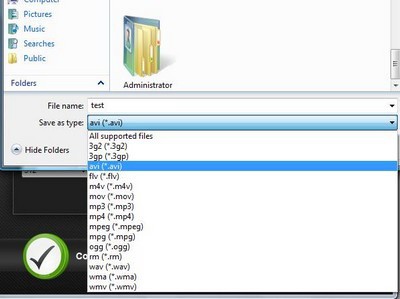
Tiếp theo, nhấp vào "Save As" trong mục "Save As" để đặt tên và chọn vị trí lưu file sau khi chuyển đổi. Đừng quên chọn định dạng file mong muốn tại mục "Save as Type" trong hộp thoại lưu file.
Cuối cùng, nhấn "Convert" để bắt đầu quá trình chuyển đổi. Thông tin chi tiết về quá trình này sẽ được hiển thị và tính toán trong khung "Infos" trên giao diện chương trình.
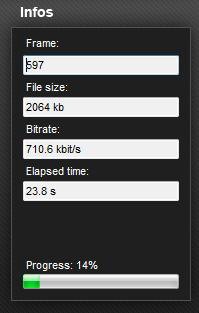
Sau khi quá trình hoàn tất, bạn sẽ có một file video với định dạng và các thiết lập đã chọn. Đây chính là điểm khác biệt và vượt trội mà Media Converter SA Editor mang lại.
Tóm lại, với việc miễn phí, dễ sử dụng và sở hữu những tính năng độc đáo, Media Converter SA Editor xứng đáng là chương trình chuyển đổi media miễn phí tốt nhất.
Theo Dantri
Xem thêm: Media Converter SA Edition 0.7 - Download & Review .



















