
 Windows
 Nghe nhạc - Cắt nhạc
 Phần mềm ghi đĩa
mediAvatar DVD Copy: Giải Pháp Sao Chép DVD Nhanh Chóng và Hiệu Quả
mediAvatar DVD Copy được thiết kế như một công cụ sao chép đĩa DVD đơn giản, nhưng lại vô cùng mạnh mẽ. Phần mềm này cho phép người dùng sao chép các loại đĩa DVD khác nhau, bao gồm DVD-5 sang DVD-5, DVD-9 sang DVD-9, và thậm chí là DVD-9 sang DVD-5 mà vẫn đảm bảo chất lượng hình ảnh và âm thanh tốt nhất.
Khả năng linh hoạt của mediAvatar DVD Copy còn thể hiện ở việc bạn có thể lựa chọn sao chép toàn bộ nội dung đĩa DVD, hoặc chỉ tập trung vào phần phim chính, bỏ qua các đoạn giới thiệu hoặc quảng cáo không mong muốn.
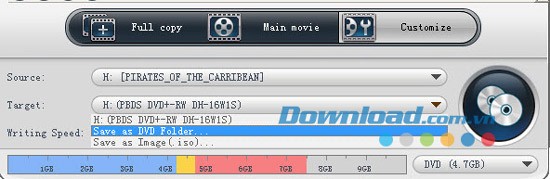
Công cụ này không chỉ dừng lại ở việc sao chép đĩa vật lý. Bạn hoàn toàn có thể sử dụng mediAvatar DVD Copy để sao lưu DVD vào máy tính dưới dạng file ảnh ISO hoặc các thư mục DVD thông thường.
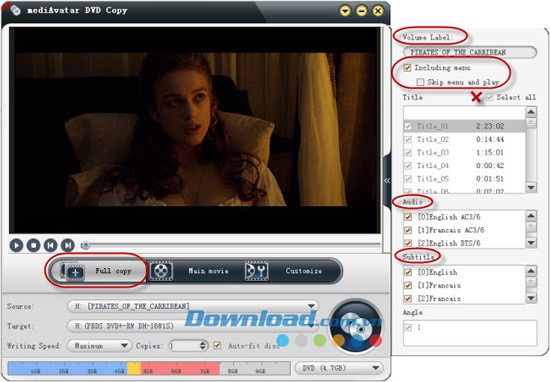
mediAvatar DVD Copy cung cấp nhiều tùy chọn tùy chỉnh, cho phép bạn kiểm soát tốc độ sao chép, số lượng bản sao cần tạo, và lựa chọn có hoặc không bao gồm menu DVD trong quá trình sao chép.
Với những tính năng vượt trội, mediAvatar DVD Copy là một giải pháp hoàn hảo cho việc bảo vệ và nhân bản các bộ sưu tập DVD của bạn.
Chức năng chính:
Sao chép và sao lưu DVD sang đĩa DVD mới
mediAvatar DVD Copy hỗ trợ việc sao lưu nội dung DVD sang các đĩa DVD mới, đảm bảo khả năng tương thích giữa DVD-9 và DVD-9, DVD-5 và DVD-5, hoặc thậm chí DVD-9 sang DVD-5 mà không gặp trở ngại nào liên quan đến mã vùng của đĩa DVD gốc.
Sao lưu DVD vào máy tính
Phần mềm này không giới hạn ở việc sao chép DVD sang đĩa DVD khác. mediAvatar DVD Copy còn cho phép người dùng sao lưu toàn bộ nội dung DVD trực tiếp vào ổ cứng máy tính dưới dạng file ảnh ISO hoặc các thư mục DVD thông thường.
Hơn nữa, bạn hoàn toàn có thể sử dụng các file ảnh ISO hoặc thư mục DVD đã lưu trữ trên ổ cứng để ghi lại chúng lên đĩa DVD.
Sao chép DVD một cách linh hoạt
mediAvatar DVD Copy mang đến ba chế độ sao chép DVD khác nhau, đáp ứng mọi nhu cầu của người dùng. Bạn có thể chọn sao chép toàn bộ nội dung đĩa, chỉ sao chép phần phim chính, hoặc tùy chọn sao chép các phần cụ thể theo ý muốn.
Tính năng nổi bật:
Lựa chọn sao chép menu DVD hoặc không
Trong quá trình sao chép đĩa DVD, người dùng có quyền quyết định có sao chép menu DVD đi kèm hay không. Ngay cả khi menu DVD được sao chép, vẫn có tùy chọn bỏ qua và trực tiếp thưởng thức nội dung phim.
Tùy chỉnh âm thanh và phụ đề DVD
Chương trình cho phép bạn lựa chọn các track âm thanh và phụ đề từ đĩa DVD gốc. Bạn có thể chọn những đoạn âm thanh, phụ đề phù hợp với sở thích cá nhân hoặc loại bỏ những phần không cần thiết.
Thiết lập tốc độ ghi và số lượng bản sao
Trước khi tiến hành sao chép DVD, người dùng có thể tùy chỉnh tốc độ ghi cũng như số lượng bản sao mong muốn.
Hỗ trợ nhiều ngôn ngữ
Phần mềm mediAvatar DVD Copy tương thích với tiếng Anh, tiếng Nhật, tiếng Pháp, tiếng Tây Ban Nha và tiếng Đức, phục vụ nhu cầu của người dùng trên toàn cầu.
Các Yêu Cầu Về Cấu Hình Hệ Thống:
Để đảm bảo phần mềm hoạt động ổn định và hiệu quả, hệ thống cần đáp ứng một số yêu cầu tối thiểu về phần cứng.
Cấu Hình Bộ Xử Lý:
Bộ xử lý cần có tốc độ từ 1GHz trở lên, có thể là Intel hoặc AMD. Việc sử dụng bộ xử lý mạnh mẽ hơn sẽ cải thiện đáng kể hiệu suất của phần mềm.
Dung Lượng Bộ Nhớ RAM:
Dung lượng RAM tối thiểu là 256MB. Tuy nhiên, để có trải nghiệm tốt nhất, đặc biệt khi làm việc với các tập dữ liệu lớn, khuyến nghị sử dụng 512MB RAM hoặc cao hơn.
Dung Lượng Ổ Cứng:
Cần có ít nhất 100MB dung lượng trống trên ổ cứng để cài đặt và chạy phần mềm. Việc có thêm không gian trống sẽ giúp hệ thống hoạt động mượt mà hơn.
Card Đồ Họa:
Yêu cầu tối thiểu về card đồ họa là Super VGA với độ phân giải 800 × 600 và hỗ trợ 16-bit màu hoặc cao hơn. Card đồ họa tốt hơn sẽ cải thiện khả năng hiển thị và tương tác của phần mềm.
Ổ Đĩa Quang:
Hệ thống cần được trang bị ổ ghi DVD để có thể cài đặt phần mềm từ đĩa.
Hướng dẫn Sao chép Đĩa DVD Sử Dụng MediAvatar DVD Copy
Sau khi hoàn tất việc cài đặt chương trình, giao diện phần mềm sẽ hiển thị như sau:
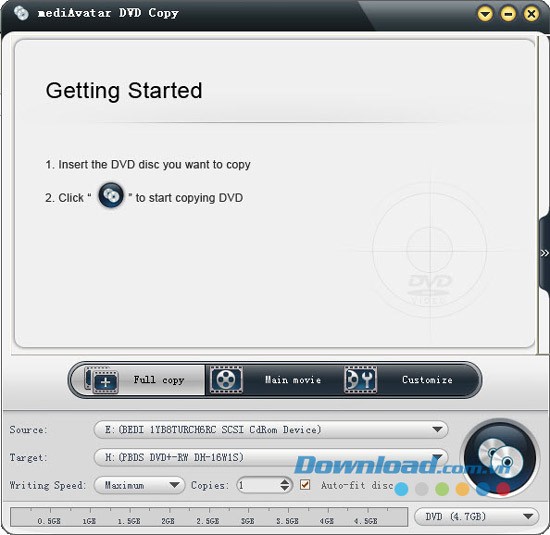
Tiến hành chèn đĩa DVD cần sao chép vào ổ đĩa, sau đó thực hiện các bước sao chép theo hướng dẫn.
Bước 1: Tải Đĩa DVD Cần Sao Chép
Nhấn vào danh sách Source để mở rộng, chọn ổ đĩa chứa đĩa DVD đã chèn và tiến hành tải đĩa. MediAvatar DVD Copy sẽ đọc và hiển thị thông tin, bao gồm cả hình ảnh bìa đĩa DVD.
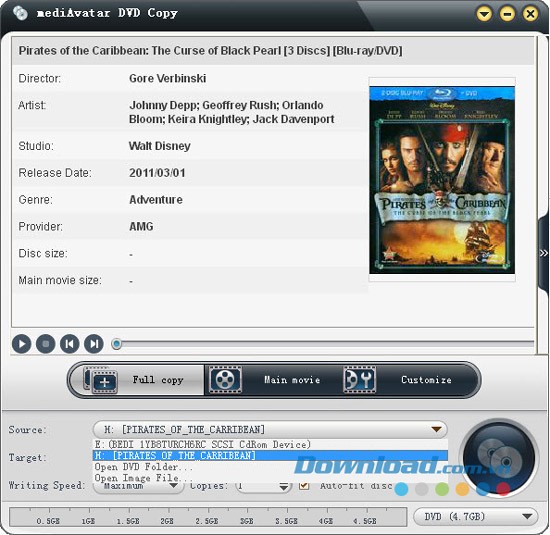
Phần mềm còn hỗ trợ thêm các tập tin ISO hoặc thư mục DVD, cho phép bạn sao chép và ghi từ các nguồn này vào đĩa DVD.
Bước 2: Cấu Hình Sao Chép DVD
MediAvatar DVD Copy cung cấp ba chế độ sao chép khác nhau:

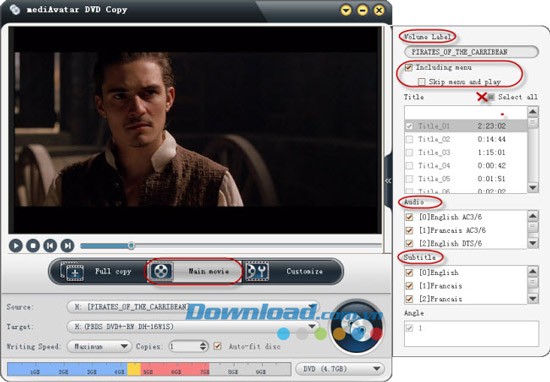
Full Copy: Chế độ này sẽ sao chép toàn bộ nội dung đĩa DVD sang một đĩa mới. Việc lựa chọn tiêu đề cụ thể không khả thi, tuy nhiên bạn có thể chọn có hoặc không bao gồm Including menu. Nếu chọn Including menu, bạn có thể tùy chọn Skip menu and play để bỏ qua menu và phát phim trực tiếp.
Ngoài ra, phần mềm cho phép bạn xem trước các tiêu đề, thiết lập volume label và tùy chỉnh âm thanh, phụ đề cho đĩa DVD đầu ra.
Main Movie: Chế độ này chỉ sao chép các tiêu đề chính của bộ phim, với tùy chọn Including menu tương tự như chế độ Full Copy. Khi kích hoạt Including menu, bạn có thể chọn Skip menu and play để bỏ qua menu khi phát.
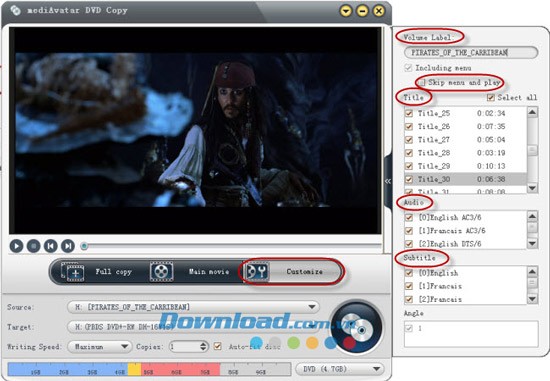
Customize: Trong chế độ này, bạn có thể xem trước danh sách các tiêu đề và lựa chọn chính xác những nội dung muốn sao chép.
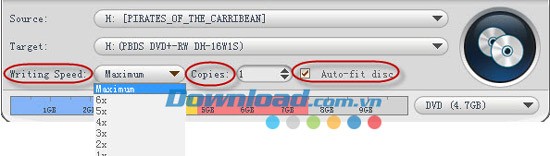
Sau khi chọn chế độ sao chép, bạn cũng có thể điều chỉnh tốc độ ghi và số lượng bản sao cần tạo.
Bước 3: Bắt Đầu Sao Chép DVD
Nhấn vào nút Start Copying DVD để bắt đầu quá trình sao chép đĩa DVD.
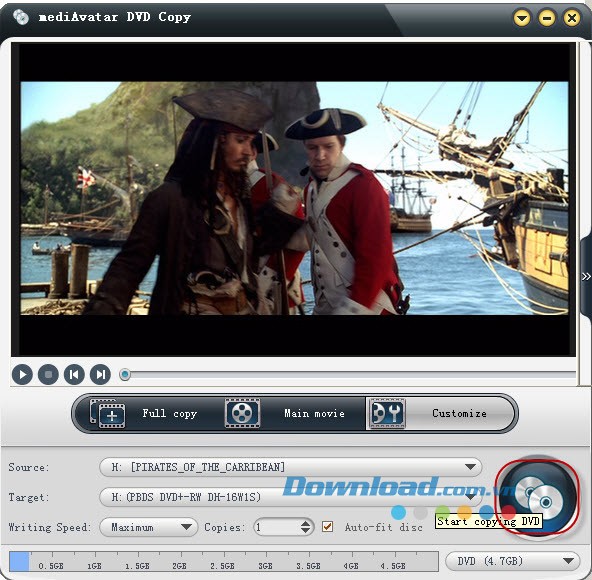
Thanh tiến trình sao chép DVD sẽ được hiển thị, cùng với các tùy chọn để thiết lập hành động khi quá trình đọc đĩa hoàn tất. Sau khi đọc đĩa xong, bạn sẽ được yêu cầu chèn một đĩa DVD trắng.
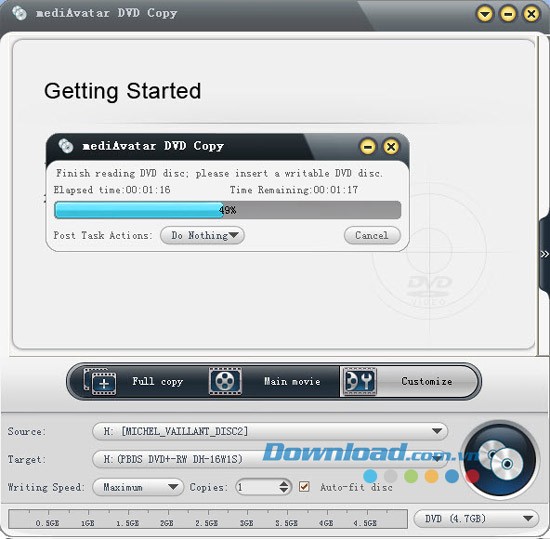
Chèn đĩa DVD trắng vào ổ ghi và bắt đầu quá trình sao chép. Ngoài việc sao chép DVD sang đĩa DVD, bạn cũng có thể chọn sao chép nội dung đĩa DVD vào máy tính dưới dạng tập tin ISO hoặc thư mục DVD.
Xem thêm: mediAvatar DVD Copy 1.0 - Phần mềm sao chép DVD mạnh mẽ .



















