

 Windows
 Ứng dụng văn phòng
 Phần mềm soạn thảo
Excel 2019: Giải Pháp Bảng Tính Chuyên Nghiệp
Excel 2019 được biết đến là một ứng dụng hàng đầu trong việc tạo lập và chỉnh sửa các bảng tính, mang lại sự chuyên nghiệp và tiện lợi cho người dùng. Phần mềm này là một thành phần quan trọng trong bộ ứng dụng văn phòng Microsoft Office 2019 , được phát triển bởi Microsoft .
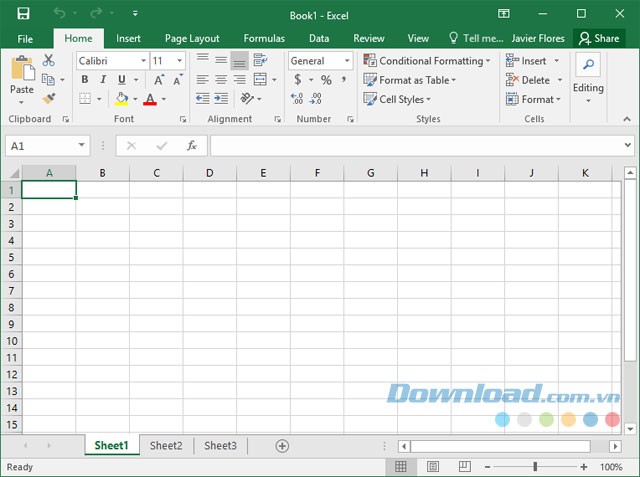
Phiên bản Excel 2019 tích hợp trọn vẹn các tính năng, từ những thao tác cơ bản đến những công cụ nâng cao, giúp người dùng tạo và chỉnh sửa bảng tính một cách nhanh chóng và hiệu quả.
Công cụ bảng tính trong Excel 2019 Full đã được cải tiến đáng kể, trở nên dễ sử dụng hơn và mạnh mẽ hơn so với các phiên bản trước. Người dùng có thể dễ dàng dự đoán xu hướng thông qua các biểu đồ được đề xuất, chỉ với một cú nhấp chuột.
Excel 2019 hỗ trợ liên kết bảng biểu và thực hiện các phép tính phức tạp với tốc độ cao nhờ Power Pivot. Khả năng chèn hình khối và trộn dữ liệu giúp phối hợp xử lý bảng tính trực tuyến một cách linh hoạt.
Việc trực quan hóa dữ liệu trở nên dễ dàng hơn với các loại sơ đồ mới như Treemap và Waterfall. Bên cạnh đó, bảng tìm kiếm Tell Me được cải tiến giúp người dùng thực hiện nhiều thao tác khác nhau ngay trong giao diện Excel.
Những Điểm Nổi Bật của Microsoft Excel 2019
Các Hàm Số Mới
- CONCAT: Tính năng này tương tự như CONCATENATE nhưng được cải tiến. Tên hàm ngắn gọn, dễ nhập hơn, đồng thời hỗ trợ tham chiếu phạm vi ô bên cạnh tham chiếu ô đơn lẻ.
- IFS: Nếu bạn cảm thấy khó khăn với hàm IF lồng ghép phức tạp, hàm IFS sẽ là giải pháp. Hàm này cho phép kiểm tra các điều kiện theo thứ tự bạn chỉ định và trả về kết quả khi tìm thấy điều kiện đúng. Bạn cũng có thể thiết lập một điều kiện “catch all” để xử lý các trường hợp không khớp.
- MAXIFS: Hàm này xác định giá trị lớn nhất trong một tập dữ liệu, dựa trên một hoặc nhiều tiêu chí nhất định.
- MINIFS: Tương tự như MAXIFS, hàm này tìm giá trị nhỏ nhất trong một tập dữ liệu, đáp ứng một hoặc nhiều tiêu chí đã cho.
- SWITCH: Hàm này đánh giá một biểu thức và so sánh nó với một danh sách các giá trị. Kết quả tương ứng với giá trị khớp đầu tiên sẽ được trả về. Nếu không có giá trị nào khớp, kết quả mặc định sẽ được sử dụng.
- TEXTJOIN: Hàm này kết hợp nội dung từ nhiều phạm vi khác nhau, sử dụng một dấu phân cách tùy chọn để nối các mục lại với nhau.
Các Loại Biểu Đồ Mới
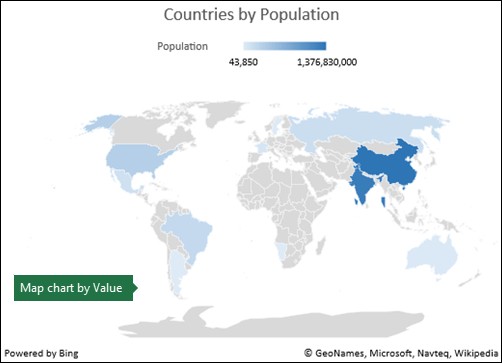
- Biểu đồ dạng bản đồ: Tạo biểu đồ trực quan hóa dữ liệu trên bản đồ để so sánh các giá trị và hiển thị thông tin theo khu vực địa lý. Thích hợp khi dữ liệu của bạn chứa thông tin về quốc gia, vùng, tỉnh, thành phố, hoặc mã bưu điện.
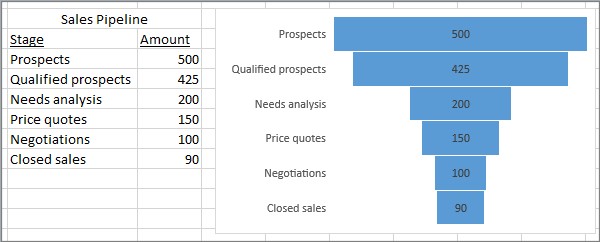
- Biểu đồ kênh: Biểu đồ kênh minh họa các giai đoạn khác nhau trong một quy trình, với các giá trị thường giảm dần, tạo thành hình dạng kênh. Ví dụ, bạn có thể sử dụng biểu đồ này để theo dõi tiến độ doanh số qua các giai đoạn của kênh bán hàng.
Nâng Cấp Khả Năng Xử Lý Hình Ảnh
- Hỗ trợ đồ họa vector mở rộng (SVG): Thêm các hình ảnh vector có thể mở rộng (SVG) vào tài liệu, bảng tính và bài thuyết trình để tăng tính hấp dẫn.
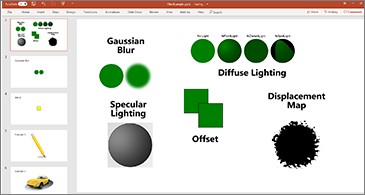
- Chuyển đổi icon SVG thành hình dạng: Chuyển đổi hình ảnh SVG và icon thành các hình dạng Office để dễ dàng thay đổi màu sắc, kích thước và kết cấu.
- Chèn mô hình 3D để xem từ mọi góc độ: Tăng tính trực quan và sáng tạo cho bảng tính bằng cách chèn mô hình 3D. Bạn có thể xoay mô hình 360 độ để xem từ mọi góc độ.
Cải Tiến Chức Năng Ink
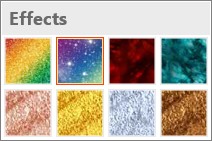
- Hiệu ứng mực mới: Thể hiện ý tưởng của bạn bằng cách sử dụng các hiệu ứng mực độc đáo như kim loại, cầu vồng, thiên hà, nham thạch, đại dương, vàng và bạc.
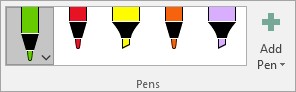
- Bút kỹ thuật số: Sử dụng bút kiểu mới để viết hoặc phác thảo ý tưởng một cách tự nhiên.
- Bộ bút di động có thể tùy chỉnh: Tạo bộ bút di động phù hợp với nhu cầu sử dụng của bạn. Office sẽ ghi nhớ bộ bút của bạn trên tất cả các thiết bị Windows.
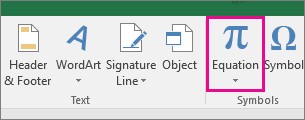
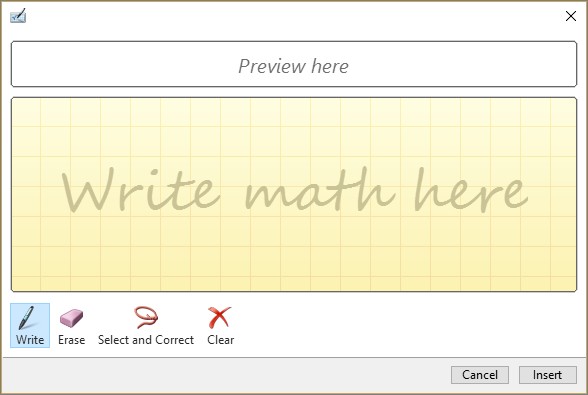
- Viết phương trình bằng mực: Viết các phương trình toán học một cách dễ dàng hơn. Sử dụng Insert > Equation > Ink Equation để chèn phương trình toán học phức tạp. Nếu bạn có thiết bị cảm ứng, hãy sử dụng ngón tay hoặc bút cảm ứng để viết phương trình, và Excel sẽ chuyển đổi nó thành văn bản. Nếu không, bạn có thể sử dụng chuột để viết. Bạn cũng có thể xóa, chọn và chỉnh sửa nội dung đã viết.
- Nút Ink Replay mới: Sử dụng mực trong bảng tính? Giờ đây, bạn có thể phát lại hoặc tua lại các nét mực để hiểu rõ hơn quá trình thực hiện. Đồng nghiệp của bạn cũng có thể xem lại để nắm bắt hướng dẫn từng bước. Bạn sẽ tìm thấy Ink Replay trên tab Draw.
- Chọn vùng vẽ bằng Lasso dễ dàng: Excel bổ sung công cụ Lasso - một công cụ định hình tự do để chọn các vùng vẽ bằng mực. Kéo công cụ này để chọn vùng bạn muốn, sau đó thao tác với đối tượng đó.
- Chuyển đổi bản vẽ mực thành hình dạng: Tab Draw cho phép bạn chọn kiểu mực và tạo chú thích. Bạn cũng có thể chuyển đổi chú thích mực thành hình dạng bằng cách chọn chúng và nhấp vào Convert to Shapes. Điều này giúp bạn duy trì tính nhất quán và chuẩn hóa của các hình dạng đồ họa.
- Sử dụng bút Surface để chọn và thay đổi đối tượng: Trong Excel, với bút Surface, bạn có thể chọn vùng mà không cần chạm vào các công cụ lựa chọn trên ribbon. Chỉ cần nhấn nút chức năng trên bút và vẽ để chọn vùng. Sau đó, bạn có thể sử dụng bút để di chuyển, thay đổi kích thước hoặc xoay đối tượng.
Tính Năng Hỗ Trợ Khả Năng Truy Cập
- Khắc phục lỗi truy cập chỉ với một cú nhấp chuột: Accessibility Checker hoạt động hiệu quả hơn nhờ cập nhật hỗ trợ các tiêu chuẩn quốc tế và cung cấp các đề xuất hữu ích để cải thiện khả năng truy cập tài liệu.
- Âm thanh trợ giúp, cải thiện khả năng truy cập: Bật âm thanh hướng dẫn khi bạn làm việc để được hỗ trợ tốt hơn.
Chia Sẻ Dễ Dàng Hơn
- Chèn liên kết gần đây: Dễ dàng thêm siêu liên kết đến các tệp hoặc trang web trên đám mây mà bạn đã sử dụng gần đây, với tên hiển thị rõ ràng cho người dùng công cụ đọc màn hình. Để thêm liên kết, hãy chọn tab Insert, chọn Link và chọn tệp từ danh sách.
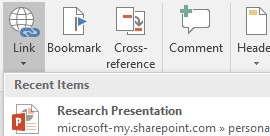
- Xem và khôi phục các thay đổi trong workbook được chia sẻ: Nhanh chóng xem ai đã thực hiện thay đổi trong workbook được chia sẻ và dễ dàng khôi phục các phiên bản trước đó.
- Lưu nhanh các thư mục gần đây: Tính năng được mong đợi này đã có mặt trong Excel 2019: Truy cập File > Save As > Recent để xem danh sách các thư mục bạn đã truy cập gần đây.
Cải Tiến Tổng Thể
- Lựa chọn chính xác hơn
- Truy cập nhanh superscript và subscript
- Nâng cấp chức năng AutoComplete
- Giao diện mới: Colorful, Dark Gray và White.
- Chế độ nền đen
- Phá vỡ rào cản ngôn ngữ
- Không cảnh báo khi lưu file CSV
- Hỗ trợ CSV (UTF-8)
- Chống mất dữ liệu (DLP) trong Excel
- Tăng cường PivotTable
- Cá nhân hóa bố cục mặc định của PivotTable
- Tự động phát hiện mối liên hệ
- Tạo, chỉnh sửa và xóa các thước đo tùy chỉnh
- Tự động nhóm theo thời gian
- Nút tìm kiếm dữ liệu trong PivotChart
- Đổi tên thông minh
- Nhiều cải tiến về khả năng truy cập
- Nhiều lựa chọn mục trong Excel Slicer
- OLAP PivotTable nhanh hơn
- Cập nhật Power Pivot
- Xuất sang Power BI
- Cải tiến Get & Transform (Power Query)
Xem thêm: Microsoft Excel 2019: Ứng dụng bảng tính hàng đầu .



















