
 Windows
 Phần mềm Hệ thống
 Hệ điều hành
Microsoft Group Policy Management Console (GPMC): Giải Pháp Quản Lý Chính Sách Nhóm Hiệu Quả
Microsoft Group Policy Management Console - GPMC được thiết kế để đơn giản hóa quy trình quản lý chính sách nhóm. Công cụ này giúp việc triển khai, hiểu rõ, quản lý và khắc phục sự cố liên quan đến Group Policy trở nên dễ dàng hơn.
Bên cạnh đó, GPMC còn hỗ trợ tự động hóa việc thực thi các chính sách nhóm thông qua các đoạn script được thiết lập sẵn.
GPMC tương thích và có thể được sử dụng để quản lý việc thực thi Group Policy trên cả hệ điều hành Windows Server 2003 và Windows 2000.
Những khách hàng sở hữu giấy phép hợp lệ cho Windows Server 2003 hoặc Windows 2000 Server hoàn toàn có thể sử dụng và duy trì số lượng bản sao GPMC tùy ý mà không bị giới hạn.
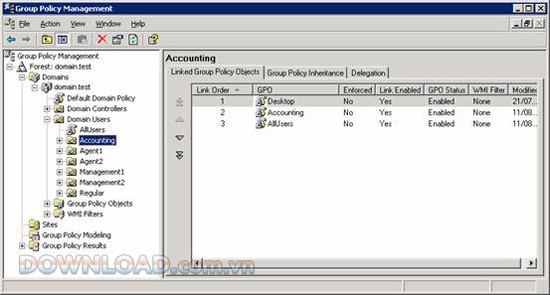
Các tính năng nổi bật của Microsoft Group Policy Management Console (GPMC):
Giao diện thân thiện và thống nhất giúp việc vận hành Group Policy trở nên đơn giản và hiệu quả hơn đáng kể.
Khả năng sao lưu và phục hồi các đối tượng Group Policy (GPOs) đảm bảo an toàn dữ liệu và khả năng khôi phục nhanh chóng khi cần thiết.
Hỗ trợ nhập, xuất, sao chép và dán GPOs, đồng thời tích hợp bộ lọc Windows Management Instrumentation (WMI) giúp quản lý chính sách linh hoạt hơn.
Việc quản lý các vấn đề an ninh liên quan đến Group Policy được thực hiện một cách dễ dàng và có hệ thống.
Cung cấp báo cáo HTML chi tiết về quá trình cài đặt GPO và dữ liệu Resultant Set of Policy (RsoP), hỗ trợ phân tích và đánh giá hiệu quả.
Download GPMC ngay hôm nay!
Để tiến hành cài đặt, vui lòng chọn một trong các phương án sau:
- Chọn Open hoặc Run this program from its current location để bắt đầu quá trình cài đặt trực tiếp.
- Chọn Save hoặc Save this program to disk để lưu trữ gói cài đặt tại một vị trí mong muốn.
Quá trình cài đặt GPMC được thực hiện bằng cách chạy file gpmc.msi. Sau khi đồng ý với các điều khoản của End User License Agreement (EULA), toàn bộ các file cần thiết sẽ được cài đặt vào thư mục “%Program Files%\GPMC”.
Sau khi hoàn tất cài đặt, bạn có thể khởi động GPMC bằng một trong các cách sau:
- Mở file GPMC.msc đã được cấu hình bằng cách nhấn Start -> Run, nhập GPMC.msc và nhấn OK. Hoặc, nhấp vào lối tắt Group Policy Management trong thư mục Administrative Tools từ Control Panel.
- Người dùng có thể tự tạo một console MMC tích hợp snap-in GPMC. Các bước thực hiện như sau:
- Khởi động MMC bằng cách nhấn Start → Run → nhập MMC và nhấn OK.
- Từ menu File, chọn Add/Remove Snap-in, sau đó nhấn Add.
- Nhấn Close rồi chọn OK.
GPMC đi kèm với một số script mẫu được cài đặt trong thư mục %ProgramFiles%\GPMC\Scripts. Để thực thi các script này, nên sử dụng công cụ cscript.exe.
Xem thêm: Microsoft Group Policy Management Console - Overview & Guide .



















