

 Windows
 Ứng dụng văn phòng
 Phần mềm soạn thảo
Gói Ngôn Ngữ Tiếng Việt Cho Microsoft Office
Microsoft Office Language Interface Pack Tiếng Việt đóng vai trò như một gói ngôn ngữ bổ sung, cho phép thay đổi giao diện của các ứng dụng Microsoft Office sang Tiếng Việt. Điều này mang đến sự tiện lợi đáng kể cho người dùng khi thao tác với bộ ứng dụng văn phòng hàng đầu hiện nay.
Việc cài đặt gói ngôn ngữ Office tiếng Việt có thể được thực hiện sau khi bạn đã hoàn tất việc cài đặt Microsoft Office. Trong trường hợp máy tính của bạn chưa được cài đặt sẵn Microsoft Office, bạn có thể lựa chọn phiên bản phù hợp từ danh sách dưới đây:
Gói ngôn ngữ này giúp người dùng làm quen và sử dụng các tính năng của Microsoft Office một cách dễ dàng hơn nhờ giao diện được bản địa hóa hoàn toàn bằng Tiếng Việt.
Việc hỗ trợ ngôn ngữ bản địa là một trong những ưu điểm vượt trội của Microsoft Office, góp phần nâng cao trải nghiệm người dùng và tăng cường hiệu suất công việc.
Hướng dẫn cài đặt gói ngôn ngữ Tiếng Việt cho Microsoft Office
Bước 1: Tải xuống gói phụ kiện ngôn ngữ.
Để đảm bảo tương thích, hãy chọn gói ngôn ngữ phù hợp với phiên bản Microsoft Office mà bạn đang sử dụng. Bạn có thể tìm thấy liên kết tải xuống ở dưới đây hoặc nhấp vào nút Tải về và chọn phiên bản Tiếng Việt cần thiết. Sau khi quá trình tải hoàn tất, hãy tiến hành cài đặt bằng cách nhấp đúp vào tệp đã tải.
Bước 2: Điều chỉnh cấu hình ngôn ngữ của Office
Sau khi đã cài đặt thành công gói phụ kiện ngôn ngữ Office Tiếng Việt trên máy tính của bạn, việc tiếp theo cần thực hiện là thiết lập cấu hình Office để sử dụng ngôn ngữ mới.
1. Mở một chương trình bất kỳ trong bộ ứng dụng Office, sau đó truy cập vào File > Options > Language.
2. Trong mục Choose Editing Languages, hãy kiểm tra xem ngôn ngữ bạn mong muốn đã được thêm vào danh sách hay chưa.
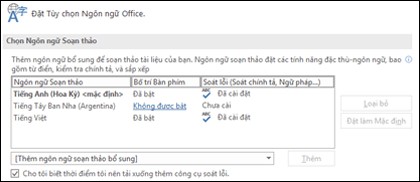
Nếu gói phụ kiện ngôn ngữ bao gồm công cụ kiểm tra chính tả, cột Proofing sẽ hiển thị trạng thái Installed (Đã cài đặt).
3. Tại phần Choose Display and Help languages, bạn có thể thay đổi ngôn ngữ hiển thị mặc định và ngôn ngữ trợ giúp cho tất cả các ứng dụng trong bộ Office.
4. Để các thay đổi có hiệu lực, hãy khởi động lại toàn bộ ứng dụng Microsoft Office.
- Microsoft Office Language Interface Pack Tiếng Việt là gì?
Đây là gói ngôn ngữ phụ kiện, hỗ trợ chuyển đổi giao diện Microsoft Office sang Tiếng Việt, giúp người dùng dễ dàng thao tác và sử dụng bộ ứng dụng văn phòng hơn. - Tôi có thể cài đặt gói ngôn ngữ Office tiếng Việt cho những phiên bản Microsoft Office nào?
Gói ngôn ngữ Office tiếng Việt tương thích với các phiên bản Microsoft Office 2007, 2010, 2016 và 2019. - Làm thế nào để cài đặt gói ngôn ngữ Tiếng Việt cho Microsoft Office?
Đầu tiên, tải gói phụ kiện ngôn ngữ tương ứng với phiên bản Office bạn đang dùng và cài đặt bằng cách nhấp đúp vào file tải về. Sau đó, thay đổi cấu hình ngôn ngữ Office bằng cách vào File > Options > Language và thiết lập ngôn ngữ Tiếng Việt theo hướng dẫn. - Sau khi cài đặt gói ngôn ngữ Tiếng Việt cho Office, tôi cần làm gì để ngôn ngữ được áp dụng?
Sau khi cài đặt, bạn cần mở chương trình Office, vào File > Options > Language, thêm ngôn ngữ Tiếng Việt vào danh sách chỉnh sửa, thay đổi ngôn ngữ hiển thị và trợ giúp mặc định, rồi khởi động lại toàn bộ ứng dụng Microsoft Office để các thay đổi có hiệu lực. - Làm sao biết gói ngôn ngữ Tiếng Việt đã bao gồm công cụ kiểm tra lỗi chính tả?
Nếu gói phụ kiện ngôn ngữ tích hợp công cụ kiểm tra chính tả, cột Proofing trong phần Choose Editing Languages sẽ hiển thị trạng thái Installed (Đã cài đặt).
Xem thêm: Microsoft Office Language Interface Pack - Tiếng Việt .



















