

 Windows
 Ứng dụng văn phòng
 Phần mềm soạn thảo
OneNote: Giải Pháp Ghi Chú Hiệu Quả từ Microsoft
OneNote, một thành phần quan trọng trong bộ ứng dụng Microsoft Office, được phát triển với mục đích chính là hỗ trợ người dùng trong việc tạo và quản lý các ghi chú cá nhân.
Phần mềm này cung cấp một nền tảng linh hoạt, cho phép bạn tự do ghi lại ý tưởng, thông tin, và các dữ liệu quan trọng khác một cách có hệ thống.
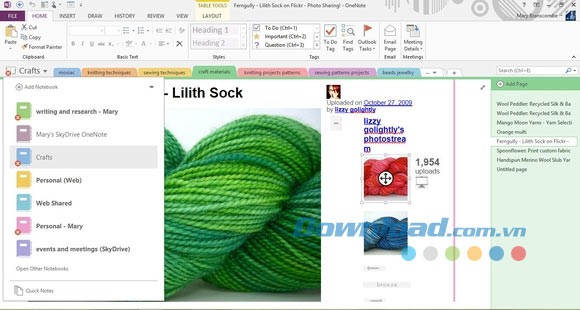
Với giao diện trực quan và các tính năng mạnh mẽ, OneNote trở thành công cụ đắc lực cho học sinh, sinh viên, nhân viên văn phòng và bất kỳ ai có nhu cầu lưu trữ thông tin một cách hiệu quả.
Khả năng đồng bộ hóa dữ liệu trên nhiều thiết bị cũng là một điểm cộng lớn, giúp bạn truy cập ghi chú của mình mọi lúc, mọi nơi.
Những Thay Đổi Đáng Chú Ý trên Microsoft OneNote 2016 cho Windows
Quá trình chuyển đổi từ OneNote 2013 lên phiên bản OneNote 2016 không làm mất đi những chức năng đã trở nên quen thuộc với người dùng, bao gồm việc tạo, lưu trữ và chia sẻ các ghi chú. Song song đó, OneNote 2016 còn mang đến một số tính năng mới hữu ích.
Về mặt giao diện, OneNote 2016 không có sự khác biệt đáng kể so với phiên bản tiền nhiệm, ngoại trừ việc bổ sung các đường viền với nhiều tùy chọn màu sắc hơn. Bản cập nhật OneNote mới nhất này cũng được tích hợp với nhiều ứng dụng và dịch vụ khác, ví dụ như Evernote , giúp người dùng dễ dàng truy cập dữ liệu từ nhiều nguồn khác nhau và trên nhiều thiết bị.
Thêm Video vào Trang Ghi Chú
Người dùng giờ đây có thể dễ dàng nhúng video từ các nền tảng phổ biến như Office Mix, Vimeo hoặc YouTube trực tiếp vào bất kỳ trang nào trong OneNote.
Ghi Chú Trực Tiếp trên Web
Khi sử dụng trình duyệt Microsoft Edge đi kèm với Windows 10, bạn có khả năng tạo ghi chú ngay trên các trang web đang duyệt. Sau khi thực hiện ghi chú hoặc đánh dấu các đoạn văn bản quan trọng trên trang web, bạn có thể chia sẻ chúng trực tiếp vào OneNote.
Gửi Ghi Chú Đến OneNote Qua Email
Địa chỉ email me@onenote.com cho phép bạn gửi nội dung từ hộp thư đến trực tiếp vào OneNote, giúp lưu trữ những thông tin quan trọng một cách nhanh chóng và tiện lợi.
Sử Dụng OneNote Clipper để Lưu Trữ Web
Công cụ OneNote Clipper hỗ trợ việc lưu trữ các trang web vào OneNote. Khi khởi động Clipper, bạn có thể lựa chọn lưu toàn bộ trang web hoặc chỉ một phần nội dung cụ thể.
Chụp Ảnh và Lưu Trữ với Office Lens
Tính năng này hỗ trợ chụp ảnh các ghi chú, thông tin từ bảng trắng, thực đơn, biển báo... thay vì phải nhập liệu thủ công hoặc vẽ bằng tay, tiết kiệm thời gian đáng kể. Ứng dụng Office Lens trên thiết bị di động cho phép chụp lại các bản vẽ, đường nét và công thức một cách dễ dàng.
OneNote là gì? Hướng dẫn sử dụng OneNote
Phần mềm này được xây dựng theo mô hình của một cuốn sổ tay truyền thống, với những trang giấy trắng, tạo điều kiện cho người dùng ghi lại suy tư, ý tưởng, và các ghi chú cá nhân.
Người dùng có khả năng đính kèm các ghi chú vào văn bản gốc, hoặc tận dụng phần mềm để ghi chép thông tin trong các buổi họp, đồng thời đính kèm chú thích trực tiếp vào lịch họp trong Outlook. Hơn nữa, việc nhập trực tiếp các tập tin cần xử lý vào giao diện chính của OneNote cũng được hỗ trợ. Điểm nổi bật khác là khả năng chèn hình ảnh và công nghệ nhận diện ký tự, giúp tự động hóa việc thêm văn bản.
Bên cạnh đó, người dùng còn có thể thu âm hoặc quay video các cuộc họp, và đồng bộ hóa các ghi chú đã tạo với thời điểm cụ thể trong bản ghi âm/video đó. Chức năng này đặc biệt hữu ích trong việc nắm bắt các ý tưởng quan trọng trong cuộc họp, đảm bảo không bỏ lỡ bất kỳ chi tiết nào.
Không dừng lại ở đó, công cụ ghi chú này hiện tại còn hỗ trợ nhúng các file Excel và Visio. Nhờ đó, người dùng có thể xem nội dung của các file này trực tiếp trong giao diện OneNote. Đồng thời, chương trình cung cấp các công cụ vẽ bảng nâng cao, cho phép chuyển đổi bảng biểu thành dạng bảng tính Excel nhúng, mở rộng khả năng sử dụng các công thức tính toán.
Ngoài ra, OneNote còn cho phép người dùng tùy chỉnh giao diện theo sở thích cá nhân. Bạn có thể ẩn toàn bộ thanh công cụ, lựa chọn chỉ hiển thị các tab, hoặc hiển thị đầy đủ các ribbon.
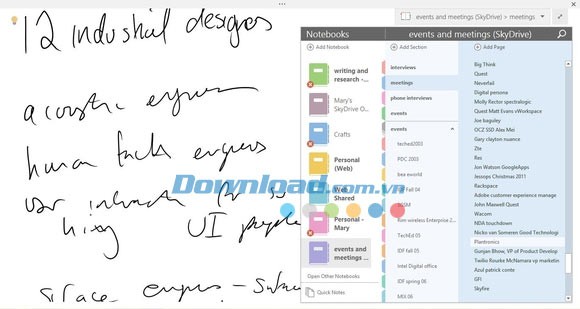
Khác biệt so với các ứng dụng ghi chú thông thường, OneNote cung cấp một chế độ đặc biệt, ẩn đi tất cả các thành phần giao diện khác, chỉ giữ lại nội dung ghi chú. Chế độ này lý tưởng cho người dùng sử dụng máy tính bảng hoặc đơn giản là muốn tập trung cao độ vào công việc. Bạn có thể hoàn toàn tập trung vào việc viết ra các ý tưởng và suy nghĩ mà không bị phân tâm. Để thoát khỏi chế độ này, chỉ cần nhấn vào nút quay lại chế độ hiển thị mặc định.
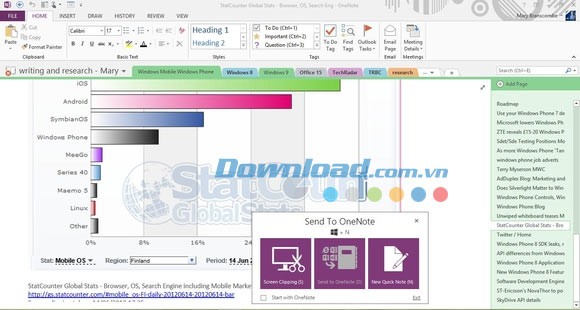
Trong phiên bản cập nhật này, OneNote tập hợp các tùy chọn như Send to OneNote, Quick Note, Screen clipping vào một cửa sổ pop-up duy nhất.
Với những tính năng này, việc tạo ghi chú mới trở nên dễ dàng hơn bao giờ hết, đồng thời bạn có thể nhanh chóng lưu lại bất kỳ thông tin nào hiển thị trên màn hình (Screen clipping).
Nếu người dùng đã quen thuộc với các tính năng này, OneNote cung cấp tùy chọn tắt cửa sổ pop-up. Tuy nhiên, bạn vẫn có thể tùy chỉnh thư mục lưu trữ mặc định, cũng như các thiết lập liên quan đến email, trang web và các nguồn khác.
Một ưu điểm nổi bật của OneNote so với các công cụ tương tự là khả năng đồng bộ hóa dữ liệu. Bạn có thể đồng bộ hóa tài liệu OneNote trên nhiều thiết bị máy tính, đồng bộ lên tài khoản OneDrive, và đồng bộ giữa các thiết bị khác nhau cài đặt OneNote (Android, iOS).
Khám phá những tính năng nổi bật của OneNote
OneNote là một phần mềm thuộc bộ ứng dụng văn phòng Microsoft Office, được thiết kế chuyên dụng cho việc ghi chép. Nó mô phỏng một cuốn sổ với các trang giấy trắng, cho phép người dùng tự do ghi lại ý tưởng, suy nghĩ và các ghi chú quan trọng.
Các tính năng chính của OneNote
- Ghim trang web: Lưu trữ bất kỳ trang web nào vào OneNote để có thể xem lại trực tuyến hoặc ngoại tuyến một cách thuận tiện.
- Gửi email: Chuyển tiếp email đến địa chỉ me@onenote.com, và chương trình sẽ tự động lưu trữ chúng vào sổ ghi chú của bạn.
- Chụp ảnh: Ghi lại những hình ảnh cần thiết cho tài liệu và bảng trắng trên máy tính bảng Windows 8 một cách dễ dàng.
OneNote 2016 mang đến giao diện tương tự như OneNote 2013, nhưng được cải tiến với nhiều tùy chọn màu sắc cho đường viền. Phần mềm còn tích hợp với nhiều ứng dụng và dịch vụ khác như Evernote, cho phép chèn video từ Office Mix, Vimeo hoặc YouTube.
Bạn có thể tạo ghi chú trực tiếp trên web bằng trình duyệt Microsoft Edge, gửi ghi chú qua email đến me@onenote.com, ghim trang web bằng OneNote Clipper và chụp ảnh bằng Office Lens.
Tích hợp đa phương tiện
OneNote cho phép nhúng video từ các nền tảng như Office Mix, Vimeo hoặc YouTube vào bất kỳ trang nào trong sổ ghi chú của bạn, giúp nội dung trở nên sinh động và hấp dẫn hơn.
Ghi chú trực tuyến và chia sẻ
Với trình duyệt Microsoft Edge trên Windows 10, bạn có thể viết ghi chú hoặc đánh dấu (highlight) trực tiếp trên trang web và chia sẻ ngay lập tức vào OneNote.
Lưu trữ email
Gửi nội dung từ hộp thư đến thẳng vào OneNote bằng cách gửi email đến địa chỉ me@onenote.com để lưu trữ thông tin quan trọng một cách hệ thống.
Công cụ hỗ trợ
OneNote Clipper là công cụ hỗ trợ ghim toàn bộ hoặc một phần trang web lên OneNote một cách nhanh chóng và tiện lợi.
Office Lens cho phép chụp ảnh ghi chú và thông tin từ bảng trắng, thực đơn, biểu báo, bản vẽ, đường nét và công thức trên điện thoại di động, sau đó nhập vào OneNote thay vì phải nhập tay hoặc vẽ lại, tiết kiệm thời gian đáng kể.
Tính năng nâng cao
OneNote hỗ trợ đính kèm ghi chú với văn bản, ghi lại cuộc họp, chèn ảnh và nhận diện ký tự, thu âm hoặc quay video cuộc họp đồng bộ với ghi chú, nhúng file Excel và Visio, vẽ bảng cao cấp và chuyển bảng thành bảng tính Excel.
Đồng bộ hóa dữ liệu
OneNote hỗ trợ đồng bộ hóa tài liệu trên nhiều máy tính khác nhau, đồng bộ lên tài khoản OneDrive và đồng bộ giữa nhiều thiết bị khác nhau có cài đặt OneNote (Android, iOS).
Chế độ tập trung
OneNote cung cấp chế độ ẩn tất cả các thành phần khác trên giao diện, chỉ hiển thị nội dung ghi chú, rất phù hợp khi sử dụng trên tablet hoặc khi muốn tập trung viết ghi chú.
Sử dụng các tùy chọn nhanh
Các tùy chọn như Send to OneNote, Quick Note, Screen clipping được hiển thị trong một cửa sổ pop-up đơn giản giúp tạo ghi chú mới nhanh chóng và cắt màn hình lưu vào ghi chú. Bạn cũng có thể tắt cửa sổ pop-up nếu muốn và tùy chỉnh thư mục lưu mặc định cùng các thiết lập khác.
Xem thêm: Microsoft OneNote 2016 - Phần mềm ghi chú chuyên nghiệp .



















