
 iOS
iOS Hiệu suất
Microsoft Outlook cho iOS: Giải Pháp Truy Cập Email và Quản Lý Công Việc Hiệu Quả
Microsoft Outlook cho iOS là ứng dụng chính thức, được cung cấp hoàn toàn miễn phí, cho phép bạn truy cập vào tài khoản Microsoft Outlook từ thiết bị iPhone hoặc iPad của mình.
Tải Microsoft Outlook for iOSmiễn phí ngay hôm nay để có thể nhanh chóng kiểm tra lịch trình, chia sẻ thông tin quan trọng và lên kế hoạch cho các cuộc họp nhóm một cách dễ dàng, dù bạn đang trong chuyến công tác, kỳ nghỉ hay bất kỳ đâu.
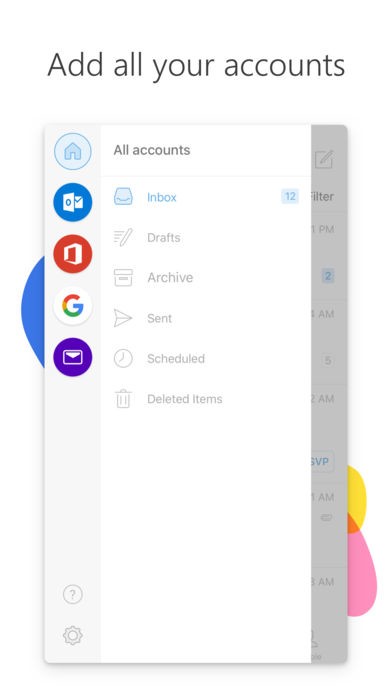
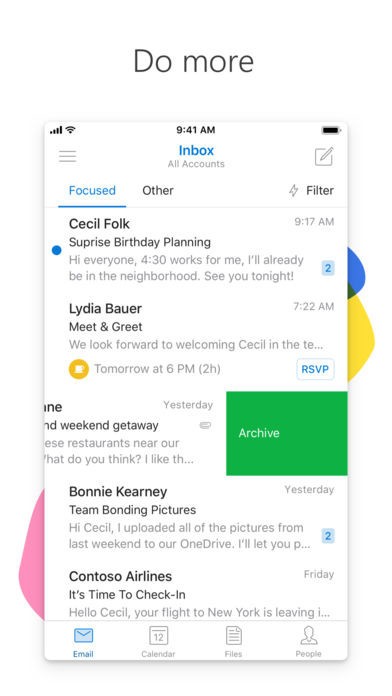
Ứng dụng di động này – một giải pháp Email miễn phí – giúp bạn hoàn thành công việc một cách hiệu quả ở mọi thời điểm, mọi địa điểm. Nó mang đến một giao diện thống nhất cho email, lịch, danh bạ và các tệp đính kèm.
Microsoft Outlook tự động ưu tiên và hiển thị những tin nhắn quan trọng nhất từ tất cả các tài khoản email của bạn. Bạn có thể dễ dàng vuốt để xóa, lưu trữ hoặc lên lịch xử lý các email sau.
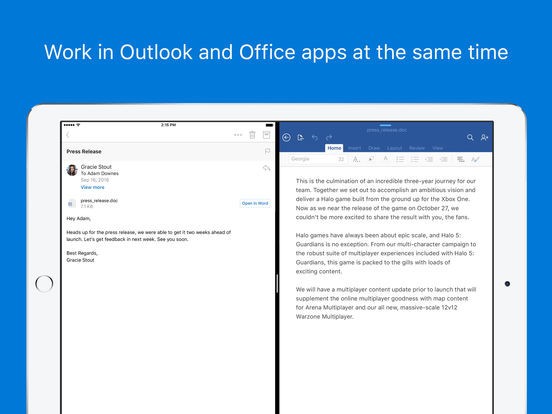
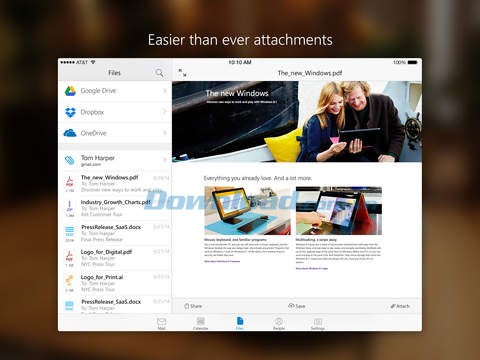
Ngoài ra, người dùng có thể đính kèm tệp tin vào email, cũng như truy cập các tài khoản lưu trữ đám mây như OneDrive hay Dropbox chỉ với vài thao tác đơn giản.
Outlook cho iOS tương thích với nhiều tài khoản email phổ biến, bao gồm Microsoft Exchange, Office 365, Outlook.com, iCloud , Gmail và Yahoo Mail.
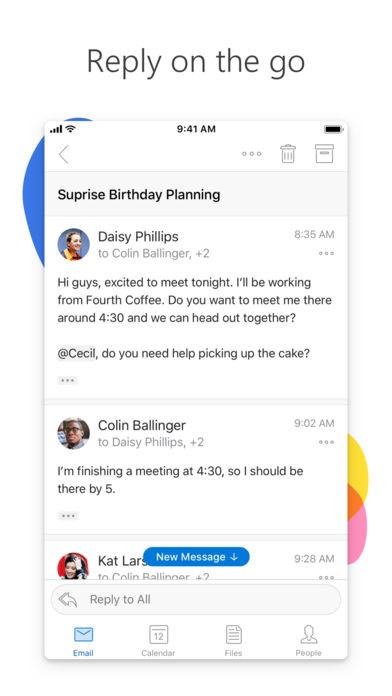
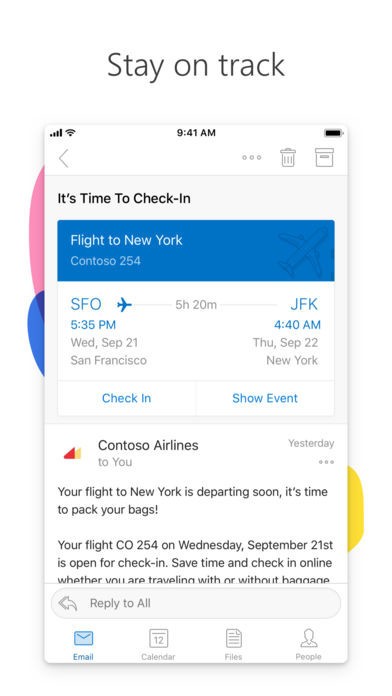
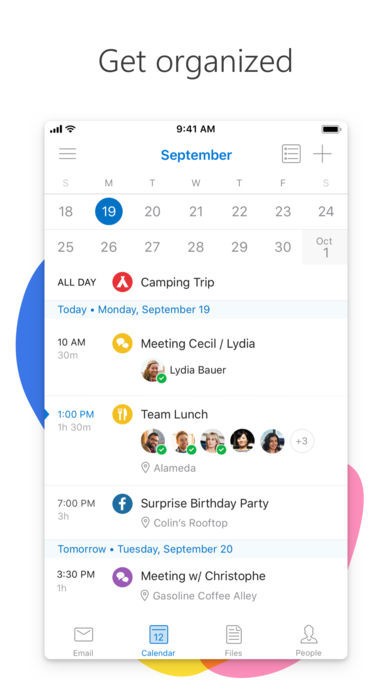
Với Microsoft Outlook cho iOS, bạn có thể trả lời email một cách nhanh chóng, ngay cả khi không có máy tính. Ứng dụng giúp bạn luôn nắm bắt được mọi lịch trình và dễ dàng lập kế hoạch, chia sẻ lịch trình với đồng nghiệp và bạn bè.
Lợi ích vượt trội khi sử dụng Microsoft Outlook trên iPhone/iPad
Tối ưu hóa quản lý hộp thư đến
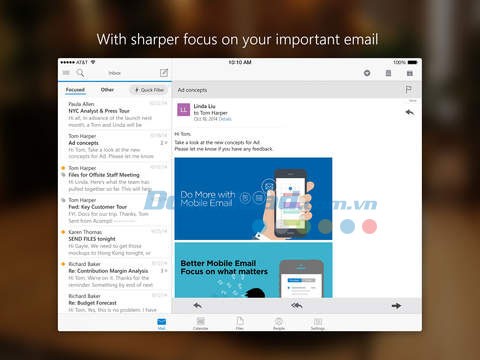
- Microsoft Outlook được thiết kế để tự động sắp xếp inbox, ưu tiên hiển thị các email quan trọng nhất ở vị trí dễ thấy. Các email ít quan trọng hơn sẽ được phân loại vào thư mục "Other", giúp bạn tập trung vào những vấn đề cấp thiết.
- Thực hiện các thao tác nhanh chóng như xóa, lưu trữ hoặc lên lịch xử lý email chỉ bằng một thao tác vuốt đơn giản.
- Lên lịch gửi email và chúng sẽ tự động quay lại hộp thư đến vào thời điểm bạn mong muốn.
Kết hợp liền mạch với lịch
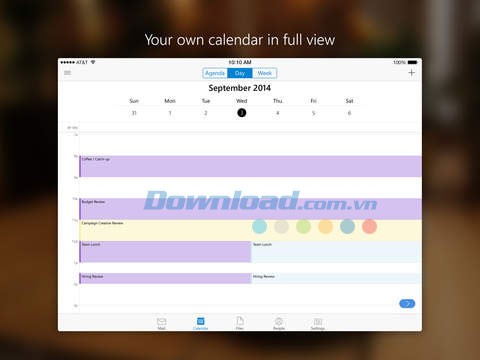
- Không cần chuyển đổi giữa ứng dụng email và lịch, Microsoft Outlook tích hợp cả hai chức năng trong một giao diện duy nhất. Hệ thống thông báo thông minh sẽ nhắc nhở bạn về các cuộc họp và lịch hẹn quan trọng.
- Dễ dàng tìm kiếm thời gian họp phù hợp và chia sẻ thông tin này qua email hoặc lên lịch họp trực tiếp.
Chia sẻ và quản lý tệp tin thuận tiện
- Xem và đính kèm tệp tin từ email, OneDrive, Dropbox và các tài khoản lưu trữ khác một cách dễ dàng.
- Gửi các tệp tin có dung lượng lớn mà không cần phải tải chúng về thiết bị của bạn trước.
Tìm kiếm thông tin nhanh chóng
- Lọc hộp thư đến để chỉ hiển thị các email chưa đọc, email được đánh dấu quan trọng hoặc email có tệp đính kèm chỉ với một chạm.
- Tìm kiếm email, người gửi/người nhận hoặc tệp tin quan trọng một cách nhanh chóng bằng cách nhập một vài ký tự liên quan.
- Microsoft Outlook sẽ hiển thị danh sách những người bạn thường xuyên liên lạc, giúp bạn dễ dàng tra cứu email, lịch họp hoặc tệp tin liên quan đến họ.
Những Cập Nhật Đáng Chú Ý Trên Phiên Bản Microsoft Outlook Mới Nhất
Microsoft Outlook vừa được bổ sung một loạt các tính năng mới, mang đến trải nghiệm sử dụng được cải thiện đáng kể cho người dùng.
Bảo Mật Nâng Cao với Đăng Nhập Vân Tay
Một trong những cải tiến nổi bật nhất là khả năng hỗ trợ đăng nhập Outlook bằng công nghệ vân tay. Điều này không chỉ tăng cường tính bảo mật cho tài khoản mà còn giúp quá trình đăng nhập trở nên nhanh chóng và thuận tiện hơn.
Khắc Phục Sự Cố Kết Nối Yahoo Mail
Trước đây, một số người dùng đã báo cáo về các vấn đề khi đăng nhập tài khoản Yahoo trên Outlook. Tuy nhiên, phiên bản Outlook mới đã giải quyết triệt để lỗi này, đảm bảo kết nối Yahoo Mail diễn ra mượt mà và ổn định.
Kết Nối Dễ Dàng với Skype
Outlook hiện cho phép bạn dễ dàng chuyển đổi các cuộc họp trực tuyến thành lời mời kết nối thông qua Skype. Tính năng này có thể được sử dụng khi bạn tạo một sự kiện mới.
Tích Hợp Skype Toàn Diện
Khả năng tích hợp với các dịch vụ chat, gọi điện và gọi video Skype đã được mở rộng, hỗ trợ hầu hết các loại tài khoản, ngoại trừ Exchange và Office 365. Để đảm bảo trải nghiệm tốt nhất, hãy thường xuyên cập nhật Outlook lên phiên bản mới nhất.
Mở Rộng Hỗ Trợ Ngôn Ngữ
Microsoft Outlook tiếp tục mở rộng phạm vi hỗ trợ ngôn ngữ giao diện. Hiện tại, ứng dụng đã hỗ trợ tổng cộng 61 ngôn ngữ khác nhau, và con số này vẫn đang tiếp tục tăng lên. Nếu ngôn ngữ bạn mong muốn chưa được hỗ trợ, vui lòng liên hệ với bộ phận hỗ trợ của Microsoft để được xem xét bổ sung.
Tối Ưu Hóa Dung Lượng Ứng Dụng
Phiên bản Outlook mới cũng được tối ưu hóa về dung lượng, giúp ứng dụng chạy nhẹ nhàng hơn và tiết kiệm không gian lưu trữ trên thiết bị của bạn.
Hướng dẫn sử dụng Microsoft Outlook trên iPhone/iPad
Giới thiệu về Microsoft Outlook:
Hiện nay, ứng dụng Microsoft Outlook chỉ tương thích với các thiết bị sử dụng hệ điều hành iOS phiên bản 8.0 trở lên. Người dùng có thể tải và cài đặt Microsoft Outlook hoàn toàn miễn phí từ cửa hàng ứng dụng App Store trên iPhone hoặc iPad của mình.
Sau khi hoàn tất quá trình tải xuống, hãy đăng nhập bằng tài khoản email hợp lệ mà Microsoft Outlook hỗ trợ, cung cấp tên người dùng và mật khẩu chính xác. Đảm bảo thiết bị của bạn đang kết nối với mạng WiFi hoặc 3G để Outlook có thể tự động cập nhật email và lịch hẹn mới nhất. Toàn bộ quá trình này thường chỉ mất dưới một phút.
Các dịch vụ email được Microsoft Outlook hỗ trợ:
Microsoft Outlook tương thích với phần lớn các dịch vụ email phổ biến hiện nay, bao gồm Exchange, Google Apps và Gmail. Cụ thể:
- Exchange 2007 SP2, 2010, 2013 và Office365, được hiểu là các tài khoản Exchange.
- Outlook.com
- Hotmail, MSN và Live, cũng được hỗ trợ dưới dạng tài khoản 'Outlook.com'.
- iCloud.com, Mac.com, Me.com
- Yahoo
Cách chọn nhiều email cùng lúc:
- Từ giao diện màn hình Inbox, hãy nhấn và giữ vào một email bất kỳ để bắt đầu chọn. Bạn có thể chọn nhiều email bằng cách chạm vào từng email mong muốn.
- Sau khi chọn, bạn có thể thực hiện các thao tác như gắn cờ, đánh dấu sao, đánh dấu là chưa đọc (biểu tượng phong bì), di chuyển email đến một thư mục khác (biểu tượng thư mục), xóa (biểu tượng thùng rác) hoặc lưu lại các email đã chọn.
- Để hủy bỏ việc chọn, hãy nhấn vào nút Cancel ở góc trên cùng bên trái của ứng dụng.
Phân loại hộp thư đến:
Người dùng Microsoft Outlook có thể sắp xếp email theo các tiêu chí như: chưa đọc, đã gắn cờ, đã đánh dấu sao hoặc chứa tệp tin bằng cách sử dụng chức năng Quick Filters.
Để sử dụng Quick Filters, hãy nhấn vào biểu tượng Quick Filters ở phía trên bên phải ứng dụng. Thao tác này sẽ mở ra một menu nhỏ với ba tùy chọn phân loại: Unread, Flagged và Files. Để loại bỏ bộ lọc, hãy nhấn vào biểu tượng chữ X ở bên phải bộ lọc.
Các thiết bị tương thích với Microsoft Outlook:
Microsoft Outlook tương thích với các thiết bị chạy hệ điều hành iOS 8 trở lên và được tối ưu hóa cho cả iPhone và iPad.
Tìm kiếm email:
Chỉ cần nhấn vào biểu tượng kính lúp ở góc trên bên trái của ứng dụng. Nhập từ khóa bạn muốn tìm kiếm vào hộp tìm kiếm và xem kết quả hiển thị. Để quay lại Inbox, hãy nhấn Cancel.
Quản lý hộp thư đến:
Người dùng Microsoft Outlook có thể gắn cờ, sao, đánh dấu email là chưa đọc, di chuyển email đến thư mục mới, xóa hoặc lưu email đã chọn.
- Trên màn hình danh sách email, nhấn và giữ vào một email bất kỳ để chọn một hoặc nhiều email.
- Nhấn vào hình tròn nhỏ bên trái mỗi email bạn muốn xử lý.
- Nhấn vào biểu tượng tương ứng để gắn cờ / sao (biểu tượng lá cờ), đánh dấu là chưa đọc (biểu tượng phong bì), di chuyển email đến thư mục mới, xóa hoặc lưu email đã chọn.
- Để hủy chọn, nhấn Cancel.
- Nếu bạn đang xem một email cụ thể: ở phía trên email, nhấn vào nút Overflow để gắn cờ / sao (biểu tượng lá cờ), đánh dấu là chưa đọc (biểu tượng phong bì), di chuyển email đến thư mục mới, xóa hoặc lưu email đã chọn.
Thay đổi chữ ký email:
- Nhấn Settings ở phía dưới bên phải ứng dụng Microsoft Outlook.
- Trong mục Defaults, nhấn Signature.
- Tại đây, bạn có thể tùy chỉnh chữ ký cho tất cả các tài khoản hoặc cho từng tài khoản riêng lẻ.
Điều chỉnh kích thước chữ:
Microsoft Outlook cung cấp tính năng Dynamic Text Size để thay đổi kích thước chữ hiển thị. Truy cập Settings > General > Text Size. Sử dụng thanh trượt để tăng hoặc giảm kích thước chữ. Sau khi hoàn tất, hãy khởi động lại ứng dụng để áp dụng thay đổi.
Một số email được định dạng bằng HTML có thể không hỗ trợ tính năng Dynamic Text. Trong trường hợp này, bạn có thể sử dụng thao tác kéo và thu phóng bằng tay để điều chỉnh kích thước chữ theo ý muốn.
Xóa tài khoản email:
- Nhấn Settings ở góc dưới bên phải màn hình.
- Ở phía trên màn hình, dưới mục Account Settings, chọn tài khoản email bạn muốn xóa.
- Cuộn xuống dưới và nhấn Remove Account.
- Chọn From Device & Remote Data.
Tạo lời mời lịch:
Có hai cách để tạo một lời mời lịch điện tử:
- Cách 1: Sử dụng lịch tích hợp trong Microsoft Outlook, nhấn vào biểu tượng lịch ở dưới màn hình. Nhấn vào dấu “+” ở góc trên bên phải màn hình. Điền đầy đủ thông tin về sự kiện và người nhận, sau đó gửi lời mời.
- Cách 2: Khi soạn một email mới hoặc trả lời email, nhấn vào biểu tượng lịch để soạn thư mới hoặc phản hồi thư cũ. Nhấn Create Invite. Giao diện lịch sẽ được mở ra. Chọn khung thời gian cho sự kiện, nhập tiêu đề và địa điểm. Nhập địa chỉ email của người nhận và gửi lời mời.
Phân loại tệp tin:
Đầu tiên, nhấn vào chế độ Files ở dưới màn hình. Từ chế độ Files, sử dụng ngón tay để kéo nhẹ danh sách file xuống và bạn sẽ thấy thanh phân loại. Có ba tùy chọn phân loại: Slides, Images và Docs. Nhấn vào một trong ba tùy chọn để phân loại file.
Đính kèm tệp tin vào email:
Để đính kèm một ảnh hoặc tệp tin vào email, nhấn vào biểu tượng chiếc ghim ở phía dưới bên phải màn hình, phía trên bàn phím. Từ đây, bạn có thể đính kèm một tệp tin mới hoặc tệp tin đã lưu trữ trên Dropbox, Box, OneDrive, ảnh trong máy hoặc chụp ảnh mới.
Bật/tắt Background App Refresh:
Để bật chức năng tải email trên màn hình nền, bạn cần kích hoạt tính năng Background App Refresh and Notifications cho Microsoft Outlook trong cả ứng dụng và trong phần thiết lập của máy. Nếu bạn đóng ứng dụng đột ngột, tính năng này sẽ ngừng hoạt động.
Bật hoặc tắt chức năng Background App Refresh trong phần thiết lập iOS: truy cập Settings > cuộn xuống ứng dụng Microsoft Outlook > chuyển chế độ Background App Refresh sang On hoặc Off.
Bạn cũng có thể bật hoặc tắt thông báo trong phần thiết lập iOS: truy cập Settings > cuộn xuống ứng dụng Microsoft Outlook > nhấn Notifications > bật hoặc tắt chức năng Allow Notifications.
Cập nhật Microsoft Outlook cho iOS
Microsoft Outlook cho iOS 4.2137.0
- Xem trước các tệp của bạn mà không cần mở chúng. Xem trước hình thu nhỏ hiện có sẵn cho hầu hết các tệp được lưu trữ trong OneDrive (Word, Excel, PowerPoint và ảnh), giúp việc tìm tệp bạn cần trong Outlook Mobile dễ dàng hơn bao giờ hết.
- Trả lời hoặc soạn email nhanh hơn với tính năng đọc chính tả. Tính năng này giúp nhận dạng tên của mọi người và lệnh thoại để thêm các dòng, dấu câu hoặc ký hiệu mới - nhấn vào nút micro để bắt đầu đọc chính tả.
- Trả lời nhanh email trên Apple Watch của bạn với các câu trả lời, chính tả hoặc viết nguệch ngoạc được đề xuất.
- Thêm một cách khác để chọn nhiều thư cùng một lúc - kéo qua hộp thư đến của bạn bằng hai ngón tay.
- Không bao giờ bỏ lỡ một cuộc họp nữa! Giờ đây, trên Outlook Mobile, khi bạn loại bỏ thông báo lịch trên một thiết bị, chúng sẽ vẫn hiển thị trên các thiết bị khác của bạn, vì vậy bạn không bỏ lỡ bất kỳ điều gì quan trọng.
- Bản cập nhật này bao gồm các cải tiến hiệu suất và sửa lỗi để làm cho Outlook tốt hơn cho bạn.
Loc Nguyen
Xem thêm: Microsoft Outlook cho iOS 4.2431.0 - Tải và sử dụng trên iPhone/iPad .



















