
MightyFAX 3.63 - Tạo Máy Fax Ảo

MightyFAX 3.63 - Tạo Máy Fax Ảo

RKS Software
⚙️
Yêu cầuWindows NT/98/2000/2003/XP
📦
Dung lượng6,2 MB
🔥
Độ phổ biến7.124 lượt tải
📄

Mô tả chi tiết

Biến Máy Tính Thành Máy Fax Ảo Với MightyFAX

Chỉ với một máy tính được trang bị modem và kết nối đường dây điện thoại, bạn hoàn toàn có thể tận dụng nó như một máy Fax "ảo" với đầy đủ các tính năng không hề kém cạnh so với những thiết bị Fax chuyên dụng và đắt tiền.

Mặc dù phần mềm MightyFAX có thể không sở hữu những chức năng chuyên nghiệp cao cấp như "người anh cả" WinFax Pro của Symantec, nhưng đổi lại, nó lại nổi bật với ưu điểm là sự gọn nhẹ và đặc biệt dễ dàng trong quá trình sử dụng.
Hướng Dẫn Cài Đặt và Cấu Hình

Sau khi hoàn tất việc cài đặt và khởi động chương trình, bạn hãy kích hoạt nó. Khi hộp thoại thông báo xuất hiện, nhấn Continue để tiếp tục. Tiếp theo, truy cập vào menu Preferences, sau đó nhấp chuột vào biểu tượng modem trong mục l. Tại đây, bạn chọn OR select your modem from this list, sử dụng mũi tên để tìm và chọn modem mà bạn đang sử dụng.

Tiếp tục, nhấn vào Sending ở cột bên trái, chọn thẻ Items 7-9. Hãy nhập tên của bạn vào ô Your name và điền số điện thoại của bạn vào ô Fax Number. (Thông tin này sẽ được gửi kèm theo bản Fax, bạn có thể bỏ qua bước này nếu không muốn).

Sau đó, nhấn Receiving, chọn thẻ Items 18-20. Trong phần Answer on ring, hãy chọn số 5 (điều này có nghĩa là chương trình sẽ tự động bật chức năng trả lời và nhận Fax sau 5 hồi chuông điện thoại reo). Chọn tiếp thẻ Items 21-22, mục Select Wav file to play when receiving a Fax, nhấn nút Choose và chọn tập tin nhạc mà bạn muốn sử dụng làm tín hiệu thông báo khi nhận Fax. Cuối cùng, nhấn nút Save để lưu lại tất cả các thông số vừa thiết lập. Đóng chương trình MightyFax lại.

Gửi Fax

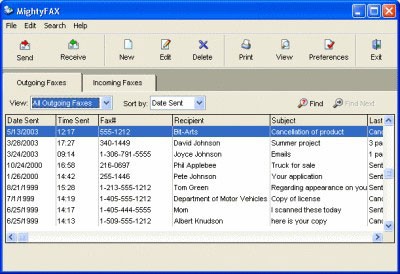
Để tạo và gửi một bản Fax, trước tiên bạn cần mở trình soạn thảo Word, nhập nội dung cần gửi rồi chọn menu File -> Print. Trong mục Printer, hãy chọn MightyFax Printer Driver -> OK. Bạn nhập số Fax cần gửi vào ô Phone Number, tên người nhận vào ô Recipient, và tiêu đề của bản Fax vào ô Subject rồi nhấn OK -> Yes.

Chương trình Mighty Fax sẽ tự động khởi động. Bạn chỉ cần nhấn nút Send để gửi bản Fax đi. Nếu bạn muốn gửi bản Fax với cùng nội dung cho nhiều người, hãy nhấn chuột phải vào bản Fax (được liệt kê trong thẻ Outgoing Faxes), chọn Clone Selected Fax (make a copy), sau đó điền số Fax mới vào ô Recipient Fax# và nhấn OK.

Lưu Fax

Để lưu các bản Fax dưới dạng tập tin ảnh, bạn nhấn chuột phải vào bản Fax cần lưu, chọn Export Selected Fax, chọn định dạng ảnh mong muốn (BMP, TIFF, PCX...), nhấn Export Now, nhập tên tập tin và nhấn OK.


Câu hỏi thường gặp

Để sử dụng máy tính như một máy fax ảo, tôi cần những thiết bị gì?
Bạn cần một máy tính có modem và kết nối với đường dây điện thoại để biến máy tính thành máy fax ảo.
Phần mềm MightyFAX có những ưu điểm nổi bật nào?
MightyFAX được đánh giá cao về sự gọn nhẹ và dễ sử dụng. Mặc dù không tích hợp đầy đủ các tính năng chuyên sâu như WinFax Pro, đây vẫn là một lựa chọn phù hợp cho nhu cầu cơ bản.
Tôi có thể cài đặt modem trong MightyFAX như thế nào?
Sau khi mở chương trình, bạn hãy vào menu Preferences và chọn biểu tượng modem. Tại mục 'Chọn modem của bạn từ danh sách này', hãy chọn modem mà bạn đang sử dụng.
Làm thế nào để thiết lập thông tin người gửi khi gửi Fax qua MightyFAX?
Trong mục Gửi, bạn hãy điền tên của mình vào ô Your name và số điện thoại vào ô Fax Number ở các mục 7-9. Việc này là tùy chọn và bạn có thể bỏ qua nếu không muốn hiển thị thông tin này.
Tôi có thể tùy chỉnh thời gian trả lời cuộc gọi fax tự động trên MightyFAX như thế nào?
Bạn có thể thiết lập thời gian trả lời bằng cách vào mục Receiving, chọn thẻ Items 18-20 và chọn số 5 tại mục Answer on ring. Như vậy, máy sẽ tự động trả lời và nhận fax sau 5 hồi chuông.
Làm thế nào để tùy chỉnh âm thanh thông báo khi nhận fax trên MightyFAX?
Bạn có thể chọn âm thanh thông báo bằng cách tìm đến mục 'Select Wav file to play when receiving a Fax' (mục 21-22), sau đó chọn tập tin nhạc mong muốn thông qua nút 'Choose'.
Tôi có thể gửi fax trực tiếp từ tài liệu Word bằng MightyFAX không?
Bạn có thể gửi fax từ Word bằng cách vào File, chọn Print và chọn MightyFax Printer Driver làm máy in. Sau đó, nhập số fax, tên người nhận và tiêu đề, rồi nhấn Send để hoàn tất.
Làm thế nào để gửi một bản fax đến nhiều người cùng lúc bằng MightyFAX?
Bạn có thể nhân bản bản fax trong danh sách fax đi bằng cách nhấn chuột phải và chọn "Clone Selected Fax". Sau đó, nhập số fax của người nhận mới và xác nhận.
Tôi có thể lưu các bản fax thành file ảnh trên MightyFAX như thế nào?
Bạn có thể lưu bản fax bằng cách nhấp chuột phải vào bản fax đó, chọn "Export Selected Fax", sau đó chọn định dạng ảnh mong muốn (BMP, TIFF, PCX,...). Cuối cùng, đặt tên file và nhấn "Export Now" để hoàn tất.
Từ khóa liên quan

Đánh giá tài liệu

MightyFAX 3.63 - Tạo Máy Fax Ảo
5.0/5
Dựa trên 1 nhận xét
5 SAO
100%
4 SAO
0%
3 SAO
0%
2 SAO
0%
1 SAO
0%

Cảm ơn bạn đã đóng góp đánh giá

Khu vực tải về

An toàn - Tốc độ cao

Link tải chính thức

Đã quét Virus
Link Tốc độ cao

















