
 Windows
 Dữ liệu - File
 Khôi phục dữ liệu
Phục hồi Phân Vùng Mất Dữ Liệu Nhanh Chóng với Ứng Dụng Miễn Phí
Bạn đang tìm kiếm một giải pháp hiệu quả để khôi phục các phân vùng đã vô tình bị mất hoặc xóa? MiniTool Partition Recovery là một ứng dụng miễn phí, sở hữu sức mạnh vượt trội, giúp bạn giải quyết vấn đề này chỉ trong vài phút.
Phần mềm này được thiết kế để khôi phục các phân vùng bị mất hoặc xóa từ nhiều loại ổ đĩa khác nhau, bao gồm IDE, SATA, SCSI và cả các ổ đĩa ngoài.
Khả Năng Phục Hồi Vượt Trội
Chức năng phục hồi phân vùng của MiniTool Partition Recovery có khả năng truy xuất toàn bộ các phân vùng đã mất một cách nhanh chóng và đơn giản.
Công cụ này tương thích với nhiều hệ thống tập tin phổ biến, bao gồm FAT12, FAT16, FAT32, VFAT, NTFS và NTFS5, đảm bảo khả năng phục hồi dữ liệu tối đa.
Với MiniTool Partition Recovery, việc khôi phục phân vùng bị mất không còn là một thách thức.
Hướng dẫn phục hồi phân vùng dữ liệu
Để tiến hành phục hồi phân vùng bị mất hoặc xóa, bạn có thể thực hiện theo các bước sau:
- Khởi động phần mềm phục hồi để bắt đầu quá trình tìm kiếm phân vùng đã mất.
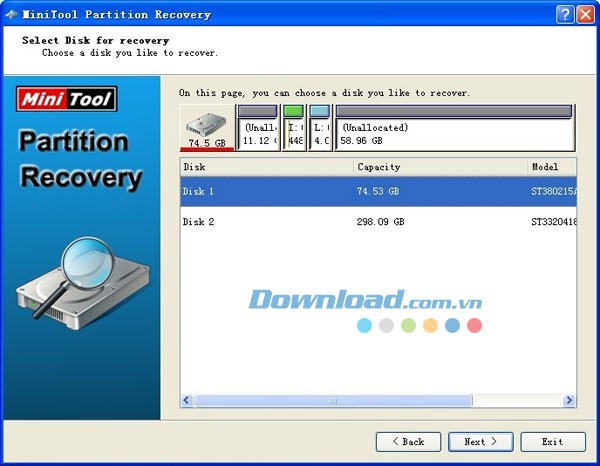
- Tiếp theo, lựa chọn ổ đĩa chứa phân vùng cần phục hồi để tiếp tục.
- Xác định phạm vi quét phù hợp cho ổ đĩa. Các tùy chọn bao gồm quét toàn bộ ổ đĩa (Full Disk), quét không gian chưa phân bổ (Unallocated Space) hoặc quét một khoảng xác định (Specified Range). Thông thường, lựa chọn quét toàn bộ ổ đĩa (Full Disk) là tối ưu nhất.
- Chọn chế độ quét mong muốn để tối ưu hóa quá trình tìm kiếm.
- Sau một khoảng thời gian quét, bạn sẽ thấy danh sách các phân vùng có thể phục hồi. Hãy chọn phân vùng bạn muốn khôi phục và hoàn tất quá trình.
Giải đáp thắc mắc thường gặp về MiniTool Partition Recovery
Dưới đây là một số câu hỏi thường gặp liên quan đến phần mềm MiniTool Partition Recovery:
- MiniTool Partition Recovery là gì? Đây là một ứng dụng miễn phí, sở hữu sức mạnh vượt trội trong việc hỗ trợ người dùng khôi phục các phân vùng đã vô tình bị mất hoặc xóa chỉ trong thời gian ngắn.
- MiniTool Partition Recovery hỗ trợ phục hồi các loại đĩa nào? Phần mềm này tương thích và cho phép khôi phục các phân vùng từ các loại đĩa IDE, SATA, SCSI, cũng như các loại đĩa gắn ngoài.
- Các hệ thống tập tin nào được MiniTool Partition Recovery hỗ trợ? MiniTool Partition Recovery tương thích với nhiều hệ thống tập tin phổ biến như FAT12, FAT16, FAT32, VFAT, NTFS và NTFS5.
- Các bước thực hiện phục hồi phân vùng bằng MiniTool Partition Recovery là gì? Quy trình bao gồm: (1) Khởi động chương trình và chọn Next để bắt đầu phục hồi phân vùng; (2) Chọn ổ đĩa chứa phân vùng bị mất/xóa và chọn Next; (3) Chọn phạm vi quét (Full Disk, Unallocated Space, Specified Range) và chọn Next; (4) Chọn chế độ quét và chọn Next; (5) Sau vài phút, chọn phân vùng cần khôi phục và chọn Finish.
- Nên chọn phạm vi quét nào khi sử dụng MiniTool Partition Recovery? Trong hầu hết các trường hợp, nên chọn phạm vi quét Full Disk để đảm bảo quét toàn bộ ổ đĩa và tăng khả năng tìm kiếm phân vùng bị mất.
Xem thêm: MiniTool Partition Recovery 5.0 - Phục hồi phân vùng bị xóa .



















