
 Windows
 Nghe nhạc - Cắt nhạc
 Phần mềm nghe nhạc
Minitube 1.4.1: Giải pháp xem và tải YouTube tiện lợi trên Desktop
Minitube 1.4.1 là một ứng dụng được thiết kế nhỏ gọn, hỗ trợ người dùng tìm kiếm, xem và tải các video từ YouTube trực tiếp trên máy tính để bàn mà không cần cài đặt thêm Flash Player.
Hướng dẫn tìm kiếm video trên Minitube
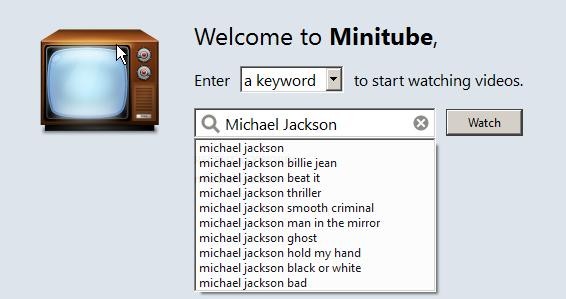
Giao diện chính của ứng dụng cung cấp một khu vực tìm kiếm. Tại mục Enter to start watching videos, bạn có thể nhập từ khóa hoặc tên kênh YouTube mà bạn quan tâm.
Để bắt đầu tìm kiếm, hãy gõ nội dung cần tìm vào ô Search nằm ngay phía dưới, sau đó nhấn nút Watch.
Xem video và chuyển đổi chế độ toàn màn hình
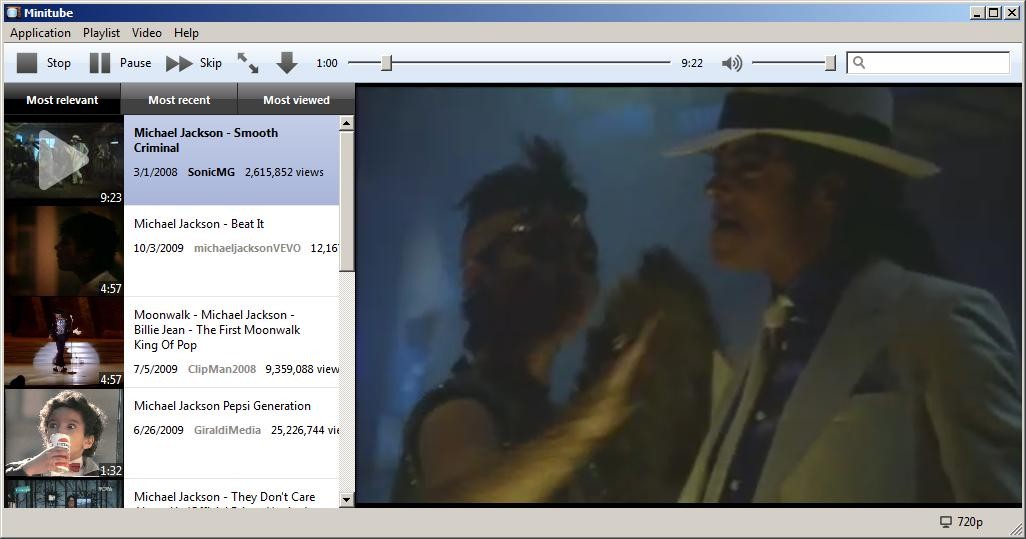
Kết quả tìm kiếm sẽ được hiển thị ở cột bên trái của giao diện. Để xem một video cụ thể, chỉ cần nhấp đúp chuột vào tên video trong danh sách.
Chương trình sẽ tự động phát nội dung video tương ứng ở khung bên phải. Bạn có thể dễ dàng chuyển sang chế độ toàn màn hình bằng cách nhấp vào biểu tượng mũi tên hai chiều trên thanh công cụ, hoặc đơn giản là nhấp đúp chuột trực tiếp vào khung phát video.
Điều chỉnh chất lượng video
Minitube cho phép bạn tùy chỉnh chất lượng video theo các chuẩn khác nhau như 360p, 720p và 1080p. Để thay đổi chất lượng, bạn chỉ cần sử dụng tổ hợp phím Ctrl+D.
Tải video về máy tính
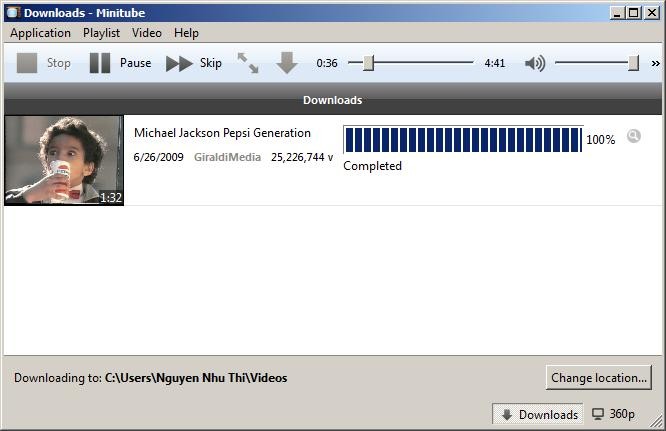
Để tải video xuống máy tính, hãy nhấp vào biểu tượng Download trên thanh công cụ. Chương trình sẽ tự động tải video và lưu vào thư mục Videos trong My Documents.
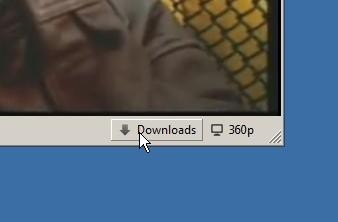
Bạn có thể theo dõi tiến trình tải xuống bằng cách nhấp vào nút Download ở góc dưới bên phải của giao diện chính.
Thay đổi thư mục lưu trữ video
Nếu bạn muốn thay đổi thư mục mặc định để lưu trữ các video đã tải, hãy nhấp vào nút Change location trong cửa sổ Downloads.
Duyệt đến thư mục bạn muốn sử dụng, sau đó nhấp vào Select Folder để xác nhận.
Xem thêm: Minitube - Xem video online miễn phí .



















