
 Windows
 Hỗ trợ Mobile
 Quản lý, đồng bộ Điện thoại
MirrorGo: Giải Pháp Chơi Game Android Trên PC & Quản Lý Thông Báo Hiệu Quả
MirrorGo là một ứng dụng hữu ích, cho phép người dùng trải nghiệm thế giới game Android trực tiếp trên máy tính. Đồng thời, phần mềm đảm bảo bạn không bỏ lỡ bất kỳ thông báo hoặc tin nhắn quan trọng nào, và hỗ trợ việc truyền tải dữ liệu từ máy tính sang thiết bị Android một cách dễ dàng.
Trải Nghiệm Game Android Cực Đỉnh Trên Màn Hình Lớn
Chỉ với một cú nhấp chuột vào biểu tượng game mong muốn, bạn đã có thể đắm mình trong những giây phút giải trí tuyệt vời với các tựa game yêu thích trên máy tính. Việc sử dụng chuột và bàn phím để điều khiển các trò chơi Android trở nên trực quan và tiện lợi hơn bao giờ hết.
Màn hình lớn hơn cùng với các phím tắt trên bàn phím chắc chắn sẽ nâng cao trải nghiệm chơi game của bạn một cách đáng kể.
Không Bỏ Lỡ Bất Kỳ Thông Báo Nào
Tất cả các thông báo và tin nhắn mới từ điện thoại của bạn sẽ được hiển thị trực tiếp trên màn hình máy tính. Điều này giúp bạn luôn cập nhật thông tin và không bỏ lỡ bất kỳ điều gì quan trọng, ngay cả khi đang tập trung vào trò chơi.
Bạn có thể dễ dàng phản hồi tin nhắn SMS và tin nhắn trên Whatsapp một cách nhanh chóng và thuận tiện bằng bàn phím máy tính. Thậm chí, phần mềm còn cho phép bạn trả lời hoặc từ chối cuộc gọi ngay từ máy tính của mình.
Chuyển File Dễ Dàng Từ PC Sang Android
MirrorGo cung cấp một phương thức chuyển file từ máy tính sang thiết bị Android vô cùng đơn giản. Người dùng chỉ cần kéo và thả các tập tin cần thiết từ máy tính vào giao diện điện thoại di động hiển thị trên MirrorGo.
Sau đó, hãy kiểm tra tiến trình chuyển file bằng cách nhấn vào nút Transfer. Khi quá trình hoàn tất, các tập tin sẽ được lưu trữ trong thư mục MirrorGo trên thiết bị Android của bạn.
Những Ưu Điểm Nổi Bật của Phần Mềm MirrorGo
Trải nghiệm giải trí độc đáo: MirrorGo mang đến khả năng chơi đa dạng các tựa game mobile ngay trên màn hình máy tính của bạn.
Màn hình rộng lớn, tầm nhìn bao quát: Đặc biệt hữu ích khi tham gia các game hành động có nhịp độ nhanh, việc sở hữu một không gian hiển thị lớn hơn sẽ giúp bạn nắm bắt mọi diễn biến.
Chế độ HD toàn màn hình sắc nét: Giảm thiểu tình trạng mỏi mắt, cho phép bạn tận hưởng những giờ phút giải trí kéo dài.
Điều khiển linh hoạt với chuột và bàn phím: Tốc độ phản ứng nhanh chóng và độ chính xác cao hơn khi sử dụng chuột và bàn phím sẽ gia tăng cơ hội chiến thắng. Đồng thời, hạn chế tối đa tình trạng đau ngón tay do thao tác liên tục trên màn hình cảm ứng.
Ghi lại và chia sẻ khoảnh khắc ấn tượng: Dễ dàng quay video gameplay, chụp ảnh màn hình tại những thời điểm quyết định, chia sẻ bí quyết và hướng dẫn người chơi khác vượt qua các thử thách.
Đồng bộ dữ liệu, chơi game mọi lúc mọi nơi: Khác với nhiều trình giả lập khác, MirrorGo hỗ trợ đồng bộ hóa dữ liệu với thiết bị di động, giúp bạn tiếp tục hành trình chinh phục game trên mọi nền tảng.
Đảm bảo sự ổn định trong quá trình chơi: MirrorGo khắc phục tình trạng game bị thoát đột ngột thường gặp ở các phần mềm giả lập khác, mang đến trải nghiệm chơi game liền mạch và không gián đoạn.
Hướng dẫn sử dụng phần mềm MirrorGo
Người dùng có thể đăng ký tài khoản bằng nhiều phương thức khác nhau, bao gồm:
- Thông qua MirrorGo: Nhấn vào biểu tượng người dùng, tiến hành đăng ký và tuân theo các bước hướng dẫn để tạo một tài khoản mới.
- Truy cập website: Truy cập trang web http://my.wondershare.com/user/signUp và cung cấp đầy đủ thông tin cần thiết để thiết lập tài khoản.
- Sử dụng tài khoản mạng xã hội: Người dùng có thể đăng nhập vào MirrorGo bằng tài khoản Facebook , Twitter , Google hoặc YouTube . Trong trường hợp quên mật khẩu, bạn có thể khôi phục mật khẩu tại đường dẫn sau: http://my.wondershare.com/user/forgetPassword
Cài đặt trong MirrorGo
Khắc phục sự cố không tìm thấy thiết bị Android
Nếu bạn đã kết nối thiết bị Android với máy tính thông qua cáp USB nhưng thiết bị vẫn không được nhận diện, hãy thực hiện các bước sau:
- Đảm bảo rằng tính năng USB Debugging (Gỡ lỗi USB) đã được kích hoạt.
- Kiểm tra chế độ kết nối MTP hoặc PTP trên thiết bị: Mở bảng thông báo trên thiết bị Android và chọn USB Options (Tùy chọn USB). Sau đó, bật MTP (chế độ truyền file đa phương tiện trên Windows) hoặc PTP (chế độ truyền ảnh bằng phần mềm camera và các file không tương thích MTP trên máy tính).
Hướng dẫn bật tính năng USB Debugging
Dưới đây là các bước để bật tính năng này trên các phiên bản Android 4.2 trở lên:
- Truy cập Settings (Cài đặt).
- Chọn About Phone (Giới thiệu về điện thoại).
- Nhấn liên tục 7 lần vào mục Build Number (Số phiên bản).
- Quay lại Settings và chọn Developer Options (Tùy chọn nhà phát triển).
- Kích hoạt và cấp quyền cho các tính năng trong Developer Options, bao gồm cả USB Debugging (Gỡ lỗi USB).
Đăng nhập hoặc đăng ký trong MirrorGo
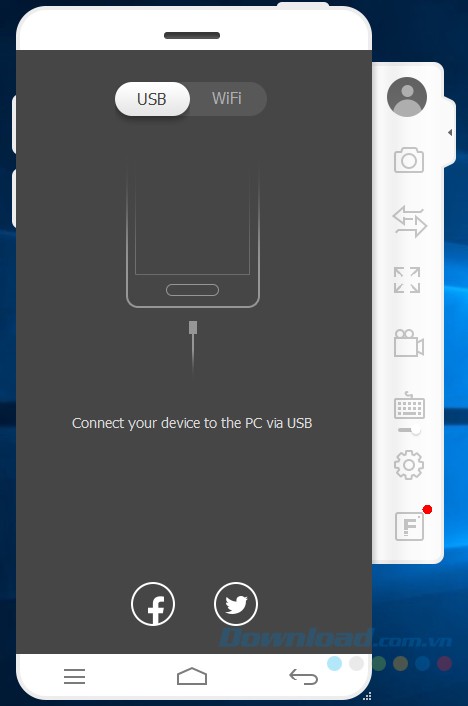
Kết nối qua WiFi
Sau khi thiết bị được khởi động lại, bạn cần xác nhận rằng thiết bị đã được kết nối qua USB ít nhất một lần.
- Thông qua MirrorGo: Nhấn vào biểu tượng quét ở góc trên bên phải của phần mềm MirrorGo. Sau đó, quét mã QR để thiết lập kết nối giữa điện thoại và máy tính.
- Thông qua MirrorGo desktop: MirrorGo desktop sẽ tự động tìm kiếm các thiết bị Android trong cùng mạng và cho phép bạn chọn thiết bị của mình để bắt đầu kết nối. Lần đầu tiên kết nối, bạn có thể cần sử dụng cáp USB và cấp quyền trên thiết bị.
Cách nhận thông báo từ điện thoại trên máy tính
- Nhấn Settings (Cài đặt) ở thanh công cụ phía dưới.
- Chọn Notifications (Thông báo).
- Bật thông báo ứng dụng và làm theo hướng dẫn để sử dụng dịch vụ thông báo.
Xem thêm: MirrorGo 1.1.0: Chơi Game Android Trên PC .



















