

 Windows
 Chỉnh sửa ảnh
Mobile Photo Enhancer: Giải Pháp Nâng Cấp Ảnh Chụp Từ Điện Thoại
Mobile Photo Enhancer là một ứng dụng chỉnh sửa ảnh được thiết kế để đơn giản hóa quá trình cải thiện chất lượng hình ảnh. Công cụ này đặc biệt hữu ích cho việc xử lý các bức ảnh có độ phân giải thấp được chụp bằng điện thoại di động.
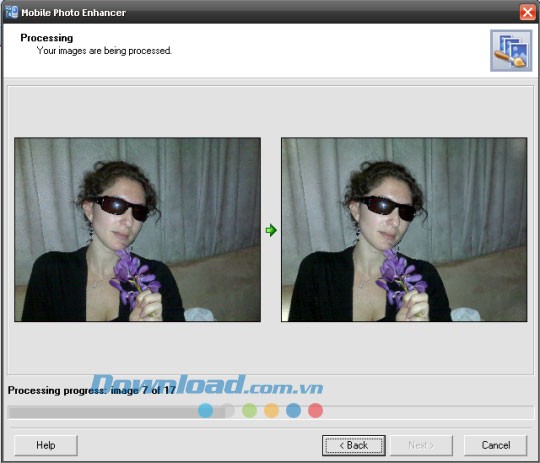
Ứng dụng này tập trung vào việc nâng cao chất lượng ảnh thông qua nhiều phương pháp khác nhau.
Các Tính Năng Chính
- Điều chỉnh độ tương phản để làm nổi bật chi tiết trong ảnh.
- Tái tạo màu sắc, mang lại sự sống động và chân thực cho bức ảnh.
- Tăng độ sắc nét, giúp hình ảnh trở nên rõ ràng và chi tiết hơn.
- Cung cấp chế độ lọc mạnh mẽ, cho phép người dùng tạo ra những hiệu ứng độc đáo.
Với Mobile Photo Enhancer, bạn có thể dễ dàng biến những bức ảnh chất lượng thấp thành những tác phẩm ấn tượng hơn.
Công cụ này giúp bạn khắc phục những hạn chế về chất lượng ảnh thường gặp trên các thiết bị di động.
Các Tính Năng Nổi Bật của Mobile Photo Enhancer
Mobile Photo Enhancer được trang bị một loạt các tính năng mạnh mẽ, được thiết kế để nâng cao chất lượng hình ảnh trên thiết bị di động của bạn.
Cải Thiện Chất Lượng Ảnh Nén JPEG
Ứng dụng có khả năng phục hồi và cải thiện chất lượng ảnh vốn đã bị giảm sút do quá trình nén JPEG. Điều này giúp bạn có được những bức ảnh rõ nét hơn, ngay cả khi chúng được lưu trữ ở định dạng nén.
Loại Bỏ Vùng Tối Màu Xung Quanh Ảnh
Một trong những vấn đề thường gặp khi chụp ảnh là sự xuất hiện của các vùng tối màu không mong muốn ở xung quanh ảnh. Mobile Photo Enhancer có thể xóa bỏ hiệu quả những vùng tối này, mang lại hình ảnh sáng sủa và tập trung hơn.
Tăng Độ Sắc Nét
Để khắc phục tình trạng ảnh bị mờ nhòe, ứng dụng cung cấp công cụ tăng độ sắc nét. Tính năng này giúp làm nổi bật các chi tiết, tạo cảm giác rõ ràng và sống động hơn cho bức ảnh.
Điều Chỉnh Độ Tương Phản
Độ tương phản đóng vai trò quan trọng trong việc tạo ra một bức ảnh ấn tượng. Mobile Photo Enhancer cho phép bạn điều chỉnh độ tương phản một cách dễ dàng, giúp ảnh trở nên cân đối và thu hút hơn.
Cân Bằng Màu Sắc
Màu sắc không chính xác có thể làm giảm giá trị thẩm mỹ của một bức ảnh. Ứng dụng hỗ trợ cân bằng màu sắc, đảm bảo rằng các màu sắc trong ảnh được hiển thị một cách tự nhiên và hài hòa.
Giảm Nhiễu Ảnh
Nhiễu hạt thường xuất hiện trong ảnh chụp trong điều kiện ánh sáng yếu. Mobile Photo Enhancer tích hợp tính năng xóa nhiễu ảnh, giúp loại bỏ các hạt nhiễu không mong muốn, mang lại hình ảnh sạch sẽ và chuyên nghiệp.
Nâng cao chất lượng hình ảnh đơn lẻ: Hướng dẫn chi tiết
Để bắt đầu quá trình cải thiện chất lượng ảnh, bạn hãy truy cập đường dẫn Start/All Programs/Mobile Photo Enhancer/Process Single Image. Trong giao diện chính của chương trình, lựa chọn File/Open hoặc đơn giản là nhấn nút Open image để chọn ảnh cần được chỉnh sửa từ thư mục lưu trữ trên máy tính.
Ngay sau khi chọn ảnh, chương trình sẽ tự động tiến hành cân chỉnh và nâng cấp chất lượng ảnh dựa trên các thông số được thiết lập sẵn. Tuy nhiên, nếu bạn muốn tùy chỉnh sâu hơn, có thể điều chỉnh các thông số sau:
- Điều chỉnh cường độ bộ lọc khử nhiễu bằng cách kéo thanh trượt Noise removal strength. Việc này giúp giảm thiểu các hiện tượng nhiễu ảnh không mong muốn.
- Chọn mục Remove color noise để loại bỏ các đốm màu và các vết bẩn nhỏ xuất hiện ở những vùng tối của ảnh.
- Kích hoạt tùy chọn Increase resolution để tăng độ phân giải và độ sắc nét của ảnh lên gấp đôi.
Tại mục Sharpening, bạn có thể lựa chọn một trong ba mức độ: Weak, Medium, hay Strong để điều chỉnh độ sắc nét và cải thiện chất lượng màu sắc của ảnh.
Tiếp theo, trong phần Color enhancement, bạn có thể chọn một trong các tùy chọn sau:
- Autolevels: Tự động cân chỉnh màu sắc và độ sáng của ảnh.
- Autocontrast: Cân chỉnh độ tương phản và các điểm sáng trong ảnh.
- Fix dark corners: Làm sáng các góc tối của ảnh. Bạn có thể điều chỉnh cường độ của bộ lọc này bằng cách kéo thanh trượt Corners correction strength.
Sau khi đã hoàn tất việc thiết lập các tùy chọn, hãy nhấn vào nút Process và chờ đợi trong chốc lát để chương trình thực hiện quá trình xử lý. Khi bạn hài lòng với kết quả, hãy nhấn Save Image để lưu ảnh đã được cải thiện.
Xem thêm: Mobile Photo Enhancer - Cải thiện chất lượng ảnh chụp từ điện thoại .



















