
 Windows
Đánh Giá Chất Lượng Màn Hình Với MonitorTest
Việc xác định màn hình nào sở hữu màu sắc đẹp mắt, độ sắc nét vượt trội và khả năng hiển thị hình ảnh tối ưu đòi hỏi một công cụ chuyên dụng. MonitorTest chính là giải pháp giúp bạn kiểm tra chất lượng hình ảnh của mọi loại màn hình một cách nhanh chóng và hiệu quả.
Thông Tin Cơ Bản Sau Khi Khởi Động
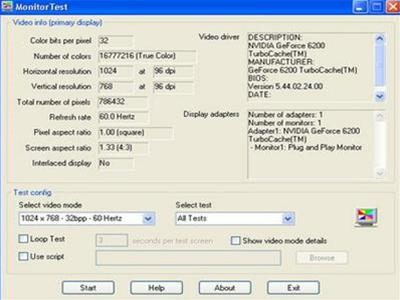
Ngay sau khi kích hoạt, MonitorTest sẽ cung cấp một loạt thông tin quan trọng về màn hình và card đồ họa máy tính của bạn. Những thông số này bao gồm: số bit màu trên mỗi pixel, tổng số màu có thể hiển thị, độ phân giải tối đa, tổng số pixel, tần số quét, tần số hoạt động, loại card đồ họa đang sử dụng, và thậm chí cả ngày sản xuất.
Công việc tiếp theo của bạn là sử dụng đôi mắt để so sánh, phân tích và tìm ra những điểm chưa hoàn thiện của màn hình thông qua các phương pháp kiểm tra khác nhau.
Hiệu Quả Của MonitorTest
Công cụ MonitorTest đặc biệt hữu ích trong việc so sánh chất lượng hình ảnh giữa các loại màn hình khác nhau. Nó trở nên vô giá khi bạn có ý định mua các loại màn hình đã qua sử dụng.
Hướng Dẫn Sử Dụng
Đầu tiên, hãy chọn kiểu hiển thị màu sắc của màn hình cần kiểm tra trong ô “Select Video Mode”. Mặc dù có đến hàng trăm “mode” màu sắc trong danh sách, bạn chỉ cần chọn “mode” mặc định mà bạn đang sử dụng là đủ.
Hiện nay, “1024 x 768 - 32bpp - 60 Hertz” là một mode màn hình phổ biến.
Các Kiểu Kiểm Tra
Ô “Select Test” đã được thiết lập sẵn với kiểu kiểm tra mặc định là “All Test”. Kiểu kiểm tra này bao gồm nhiều bài kiểm tra khác nhau, đánh giá mức độ thể hiện của màn hình ở các khía cạnh:
- Master Screen (đánh giá độ hoàn hảo về hình dạng và màu sắc)
- Kiểm tra màu Đen, Đỏ, Xanh lá cây, Xanh đậm, Trắng, Xám
- Kiểm tra Lưới, Ô, Gama, Độ chớp
- Kiểm tra Tỷ lệ phối màu riêng của từng màu
Bắt Đầu Kiểm Tra
Nhấn vào nút “Start” để bắt đầu quá trình kiểm tra từng tông màu. Mỗi tông màu sẽ được hiển thị riêng biệt để bạn có thể tự đánh giá. Để chuyển sang kiểm tra tông màu tiếp theo, chỉ cần nhấp vào nút “Next Test”.
Xem thêm: Monitor Test .



















