
 Windows
 Phần mềm Hệ thống
 Tiện ích máy tính
Tối ưu hóa Khởi động Ứng dụng và Website với MouseExtender
Thông thường, trên hệ điều hành Windows, người dùng thường đặt các biểu tượng ứng dụng lên màn hình desktop để dễ dàng mở. Tuy nhiên, đối với việc truy cập nhanh các trang web, việc tạo shortcut URL thông qua Notepad có thể là một giải pháp. MouseExtender mang đến một phương pháp tiếp cận đơn giản và hiệu quả hơn rất nhiều.
MouseExtender là một công cụ cực kỳ hữu ích, cho phép bạn tập hợp các ứng dụng, thư mục và thậm chí cả các trang web yêu thích vào các nhóm riêng biệt, sau đó kích hoạt chúng chỉ bằng một cú nhấp chuột.
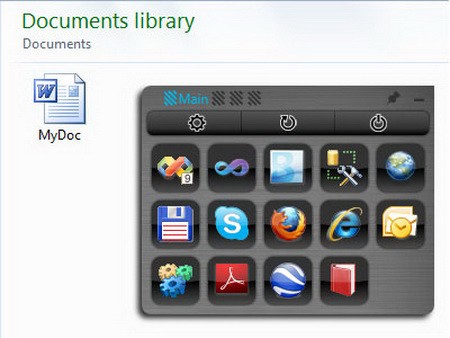
Việc phân loại các ứng dụng vào các nhóm khác nhau giúp bạn quản lý và sử dụng chúng một cách thuận tiện nhất. Để bắt đầu, bạn chỉ cần nhấp chuột phải vào một khoảng trống trên giao diện chương trình và chọn Add Tab.
Tiếp theo, hãy nhập tiêu đề mong muốn cho nhóm mới vào ô "Tab title". Các nhóm bạn tạo sẽ được hiển thị dưới dạng các tab trên giao diện, và bạn có thể dễ dàng chuyển đổi giữa chúng bằng cách nhấp vào các tab tương ứng.
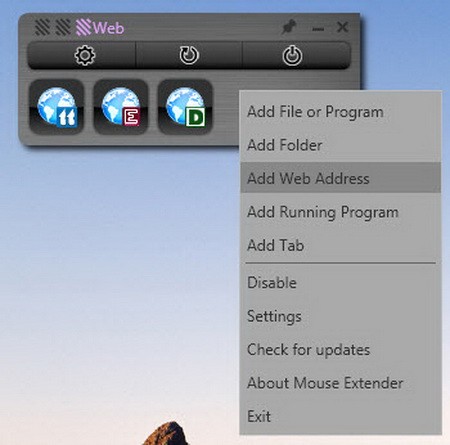
Chương trình hỗ trợ việc thêm nhiều loại đối tượng khác nhau vào các nhóm, bao gồm tệp, ứng dụng và trang web. Để quản lý các địa chỉ web thường xuyên truy cập một cách hiệu quả, bạn nên tạo một tab riêng có tên "Website", vì đây là một loại dữ liệu đặc biệt.
Đầu tiên, hãy chọn nhóm mà bạn muốn thêm ứng dụng vào. Sau đó, nhấp chuột phải vào một khoảng trống phía dưới giao diện và chọn Add File or Program. Tiếp theo, bạn chỉ cần chỉ định đường dẫn đến tệp hoặc tệp *.exe của ứng dụng mà bạn muốn thêm.
Ngoài ra, bạn cũng có thể sử dụng các tùy chọn Add Folder (thêm thư mục) hoặc Add Running Program (thêm ứng dụng đang chạy).
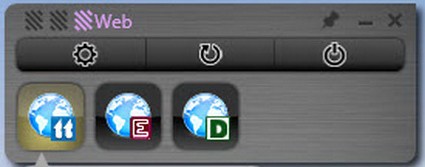
Để thêm một trang web vào nhóm đã tạo, bạn chọn Add Web Address, sau đó nhập đường dẫn URL của trang web vào ô tương ứng. Ô URL tooltip cho phép bạn thêm một mô tả ngắn gọn sẽ hiển thị khi bạn di chuột qua biểu tượng của trang web trên chương trình.
Chương trình còn cung cấp khả năng lên lịch tắt máy, khởi động lại hoặc chuyển sang chế độ ngủ. Bạn chỉ cần di chuột đến biểu tượng Shutdown trên giao diện chính của MouseExtender và nhấp vào mũi tên thả xuống.
Sau đó, chọn thao tác mong muốn (Shutdown, Sleep hoặc Hibernate) và kéo thanh trượt ở ô Take an action in để thiết lập thời gian. Cuối cùng, nhấp vào Start để kích hoạt.
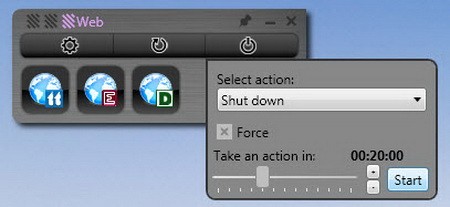
Để tùy chỉnh chương trình theo sở thích cá nhân, bạn nhấp chuột phải vào giao diện chính và chọn Settings. Các tùy chọn sau đây sẽ giúp bạn điều chỉnh:
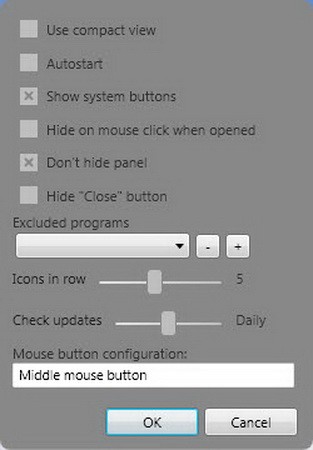
- Sử dụng giao diện nhỏ gọn hơn để tiết kiệm không gian trên màn hình.
- Khởi động chương trình cùng với Windows.
- Hiển thị biểu tượng ở góc dưới bên phải màn hình.
- Ẩn hiệu ứng nhấn chuột khi mở ứng dụng.
- Không ẩn thanh điều khiển.
- Ẩn nút thoát chương trình.
- Điều chỉnh số lượng biểu tượng hiển thị trên một dòng.
- Để ứng dụng luôn hiển thị trên các cửa sổ khác, hãy nhấp vào nút "stick" ở góc trên cùng bên phải giao diện.
- Để di chuyển nhanh giao diện chính của MouseExtender, bạn chỉ cần nhấp và giữ chuột giữa tại vị trí mới mong muốn.
Xem thêm: Mouse Extender 1.9.9.3 - Tạo Shortcut Màn Hình Dễ Dàng .



















