
 Windows
 Trình duyệt
 Trình duyệt web
Giải phóng trải nghiệm duyệt web: Tạm biệt chuột với Mouseless Browsing cho Firefox
Đối với những ai quen thuộc với việc sử dụng bàn phím để tối ưu hóa hiệu suất làm việc trên hệ điều hành Windows, việc nắm vững các phím tắt của Firefox – từ việc mở và đóng tab, chuyển đổi giữa các tab, đến cuộn trang – có lẽ đã trở thành bản năng. Tuy nhiên, việc mở một liên kết cụ thể trên một trang web, đặc biệt là những trang có nhiều liên kết, vẫn đòi hỏi sự can thiệp của chuột. Việc liên tục nhấn phím "Tab" để tìm kiếm đường dẫn mong muốn có thể trở thành một thử thách thực sự.
Đã đến lúc bạn cần một công cụ hỗ trợ mạnh mẽ hơn, đó chính là Mouseless Browsing.
Ngay sau khi cài đặt, Mouseless Browsing có thể gây ra một chút khó chịu ban đầu do sự thay đổi về giao diện, như hình minh họa dưới đây. Nhưng nếu bạn vượt qua được giai đoạn làm quen này, bạn sẽ nhanh chóng nhận ra những lợi ích to lớn mà tiện ích mở rộng này mang lại.
Như bạn có thể thấy trong hình, tiện ích mở rộng này gán một số thứ tự duy nhất cho mỗi đường dẫn trên trang web. Bạn có thể chọn hiển thị các số này liên tục hoặc kích hoạt/vô hiệu hóa chúng bằng một phím tắt trên bàn phím. Từ giờ trở đi, thay vì phải sử dụng chuột hoặc nhấn phím "Tab" nhiều lần để truy cập một liên kết, bạn chỉ cần nhập số thứ tự tương ứng và nhấn phím "Enter" để chuyển sang trang mới – một giải pháp cực kỳ tiện lợi và hiệu quả.
Để tùy chỉnh hoàn toàn Mouseless Browsing, hãy truy cập Tools > Addons > chọn Mousless Browsing và sau đó chọn Options.
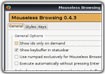
Trong tab General, chức năng Show ids only on demands sẽ tự động ẩn các số thứ tự gây rối mắt. Bạn có thể tùy chỉnh phím tắt để hiển thị/ẩn các số thứ tự này trong tab Keys > Toggling visibility of ids on/off, với phím mặc định là phím "." (Decimal). Nếu bạn đã kích hoạt tính năng tìm kiếm tự động khi nhập văn bản trong Firefox (Tools > Option> Advanced > Search for text when I start fighting), bạn sẽ cần một tổ hợp phím khác thay cho phím Decimal mặc định, ví dụ như Ctrl + Shift.
Chọn Execute automatically without pressing Enter để tự động mở liên kết mới ngay khi bạn nhập số thứ tự, mà không cần nhấn phím "Enter". Lưu ý không chọn Use numpad exclusively for mouseless browsing vì chức năng này sẽ khóa hoàn toàn bàn phím số (Numlock) phía bên phải, dành riêng cho Mouseless Browsing.
Tab Layout cho phép bạn ẩn/hiện số thứ tự của các liên kết dựa trên loại liên kết: văn bản, hình ảnh, v.v.. Bạn nên giữ cài đặt mặc định cho phần này.
Tab Style cho phép bạn tùy chỉnh giao diện của các bảng số thứ tự – cũng nên để mặc định.
URL Rules: cho phép bạn thiết lập các quy tắc riêng cho một số đường dẫn cụ thể. Thông thường, nếu bạn đã chọn Show ids only on demands ở phần trước, bạn có thể giữ cài đặt mặc định cho phần này.
Tab Keys giúp bạn thiết lập phím tắt cho các thao tác phổ biến trong quá trình duyệt web, từ các chức năng riêng của Mouseless Browsing đến việc mở/đóng lịch sử duyệt web, cuộn trang lên xuống, v.v.. Thông thường, bạn chỉ cần quan tâm đến Toggling visibility of ids on/off.
Tiện ích mở rộng này có thể gặp một số vấn đề tương thích, ví dụ như Google Reader có thể không hoạt động bình thường với Mousless Browsing. Bạn có thể khắc phục tạm thời bằng cách tắt tiện ích mở rộng trong Tools > Addons, tải lại trang Google Reader, sau đó bật lại Mousless Browsing.
Mouseless Browsing là một phụ kiện đơn giản nhưng vô cùng hữu ích cho những người không thích sử dụng chuột khi duyệt web, hoặc cho những người dùng máy tính xách tay. Và một khi bạn đã quen với nó, "người bạn đồng hành" chuột của bạn có thể sẽ hoàn toàn bị lãng quên!
Xem thêm: Mouseless Browsing 0.5.1 - Tải xuống và Đánh giá .



















