
 Windows
 Phần mềm Video
 Quay video màn hình
Ghi Lại Khoảnh Khắc Chiến Thắng Với Movavi Game Capture
Nếu bạn là một người chơi game, việc lưu giữ những khoảnh khắc đáng nhớ trong quá trình chơi là điều vô cùng quan trọng. Bạn muốn chia sẻ những chiến thắng ấn tượng với bạn bè, hoặc thậm chí đăng tải lên các nền tảng trực tuyến để cộng đồng game thủ khác cùng chiêm ngưỡng?
Movavi Game Capture là một giải pháp mạnh mẽ, cho phép bạn dễ dàng ghi lại các màn chơi game PC thành những video chất lượng cao. Công cụ này sở hữu giao diện trực quan, thân thiện với người dùng, nhưng vẫn đảm bảo hiệu năng tối ưu.
Một trong những ưu điểm lớn nhất của Movavi Game Capture là khả năng hoạt động ổn định, không gây ra tình trạng giật lag trong quá trình chơi game. Điều này đảm bảo rằng những kỷ lục của bạn sẽ không bị ảnh hưởng bởi các vấn đề kỹ thuật.
Hơn nữa, công cụ còn giúp duy trì chất lượng hình ảnh sắc nét, tránh hiện tượng mờ nhòe, đảm bảo video của bạn luôn rõ ràng và sống động, dù là trong những trận chiến hoành tráng hay những cuộc đua tốc độ.
Movavi Game Capture sẽ là người bạn đồng hành lý tưởng, giúp bạn lưu giữ và chia sẻ những khoảnh khắc đáng nhớ nhất trong thế giới game.
Tính năng:
Khả năng ghi lại video trò chơi một cách nhanh chóng
Việc ghi lại các đoạn video gameplay trên PC trở nên đơn giản hơn bao giờ hết. Chỉ cần khởi động trò chơi yêu thích, nhấn tổ hợp phím F10, và công cụ quay màn hình game Movavi sẽ tự động bắt đầu quá trình ghi hình với tốc độ 60 khung hình mỗi giây, chỉ trong vòng 2 giây đầu tiên. Sau đó, người dùng có thể dễ dàng lưu trữ video dưới nhiều định dạng khác nhau hoặc chuyển đổi chúng để tương thích với các thiết bị di động.
Hơn nữa, công nghệ Intel Quick Sync Video được tích hợp giúp giảm thiểu tối đa tải trọng lên CPU của máy tính, đảm bảo trải nghiệm chơi game mượt mà.
Lưu trữ và Chia sẻ Video
Hỗ trợ đa dạng định dạng lưu trữ và khả năng truyền tải linh hoạt
Công cụ quay video trò chơi của Movavi không chỉ giới hạn ở việc ghi lại video và chụp ảnh màn hình từ các trò chơi trực tuyến. Nó còn cho phép người dùng lưu trữ các bản ghi dưới nhiều định dạng video phổ biến như AVI, MP4, FLV, MKV. Đồng thời, hỗ trợ chuyển đổi video để phù hợp với các thiết bị di động, máy nghe nhạc và máy tính bảng.
Nhờ đó, bạn có thể dễ dàng xem và chia sẻ những khoảnh khắc đáng nhớ với bạn bè trên các nền tảng như iPhone, iPad, Sony PSP, điện thoại Android, Microsoft Zune, BlackBerry và nhiều thiết bị khác.
Ghi âm Thanh và Âm nhạc
Khả năng ghi lại âm thanh trò chơi và tạo ra các bản nhạc tùy chỉnh
Movavi Game Capture không chỉ dừng lại ở việc quay video mà còn có thể ghi lại âm thanh trong quá trình chơi game. Bạn có thể sử dụng nó để ghi lại các đoạn nhạc nền, hiệu ứng âm thanh đặc trưng của trò chơi yêu thích, từ đó tạo ra những bản nhạc chuông độc đáo hoặc tích hợp chúng vào các video của mình.
Các bản ghi âm có thể được lưu trữ dưới nhiều định dạng âm thanh khác nhau như MP3, WMA, WAV, FLAC,…
Kết nối và Chia sẻ
Dễ dàng chia sẻ những khoảnh khắc ấn tượng với cộng đồng game thủ
Sau khi ghi lại những khoảnh khắc đáng nhớ trong game, như một nhiệm vụ hoàn thành, một cấp độ vượt qua, hoặc một cuộc đua kịch tính, bạn có thể sử dụng phần mềm ghi trò chơi của Movavi để tải video lên các nền tảng trực tuyến phổ biến như YouTube, Facebook, hoặc Vimeo.
Chia sẻ những thủ thuật hay, những mẹo hữu ích mà bạn đã khám phá ra, hoặc đơn giản là hỏi xin lời khuyên từ những người chơi khác để nâng cao kỹ năng của bản thân.
Yêu cầu cấu hình hệ thống tối thiểu:
Để đảm bảo phần mềm hoạt động ổn định và hiệu quả, hệ thống của bạn cần đáp ứng những yêu cầu tối thiểu sau đây.
Hệ điều hành:
Phần mềm tương thích với các phiên bản Microsoft Windows, bao gồm Windows 2000, XP, Vista, 7 và 8. Điều kiện tiên quyết là hệ điều hành phải được cập nhật các bản vá lỗi và gói dịch vụ mới nhất.
Bộ vi xử lý:
Cần có bộ vi xử lý Intel hoặc AMD, hoặc một bộ vi xử lý tương thích với xung nhịp tối thiểu 1 GHz.
Độ phân giải màn hình:
Độ phân giải màn hình đồ họa tối thiểu được khuyến nghị là 1024 x 768 pixel, với khả năng hiển thị màu 32 bit.
Bộ nhớ RAM:
Dung lượng RAM cần thiết phụ thuộc vào phiên bản Windows đang sử dụng. Cụ thể:
- Windows 2000 và XP: 256 MB RAM.
- Windows Vista: 512 MB RAM.
- Windows 7 và Windows 8: 1 GB RAM.
Dung lượng ổ cứng:
Để cài đặt phần mềm, cần tối thiểu 50 MB dung lượng ổ cứng trống. Sau khi cài đặt, cần thêm 1 GB dung lượng để đảm bảo các hoạt động diễn ra suôn sẻ.
Phần mềm hỗ trợ:
Để xử lý các tập tin MOV, cần cài đặt phiên bản mới nhất của QuickTime Player for Windows.
Quyền truy cập:
Quá trình cài đặt phần mềm đòi hỏi quyền quản trị (admin) trên hệ thống.
Hỗ trợ các định dạng đa phương tiện:
Các định dạng video được hỗ trợ khi xuất file
Phần mềm tương thích với nhiều định dạng video phổ biến, bao gồm AVI, MPEG-1, MPEG-2, MP4, WMV, 3GP (3GPP), 3G2 (3GPP2), MOV (QuickTime), MKV, FLV và M2T (MTS).
Ngoài ra, định dạng HTML5 cũng được hỗ trợ thông qua WebM và OGV.
Định dạng âm thanh tương thích:
Hỗ trợ cả định dạng âm thanh đầu vào và đầu ra
Phần mềm cho phép xử lý các định dạng âm thanh như MP3, WAV, WMA, OGG, AAC, FLAC và Monkey's Audio.
Khả năng tương thích với thiết bị:
Tương thích rộng rãi với nhiều thiết bị di động và đa phương tiện
Phần mềm đảm bảo khả năng tương thích với nhiều thiết bị khác nhau, bao gồm Apple iPad, iPod, iPhone, Sony PSP, BlackBerry, Creative ZEN, các thiết bị Android (điện thoại và máy tính bảng), Windows Phone 7, Microsoft Zune, Nokia, HTC, Samsung, iriver, Palm, Explay và các thiết bị PDA/Pocket PC.
Quay trở lại thế giới game
Chế độ Game Capture là giải pháp tối ưu để lưu lại những khoảnh khắc đáng nhớ trong các trò chơi video. Để bắt đầu, hãy khởi động Movavi Game Capture, chọn chế độ Game Capture và nhấn nút Start. Sau đó, chương trình sẽ tự động thu nhỏ và ẩn mình trong khay hệ thống.
Tiến hành khởi động trò chơi bạn muốn ghi lại. Khi đó, hãy nhấn phím F10 trên bàn phím. Bạn sẽ nhận thấy những con số màu vàng xuất hiện ở góc trên bên trái màn hình, báo hiệu chương trình đã sẵn sàng để tiến hành ghi hình.
Trong trường hợp bạn muốn ghi lại các trò chơi trực tuyến chạy trên trình duyệt web, hãy chọn chế độ Online Video hoặc Screencast capture.
Sử dụng phím F10 để bắt đầu và kết thúc quá trình quay lại trò chơi. Khi chức năng ghi hình được kích hoạt, các con số màu vàng sẽ chuyển sang màu xanh lá cây. Đồng thời, chúng cũng hiển thị tốc độ khung hình trên giây (FPS) hiện tại của trò chơi đang được ghi lại. Bên cạnh đó, bạn hoàn toàn có thể tạm dừng và tiếp tục quá trình quay bằng cách nhấn phím F9.
Với tính năng hỗ trợ tích hợp công nghệ Intel Quick Sync Video, bạn sẽ không cần phải lo lắng về việc sử dụng CPU khi khởi chạy cả trò chơi và chương trình quay cùng lúc. Điều này giúp tránh tình trạng giảm hiệu suất hoạt động của CPU.
Tùy Chỉnh Cấu Hình
Khi chọn chế độ chơi Game Mode, tốc độ khung hình sẽ tự động được giới hạn ở mức tối đa 60 khung hình mỗi giây (fps). Trong trường hợp bạn không yêu cầu bản ghi hình mượt mà tuyệt đối, hãy truy cập Capture > Options > Video để điều chỉnh tốc độ khung hình xuống 50 hoặc 30 fps.
Để giảm dung lượng lưu trữ cần thiết và giảm tải cho CPU, bạn có thể lựa chọn kích thước khung hình đầu ra nhỏ hơn so với kích thước gốc.
Trong một số trò chơi, các phím F10 và F9 có thể đã được gán cho các chức năng nhất định. Bạn hoàn toàn có thể thay đổi các phím tắt này thông qua tab Options > Hot Keys.
Lưu Trữ Video Trò Chơi
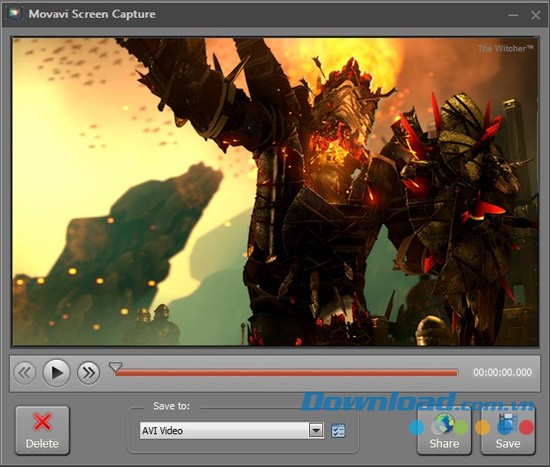
Sau khi hoàn tất quá trình chơi game và ghi lại màn hình, một cửa sổ xem trước sẽ xuất hiện, cho phép bạn kiểm tra lại đoạn video vừa thu được.
Các video trò chơi đã được ghi lại có thể được chuyển đổi và lưu trữ ở nhiều định dạng khác nhau, bao gồm cả định dạng video và âm thanh phổ biến như AVI, MOEG, MP4, WMV, MKV, FLV, 3GP, MOV, MP3,…
Trong trường hợp bạn muốn xem video trên các thiết bị di động, máy tính bảng hoặc các thiết bị nghe nhạc, hãy chọn một cấu hình phù hợp với thiết bị của mình.
Việc này cho phép bạn lưu trữ bản ghi tương thích với nhiều nền tảng khác nhau, chẳng hạn như Sony PSP, Microsoft Zune, Xbox, Apple iPad, iPhone, iPod, BlackBerry, hoặc các thiết bị chạy hệ điều hành Android,…
Quá trình chuyển đổi và lưu trữ này đảm bảo bạn có thể thưởng thức những khoảnh khắc đáng nhớ trong trò chơi trên mọi thiết bị.
Chia sẻ nội dung video trực tuyến
Sau khi quá trình lưu trữ cảnh quay video game đã hoàn tất, người dùng có thể lựa chọn chia sẻ bằng cách nhấn vào tùy chọn "Share".
Thao tác này cho phép tải video lên các nền tảng phổ biến như YouTube, Facebook, Vimeo, hoặc các dịch vụ lưu trữ đám mây, tiêu biểu là Amazon S3.
Việc chia sẻ trực tuyến giúp lan tỏa nội dung, tiếp cận cộng đồng game thủ rộng lớn và dễ dàng hơn.
Khám phá video giới thiệu về Movavi Game Capture:
Để hiểu rõ hơn về Movavi Game Capture, mời bạn cùng theo dõi đoạn video trình bày chi tiết các tính năng và cách thức hoạt động của phần mềm này.
Video sẽ cung cấp cái nhìn trực quan về giao diện, các tùy chọn cài đặt và quy trình ghi lại màn hình game một cách dễ dàng.
Xem thêm: Movavi Game Capture 4.2.1 - Phần mềm ghi lại khoảnh khắc chơi game .



















